戴尔笔记本电脑怎么用U盘重装系统?不少朋友用了很长时间的dell笔记本电脑,系统出了些毛病,想着重装系统来解决这些问题,就是不知道该怎么做,下面小编就来给大家介绍戴尔笔记本电脑U盘重装系统教程。
戴尔笔记本因其性价比相对不错,受到了不少用户的喜欢。但是有用户说电脑给他的戴尔笔记本系统不是很满意,需要更换系统,那么戴尔笔记本重装笔记本是怎样的?如果你的是属于新购的dell笔记本电脑,那么则需要修改bios设置,具体可看:dell笔记本设置bios 。
戴尔笔记本重装系统前期准备:
1、 需要一个4G以上U盘。
2、 装机吧u盘启动盘制作工具
3、 ghost系统文件 (请自行下载)
戴尔笔记本重装系统步骤如下,这里小编以U盘重装win7 32位系统为例。
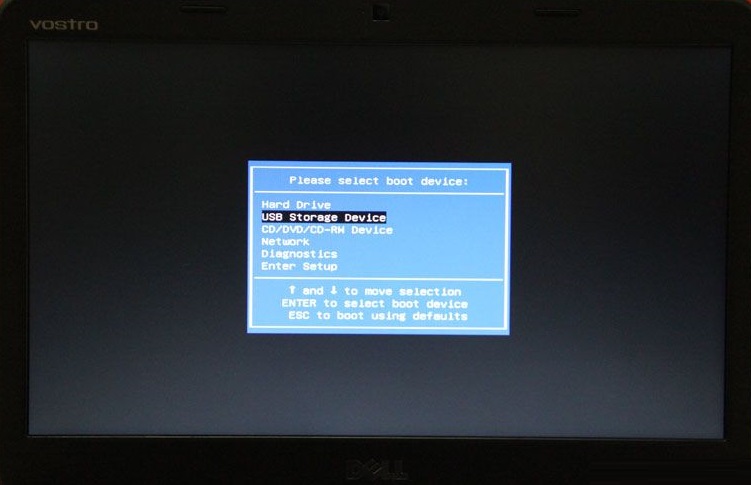
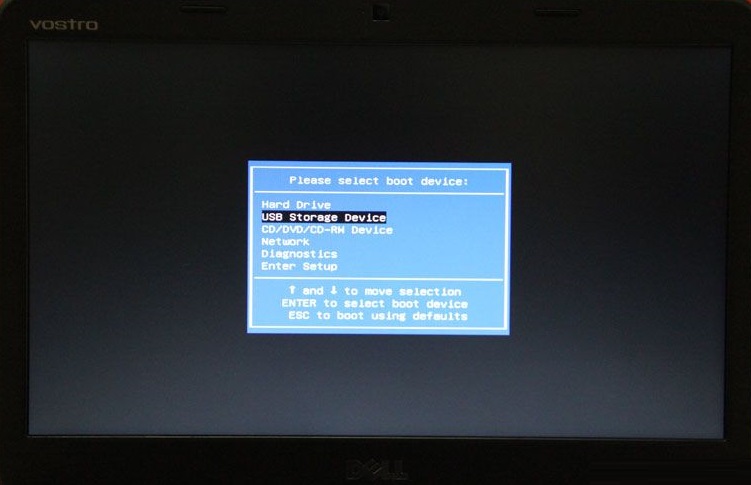
1. 首先大家重启电脑后按F12进入快速启动菜单,接着选择你的U盘设备。
戴尔笔记本重装系统
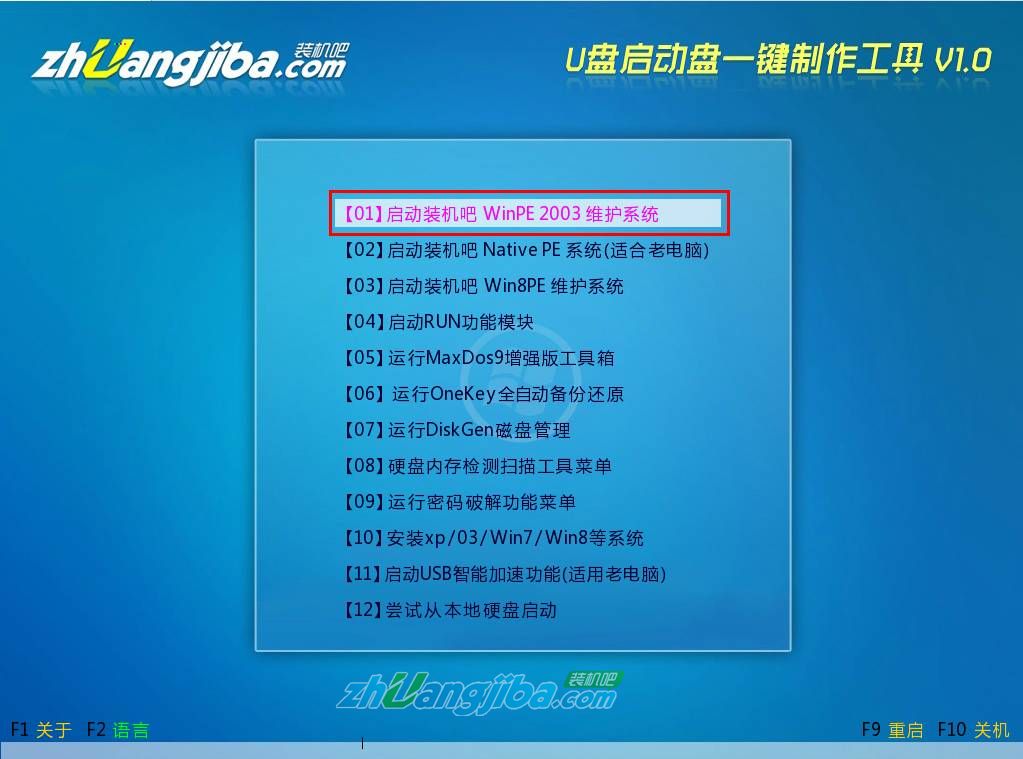
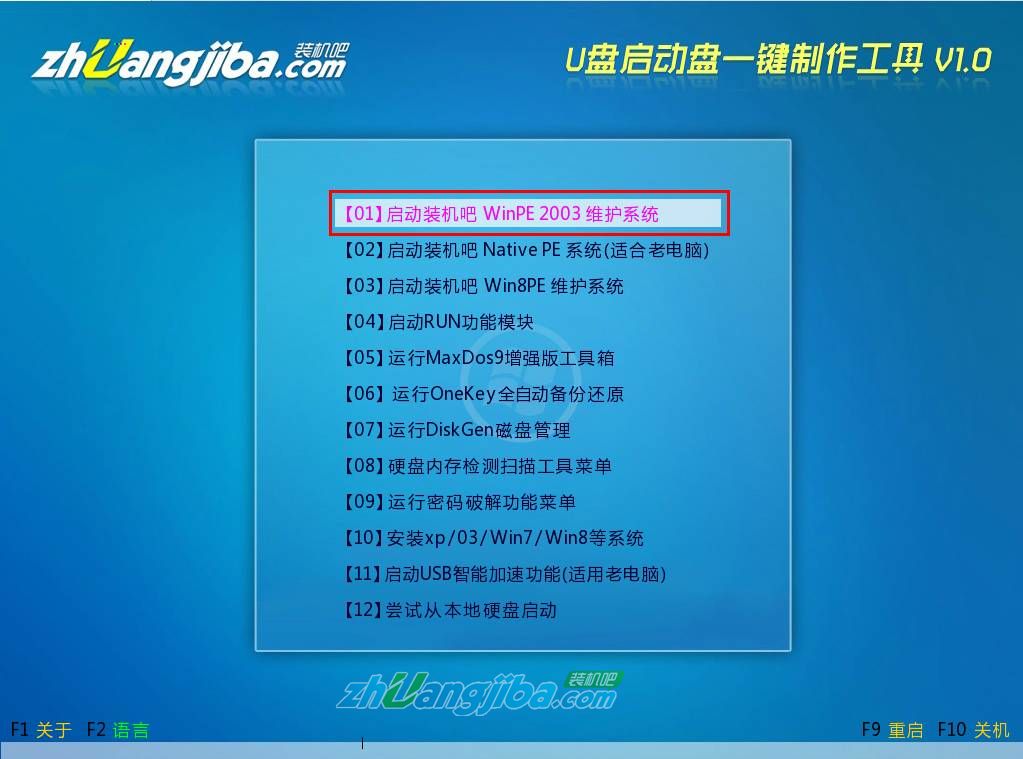
2、选择之后,稍等片刻则是会有一个选择界面出来,大家选择01进入2003版PE维护系统。
戴尔笔记本重装系统
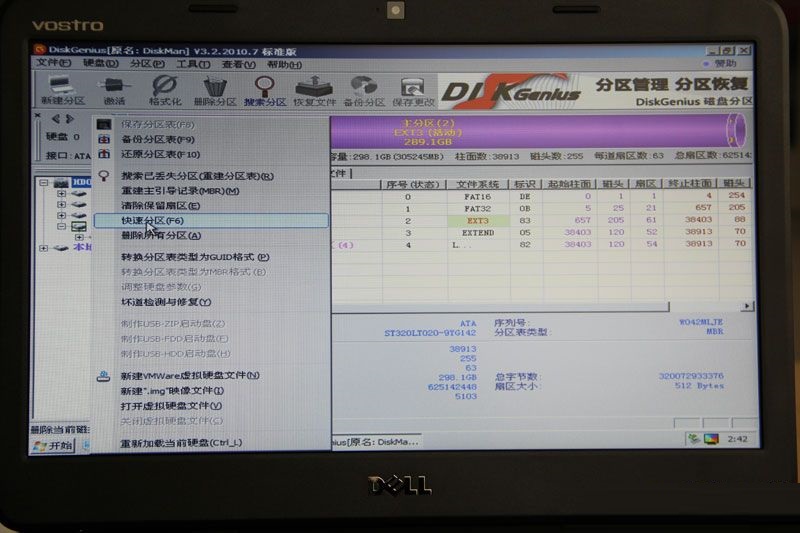
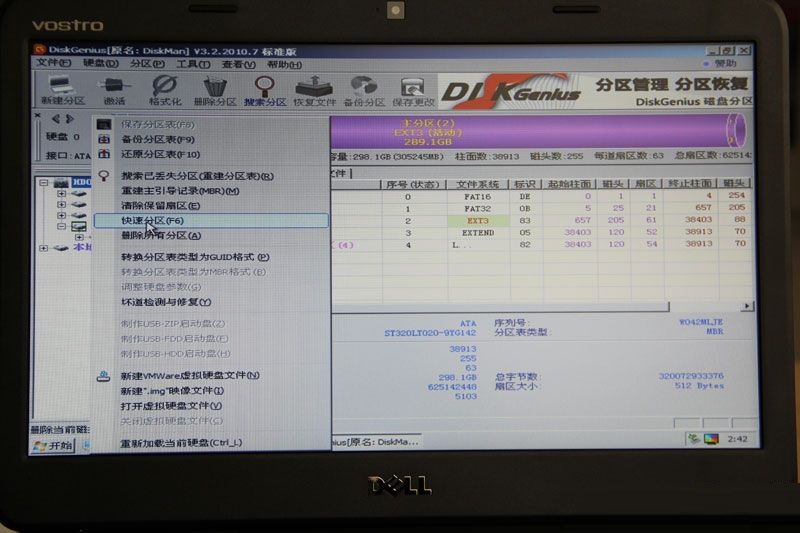
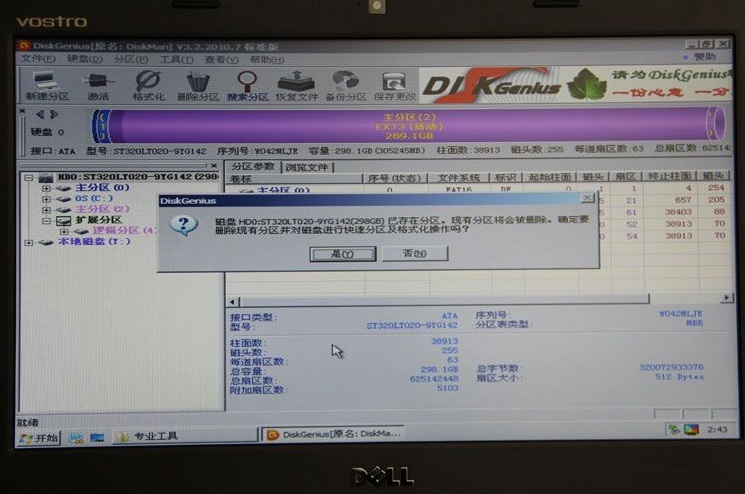
3、 由于戴尔笔记本电脑使用的是Linux系统,因此可能分区格式会不同,为避免重装系统失败,大家最好用DiskGen工具重建下分区。
戴尔笔记本重装系统
戴尔笔记本重装系统
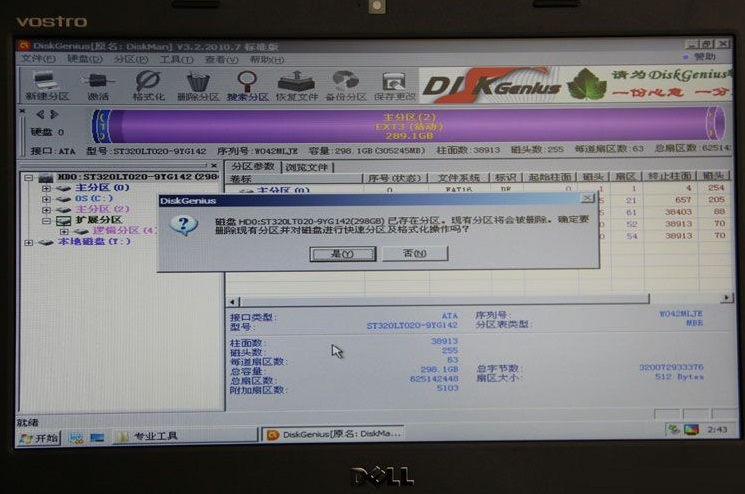
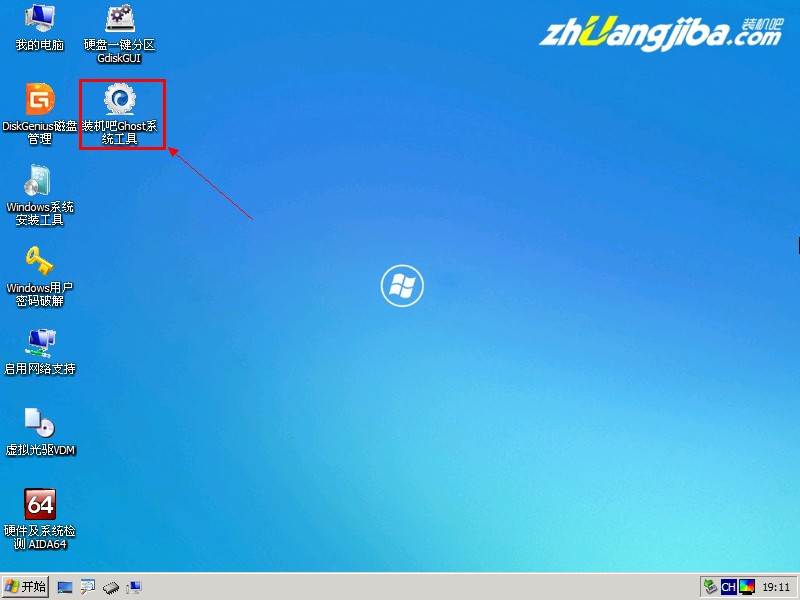
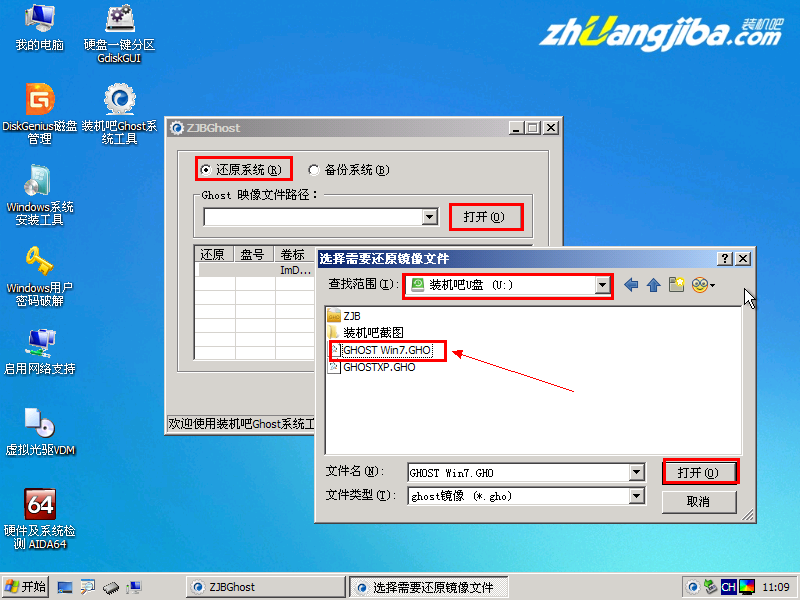
4、 重新分区好后,大家再回到刚才的PE桌面,选择运行装机吧GHOST系统工具。
戴尔笔记本重装系统
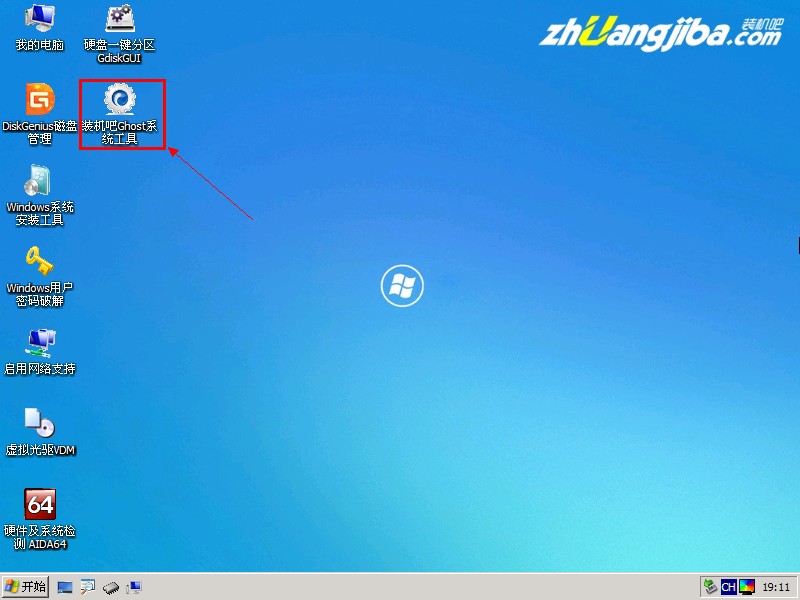
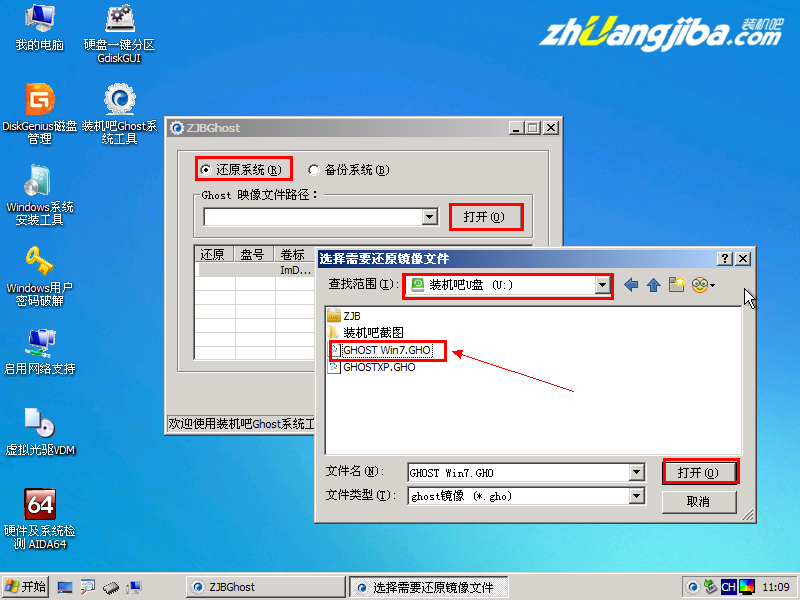
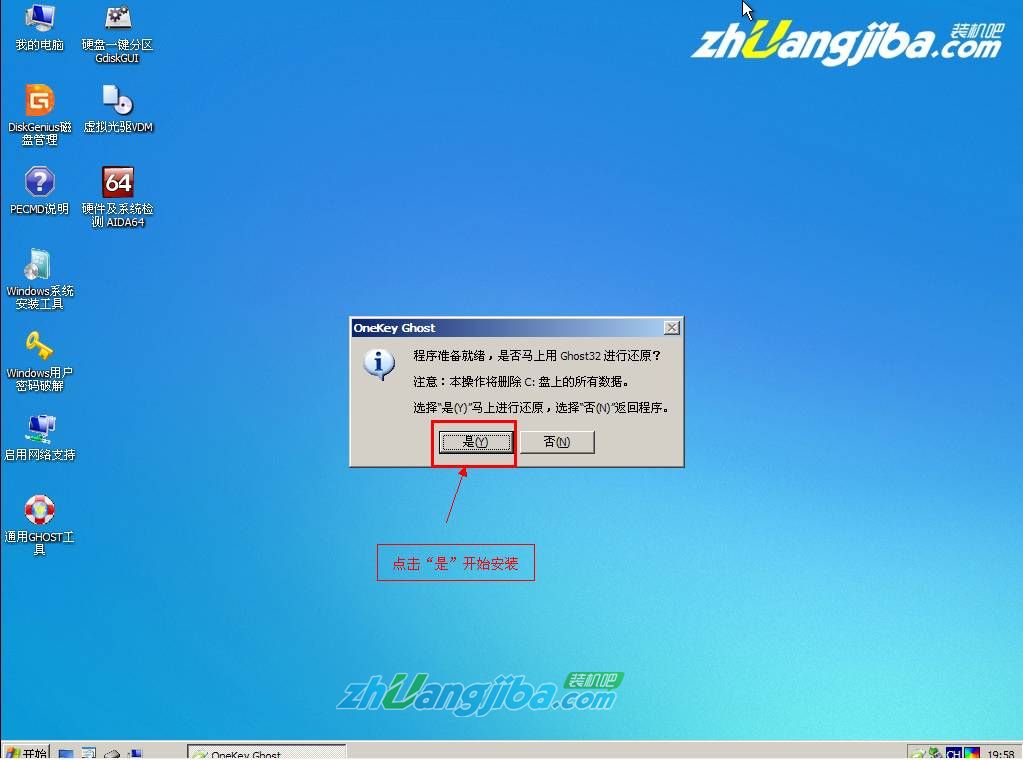
5、 接着选择还原分区选项,然后选定大家要恢复的gho镜像文件,然后接着选好需要还原的分区,最后大家点击确定后,开始安装。
戴尔笔记本重装系统
戴尔笔记本重装系统
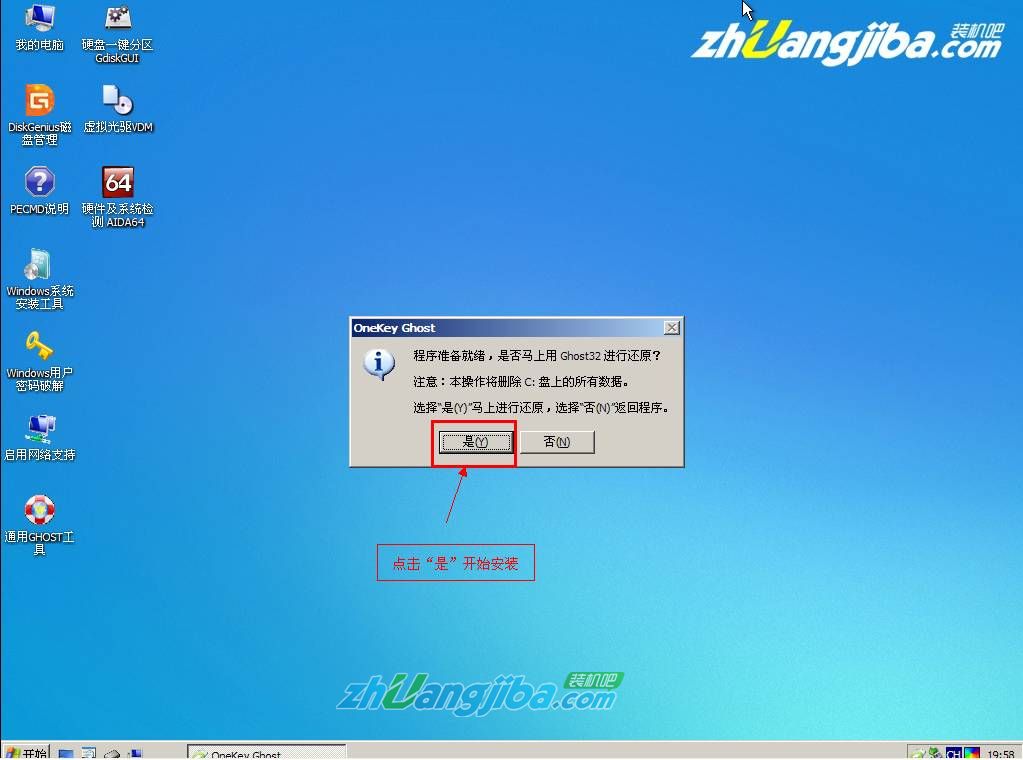
戴尔笔记本重装系统就是可以这么简单,一切安装过程就是全自动的。安装过程会安装电脑硬件驱动并激活win7系统。




 发表于 2023-2-10 06:41:02
 提升卡
提升卡 置顶卡
置顶卡 沉默卡
沉默卡 喧嚣卡
喧嚣卡 变色卡
变色卡 千斤顶
千斤顶 照妖镜
照妖镜
