静态IP是可以直接上网的IP段,该IP在ISP装机时会划分一个IP地址给你,让计算机在连接网络时不再自动获取网络地址,避免了网络连接上的困扰,宽带运营商会提供一根一个IP地址、子网掩码、网关和DNS服务器地址给用户。今天小编将为大家带来设置静态ip的方法,我们一起来看看吧。
1、首先检查您的网卡驱动状况是否良好。如果网卡驱动未能正常工作,您可能需要重新安装网卡驱动,以查看您的网络是否工作正常;
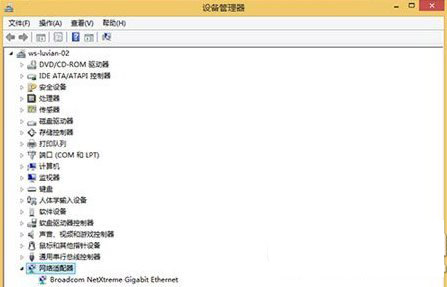
2、如果网卡驱动一切正常,建议可以使用以下方法:WIN+X组合键,找到并打开设备管理器;
3、打开之后找到以下选项:
静态ip如何设置?设置静态ip的方法
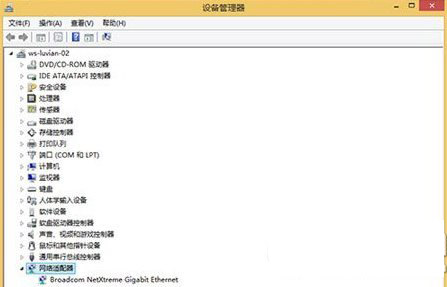
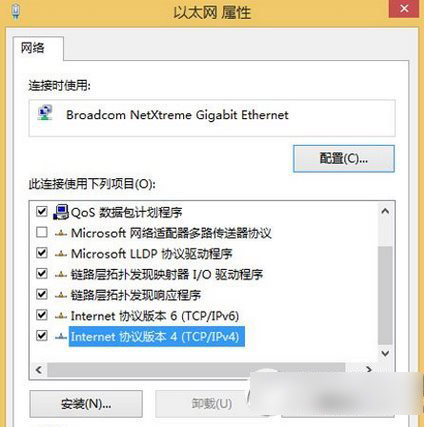
4、找到网络适配器一项-以有线适配器为例:
静态ip如何设置?设置静态ip的方法
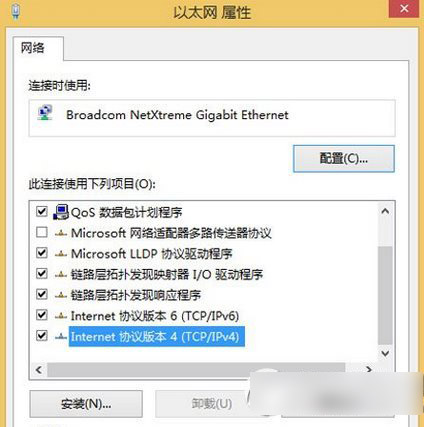
5、打开网络属性后点击安装——协议,点击添加——从磁盘安装,浏览定位至C:Windowsinfnettcpip.inf确定,再选择TCP/IPv4安装;
6、如果问题依旧的话请按“Windows+X”打开命令提示符(管理员),输入“netsh int ip reset”回车。按照提示重新启动您的计算机以解决问题。
WIN8系统手动设置静态IP地址方法步骤
现在无论是台式电脑还是笔记本电脑在大部分家庭里都已经有了,上网的时候一般都是通过路由器自动获取IP地址,但是由于某些个人需求需要使用静态的IP地址,下面我就来告诉大家如何手动设置自己电脑的静态IP地址。
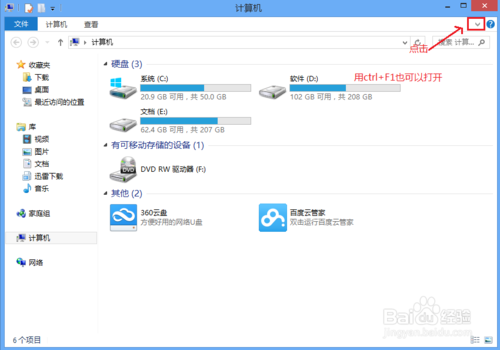
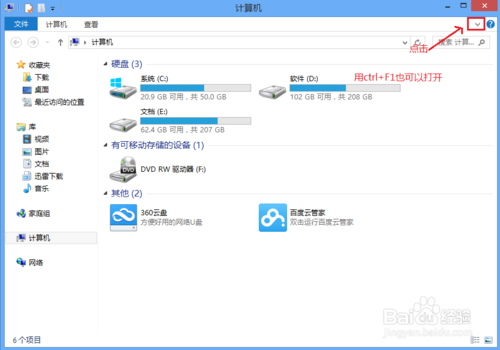
1、双击打开计算机,按ctrl+F1快捷键或点击右上角的隐藏菜单图标。
静态ip如何设置?设置静态ip的方法
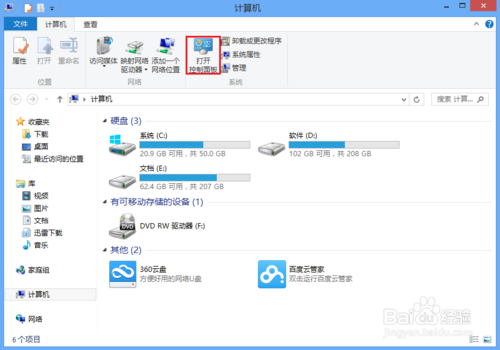
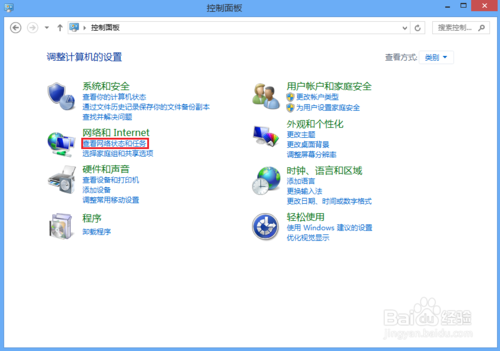
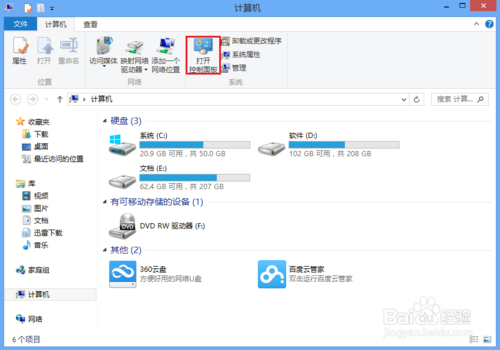
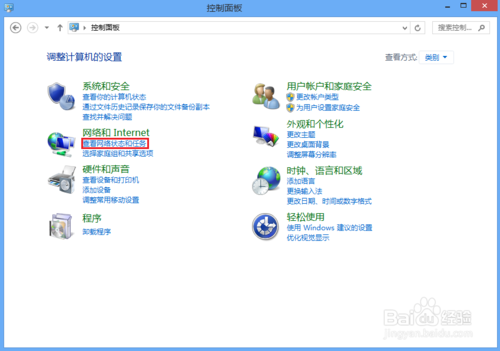
2、点击->控制面板。
静态ip如何设置?设置静态ip的方法
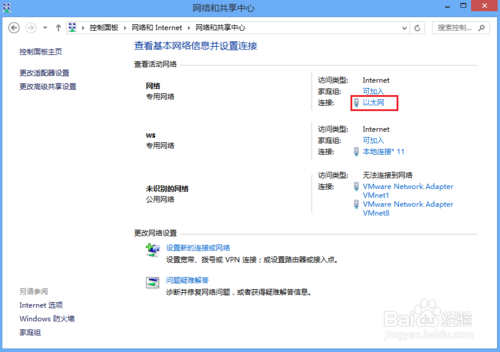
3、点击->查看网络状态和任务。
静态ip如何设置?设置静态ip的方法
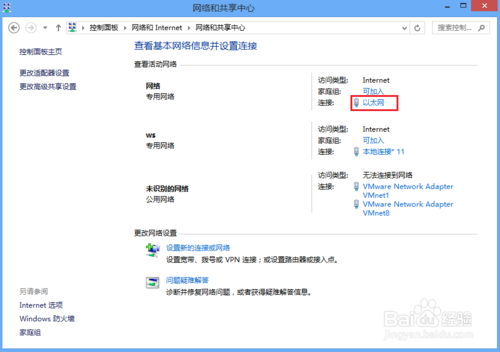
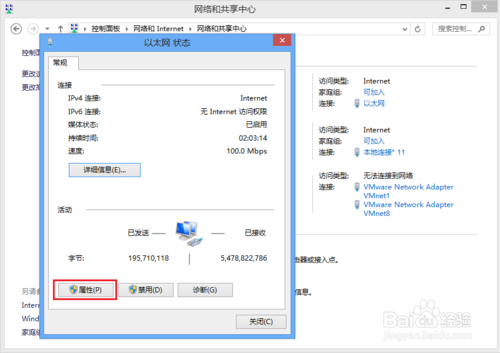
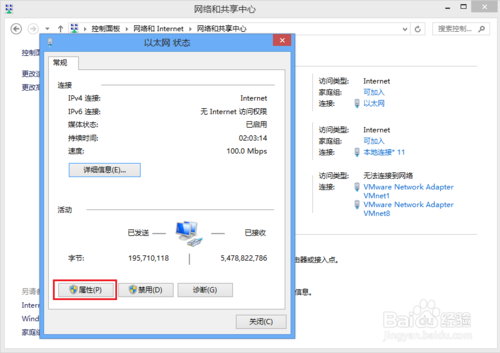
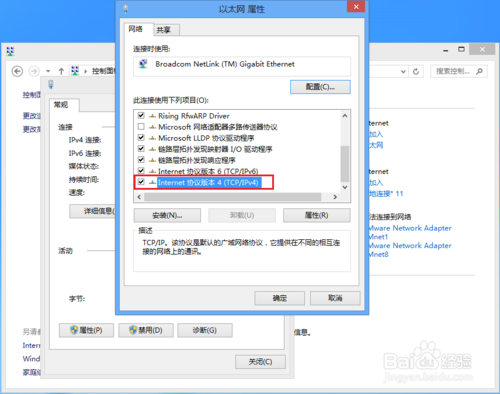
4、点击->以太网,选择属性,双击internet协议版本4。
静态ip如何设置?设置静态ip的方法
静态ip如何设置?设置静态ip的方法
静态ip如何设置?设置静态ip的方法
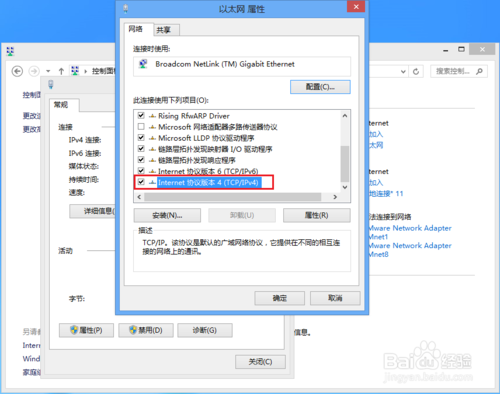
5、弹出IP地址设置界面,选择使用下面的IP地址和使用下面的DNS服务器地址进行填写。(设置完成后可以在DOS窗口用ipconfig /all命令来查看)
注意事项
设置DNS服务器地址的时候,一般是填写本地路由器的网关。
IP地址的有效范围可以在路由器管理界面中查看和设置(你需要有进入路由器后台管理界面的用户名和密码)。




 发表于 2023-2-10 06:41:08
 提升卡
提升卡 置顶卡
置顶卡 沉默卡
沉默卡 喧嚣卡
喧嚣卡 变色卡
变色卡 千斤顶
千斤顶 照妖镜
照妖镜
