萝卜家园如何重装Win7?萝卜家园重装Win7对于新手来说还是比较困难的,对此今天小编就为大家精心整理了详细的萝卜家园重装Win7操作演示分享给大家,有需要的朋友们一起跟着小编来学习吧,希望以下教程对你有所帮助哦。
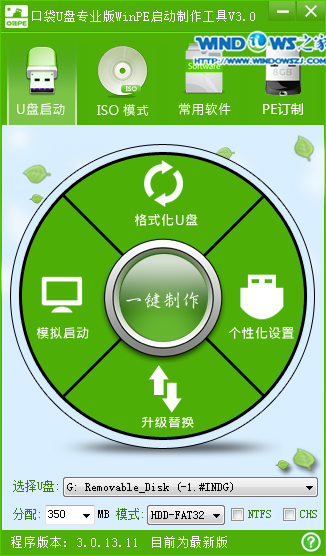
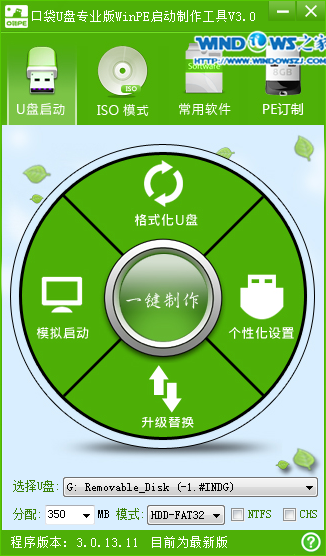
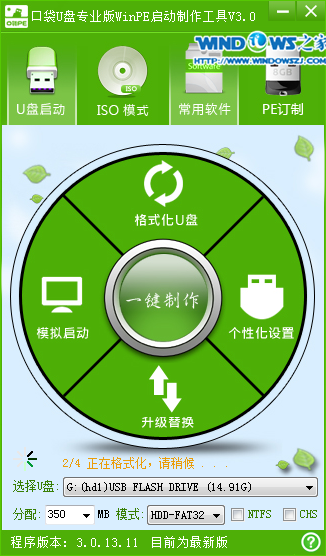
1、双击运行电脑桌面上下载好的“口袋PE专业版V3.0启动制作工具”,开始制作过程。单击界面上方的“U盘启动"选项。选择要制作的U盘盘符,如无特殊要求选择默认选项即可。如图1所示:
萝卜家园如何重装Win7?萝卜家园重装Win7系统教程
萝卜家园重装Win7系统的方法图1
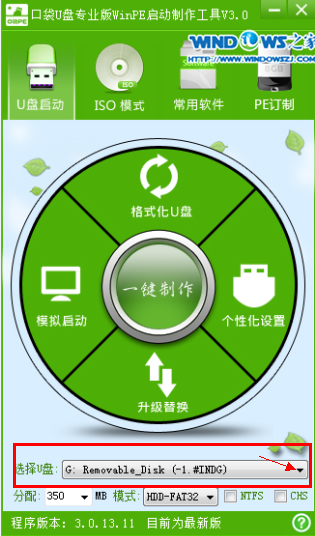
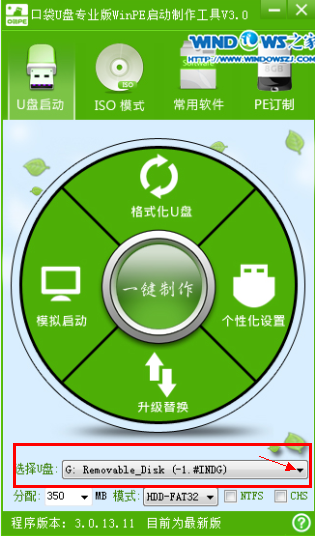
2、将U盘插入电脑。在界面下方的“选择U盘”处会自动识别您的U盘。如同时插入多个U盘,在点击“▼”进入下拉框,选择你需要制作U盘启动的U盘。如图2所示:
萝卜家园如何重装Win7?萝卜家园重装Win7系统教程
萝卜家园重装Win7系统的方法图2
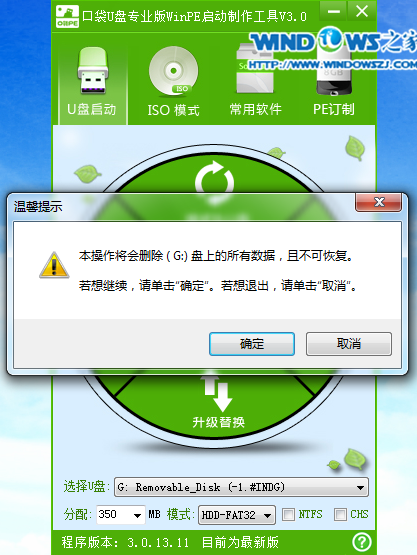
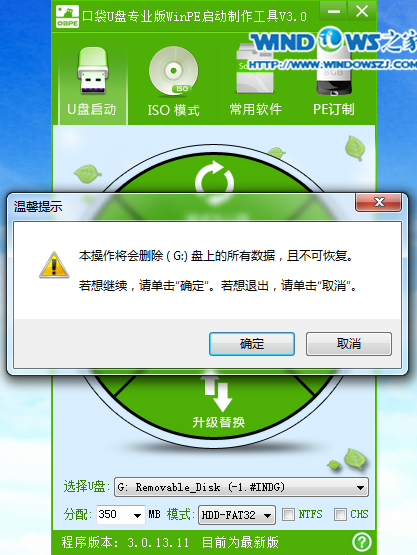
3、点击一键制作按钮,这时提醒框会提示将删除U盘上的数据,如确定点击是即可。如图3所示:
萝卜家园如何重装Win7?萝卜家园重装Win7系统教程
萝卜家园重装Win7系统的方法图3
温馨提醒:如U盘中有重要资料,请事先备份重要文件。务必将360、腾讯管家等杀软退出程序,否则可能会造成程序驱动互相保护导致后面制作失败。
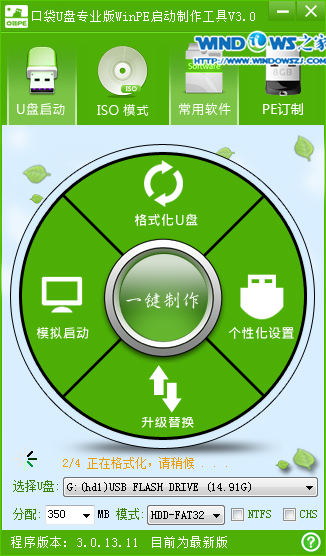
4、一键制作时,在界面圆盘下方将出现圆形的进度提醒,通过百分比,大家可以看到制作进度。如图4所示:
萝卜家园如何重装Win7?萝卜家园重装Win7系统教程
萝卜家园重装Win7系统的方法图4
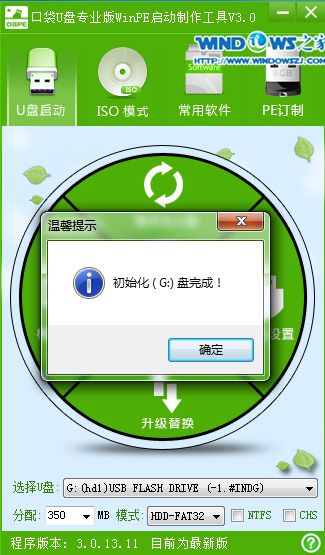
5、U盘启动完成后,将出现提醒框,提示一键制作启动U盘完成,如需模拟点击”是“,不进行模拟点击”否“即可。如图5所示:
萝卜家园如何重装Win7?萝卜家园重装Win7系统教程
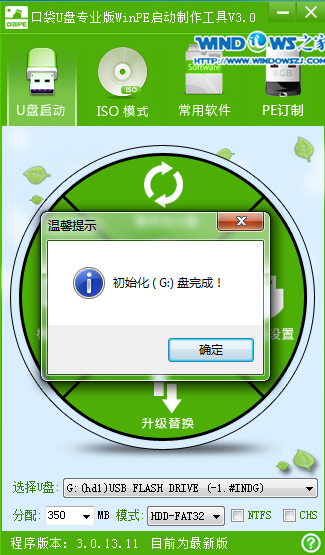
萝卜家园重装win7系统的方法图5
至此,整个过程结束,大家可以使用口袋PE专业版V3.0了。
二:雨林木风ghost Win7 u盘安装教程
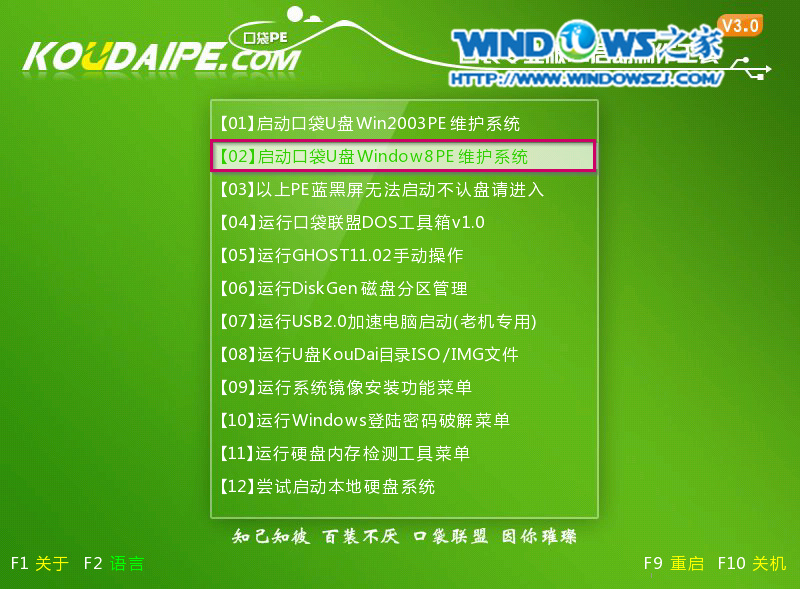
1、U盘装系统前将U盘设置为电脑开机第一启动项。在口袋PE U盘界面上提供了12大类选项,我们可以使用键盘上的“上、下”键来调整进入,我们这里选择第二项“启动口袋U盘Window8PE维护系统 ”,进入Win8 PE后开始雨林木风u盘系统安装。如图6所示:
萝卜家园如何重装Win7?萝卜家园重装Win7系统教程
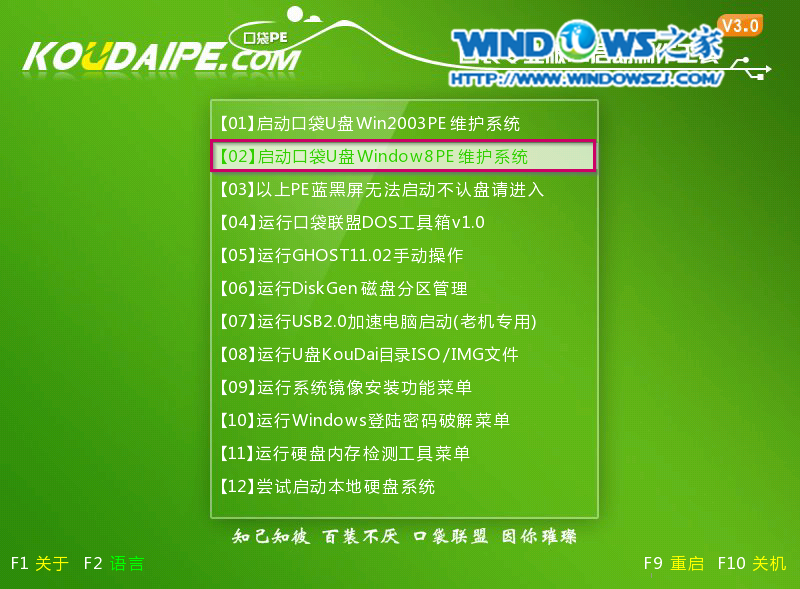
萝卜家园重装Win7系统的方法图6
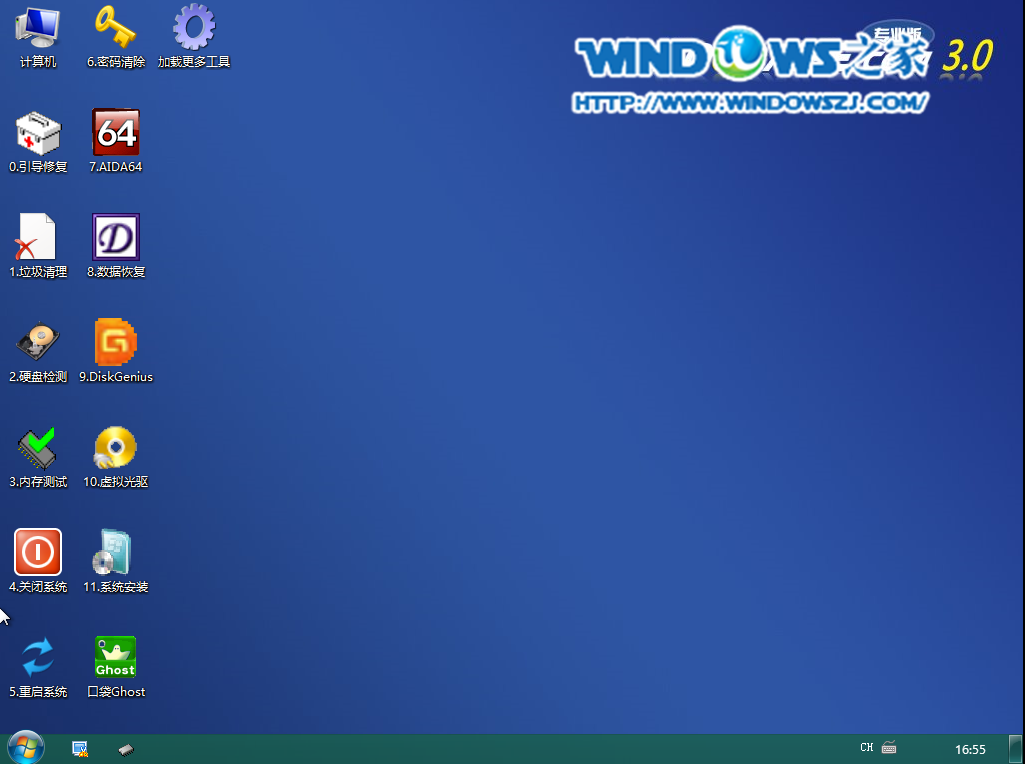
2、进入Win8PE界面后,我们选择“口袋ghost”工具来实现U盘装Win7系统,双击打开。如图7所示:
萝卜家园如何重装Win7?萝卜家园重装Win7系统教程
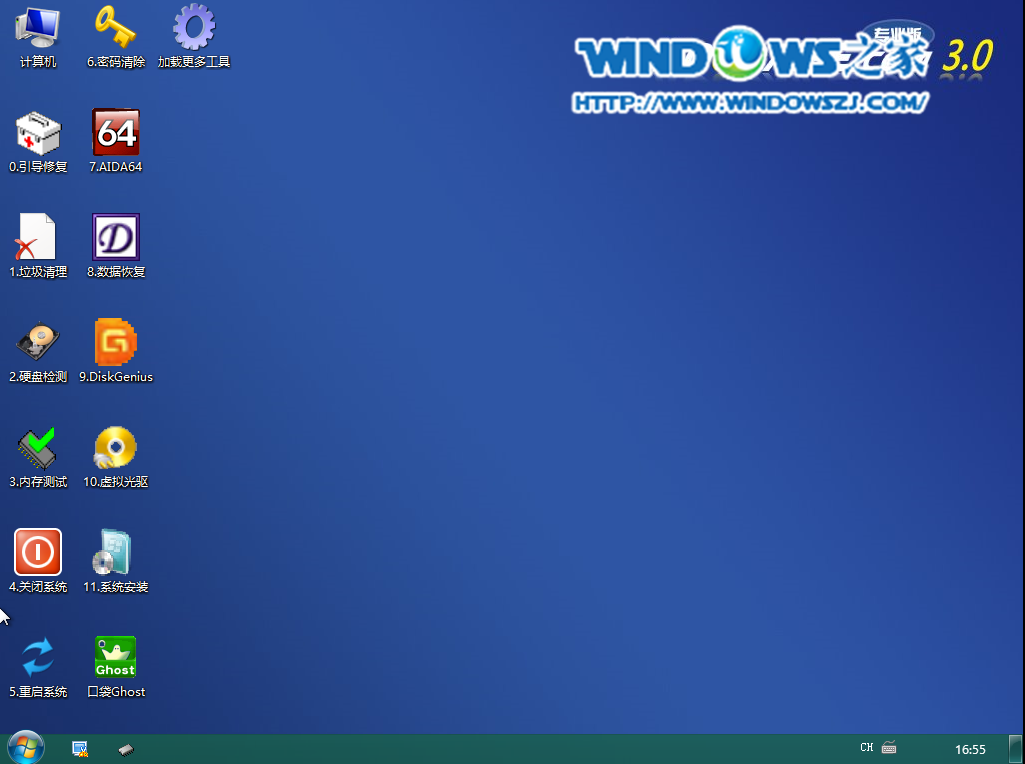
萝卜家园重装Win7系统的方法图7
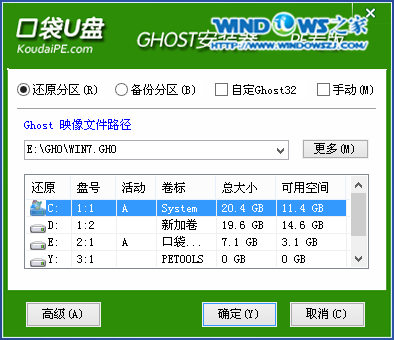
3、口袋Ghost安装器会自动识别U盘装系统时所需的GHOST映像路径,选择完成后选择您所需要安装系统的盘符,一般默认选择C盘,点击确定即可。如图8所示:
萝卜家园如何重装Win7?萝卜家园重装Win7系统教程
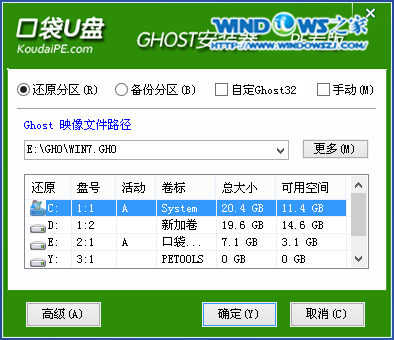
萝卜家园重装Win7系统的方法图8
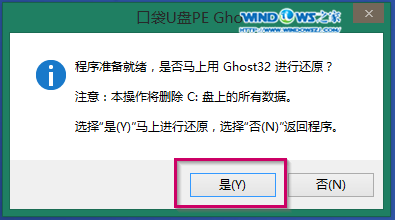
4、选择“是”,如图9所示
萝卜家园如何重装Win7?萝卜家园重装Win7系统教程
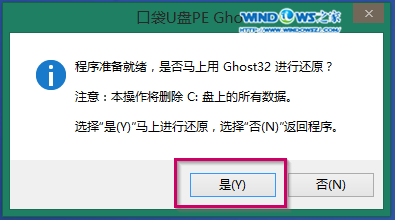
萝卜家园重装Win7系统的方法图9
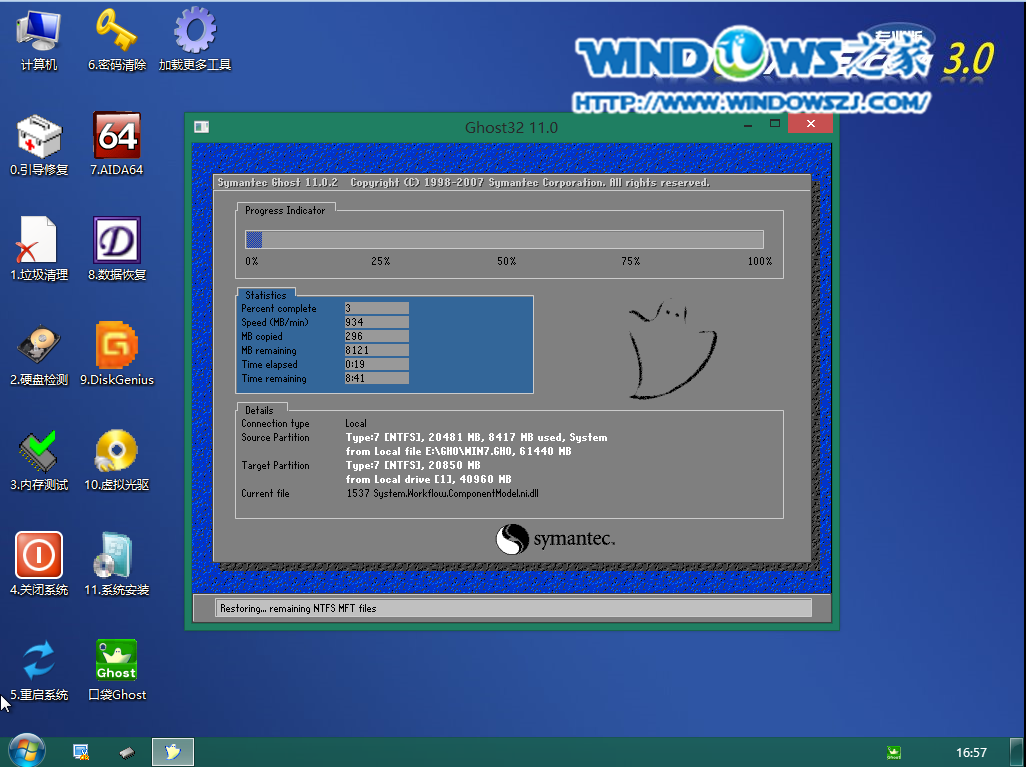
5、这时Ghost 32就开始自动U盘装Win7系统了。如图10所示:
萝卜家园如何重装Win7?萝卜家园重装Win7系统教程
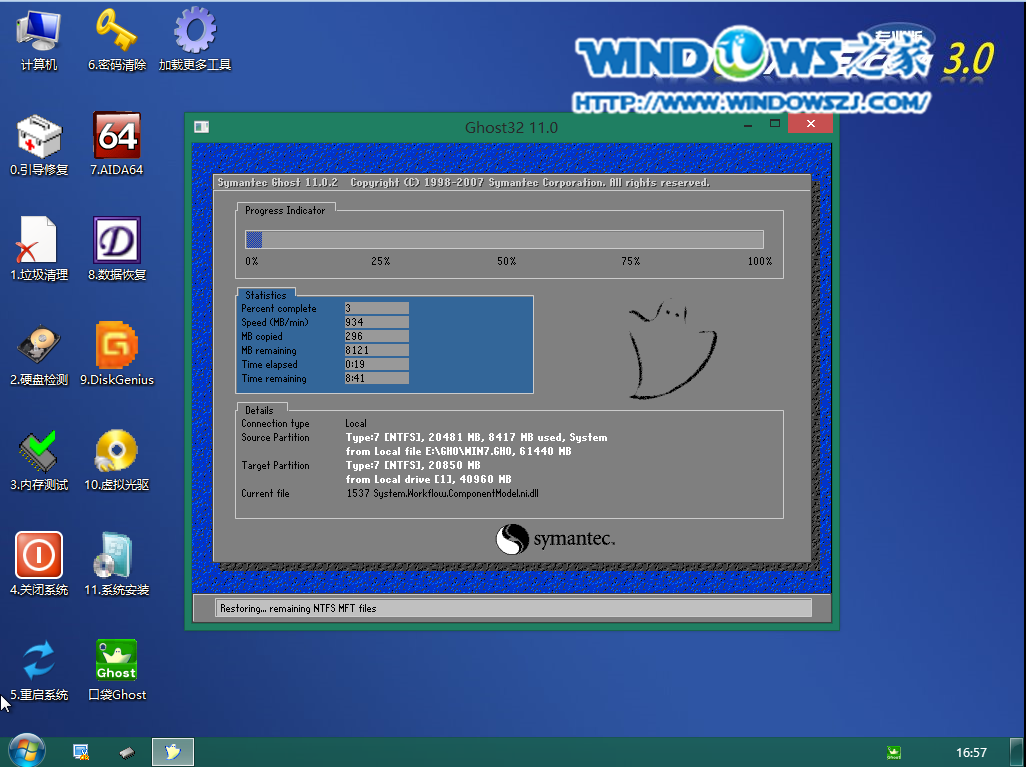
萝卜家园重装Win7系统的方法图10
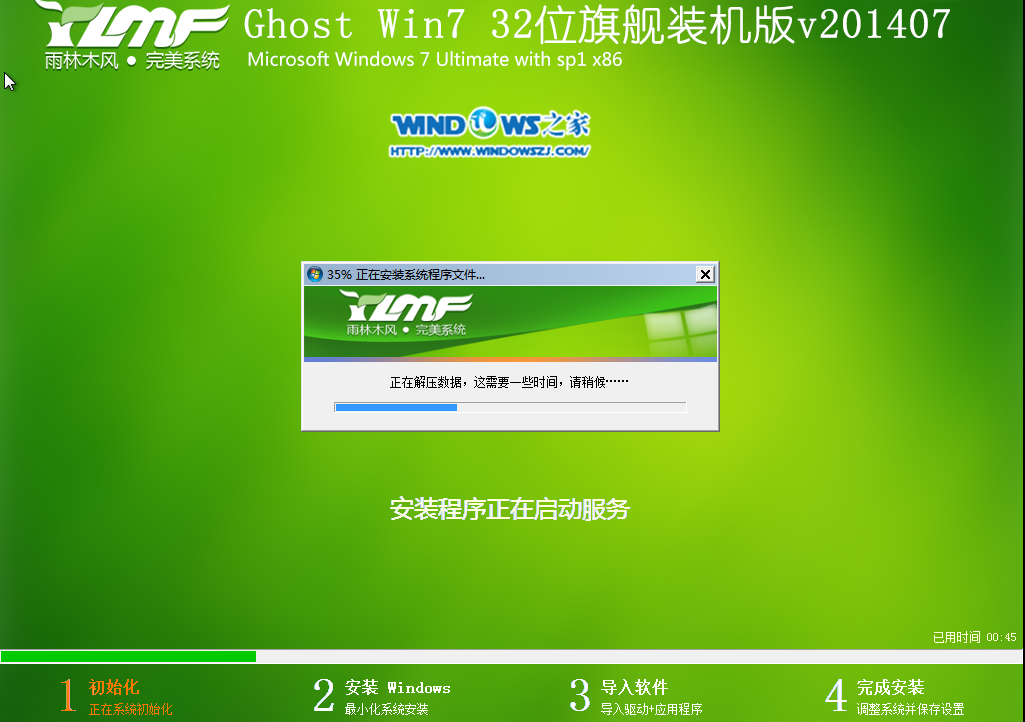
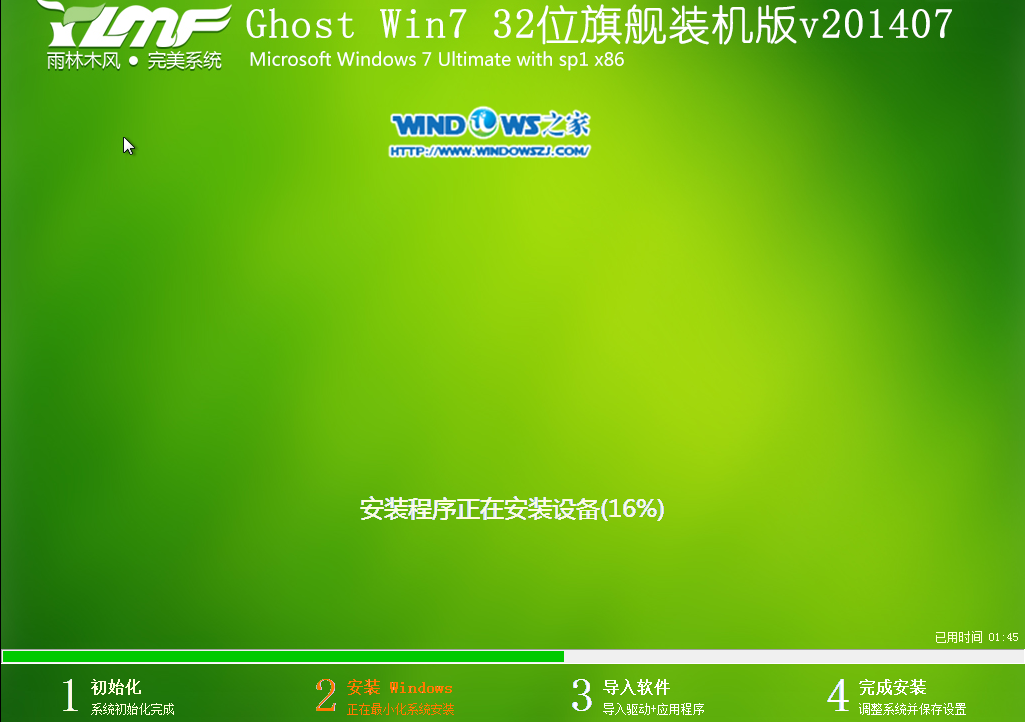
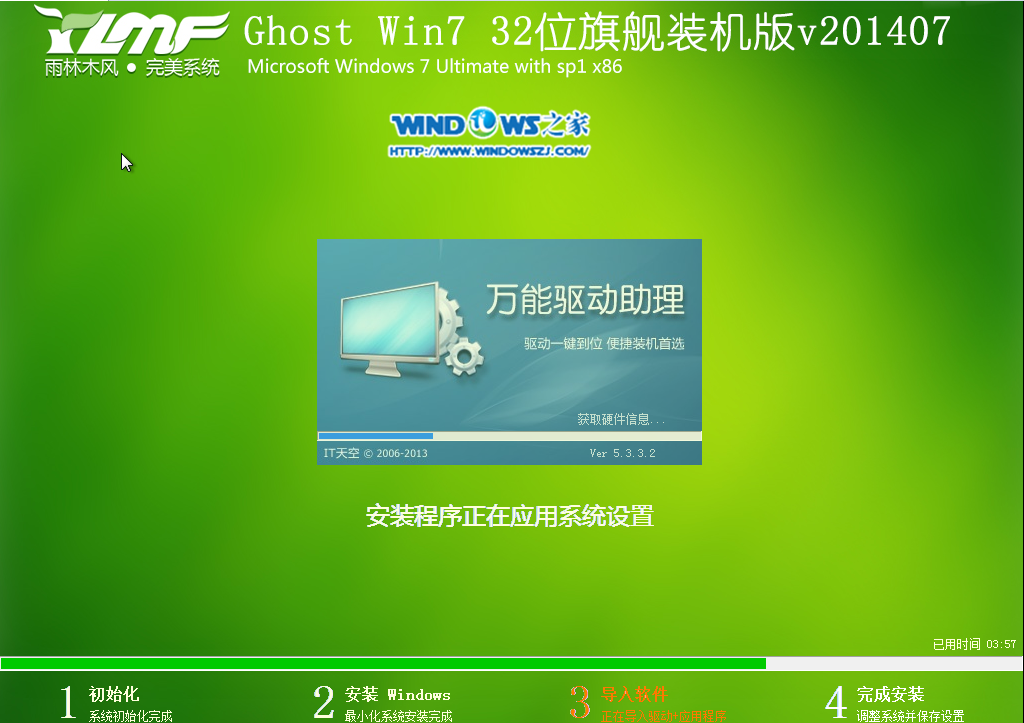
5、因为是完全自动进行安装的,所以安装过程相关顺序这里不做一一解释。我们耐心等待U盘装Win7系统完成即可。如图11、图12、图13所示:
萝卜家园如何重装Win7?萝卜家园重装Win7系统教程
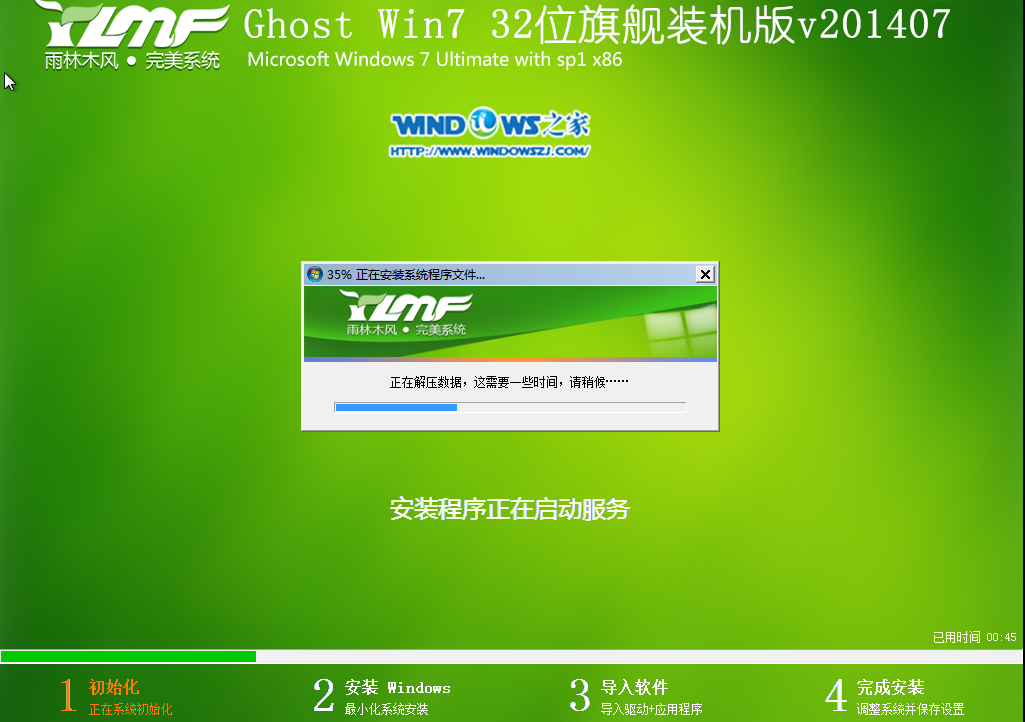
萝卜家园重装Win7系统的方法图11
萝卜家园如何重装Win7?萝卜家园重装Win7系统教程
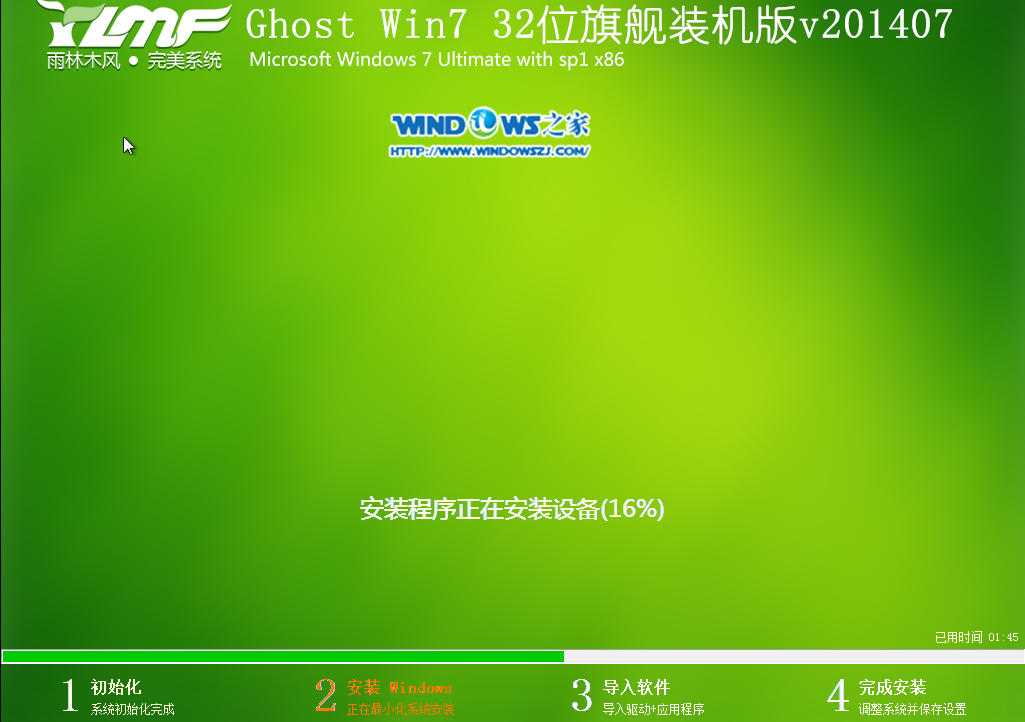
萝卜家园重装Win7系统的方法图12
萝卜家园如何重装Win7?萝卜家园重装Win7系统教程
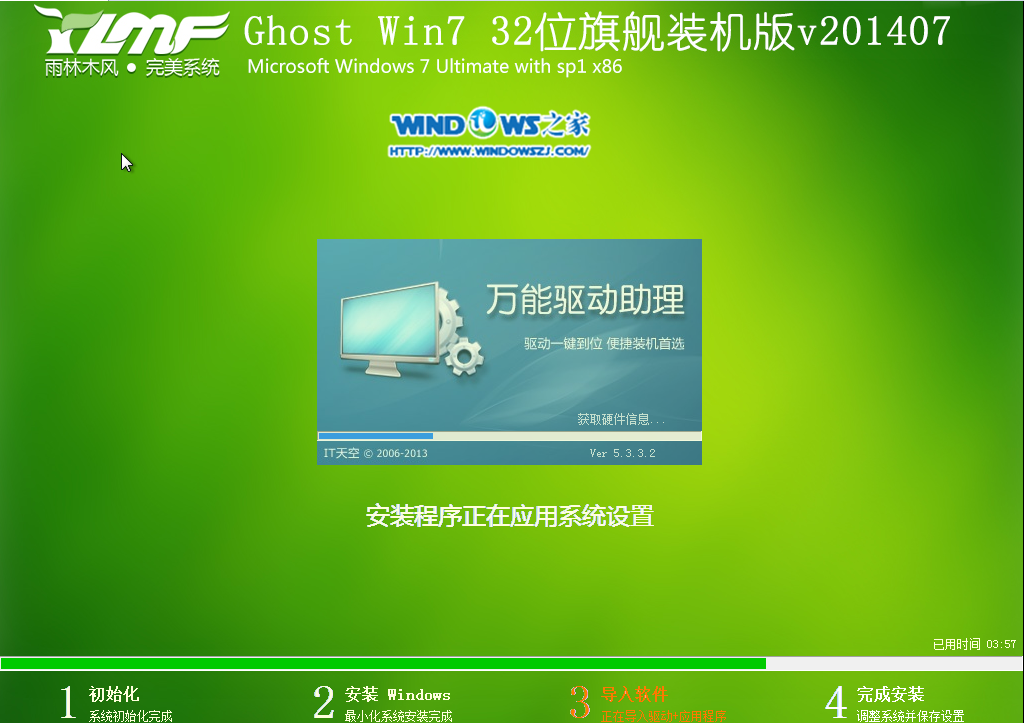
萝卜家园重装Win7系统的方法图13
现在系统重装的方法五花八门,而且越来越趋向于“傻瓜式”,所以以上的安装方法小编提供了最简单的,最趋向于“傻瓜式”的安装方法,非常简单,好了,大家可以学习起来,以后装逼!所以你学会了吗。




 发表于 2023-2-10 06:41:09
 提升卡
提升卡 置顶卡
置顶卡 沉默卡
沉默卡 喧嚣卡
喧嚣卡 变色卡
变色卡 千斤顶
千斤顶 照妖镜
照妖镜
