使用一键还原精灵的用户就知道,它是一款十分优秀的系统备份还原工具软件,使用该软件可以大大提升解决问题的效率,那么问题来了,我们该怎么使用他呢?一起来看看具体教程吧。
一键还原精灵怎么用
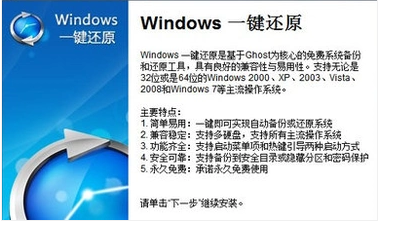
首先就是打开【一键还原精灵】
一键还原精灵官网,小编教你一键还原精灵怎么用
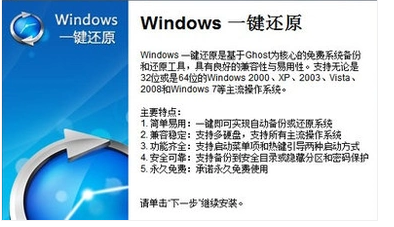
一键还原图-1
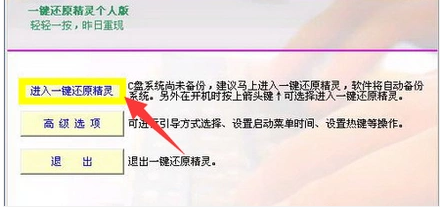
然后点击【进入一键还原】
一键还原精灵官网,小编教你一键还原精灵怎么用
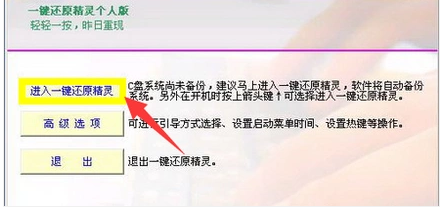
一键还原图-2
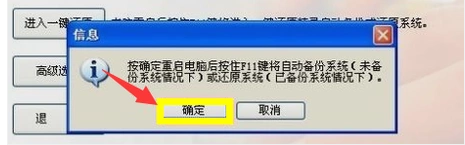
然后就会自动弹出一个窗口,点击【确定】来继续下一步。
一键还原精灵官网,小编教你一键还原精灵怎么用
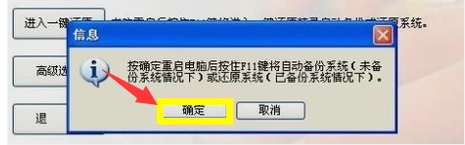
还原精灵图-3
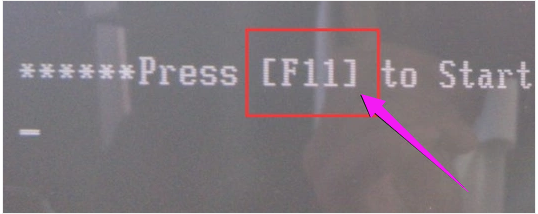
然后电脑就会自动重启,当出现以下如图的一行英文时就按‘F11’。
一键还原精灵官网,小编教你一键还原精灵怎么用
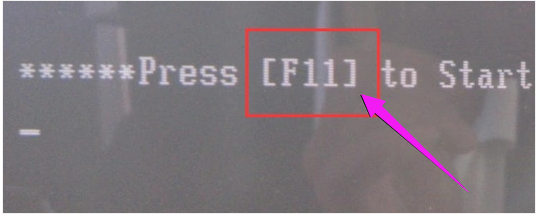
一键还原图-4
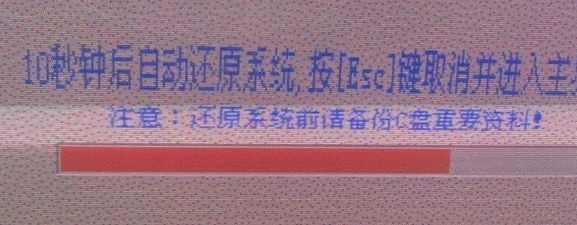
然后就按Esc退出下面自动弹出的这个界面。
一键还原精灵官网,小编教你一键还原精灵怎么用
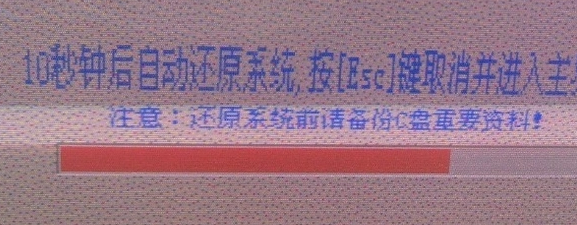
一键还原图-5
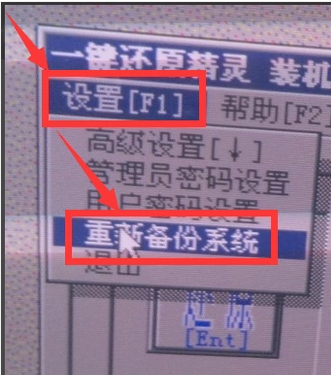
接着点击【设置】,然后进入后点击选择【重新备份系统】
一键还原精灵官网,小编教你一键还原精灵怎么用
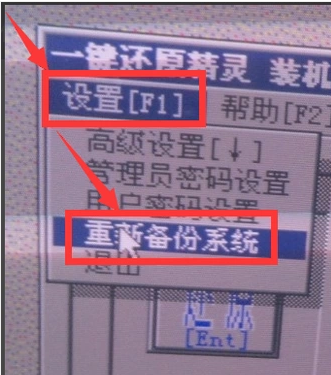
一键还原图-6
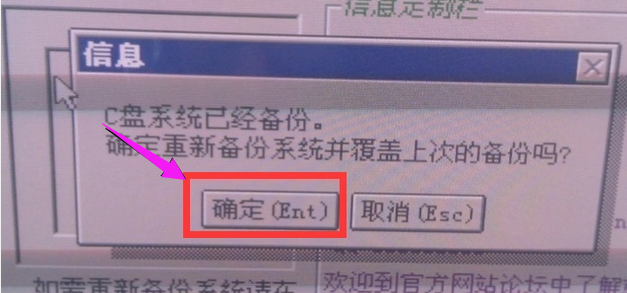
由于以前的系统是备份过的,所以就会出现以下这样的窗口,点击【确定】
一键还原精灵官网,小编教你一键还原精灵怎么用
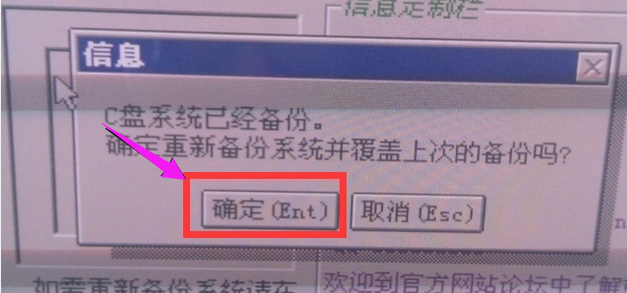
一键还原图-7
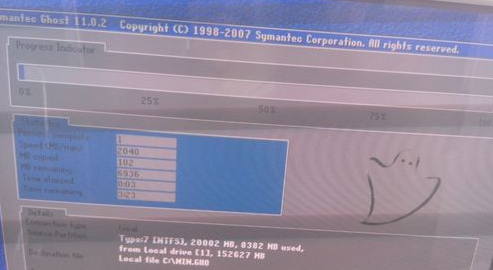
开始重新备份系统了,备份完系统后,电脑就会重新启动了。下一次电脑出现系统方面的故障后,进行一键还原就可以了。
一键还原精灵官网,小编教你一键还原精灵怎么用
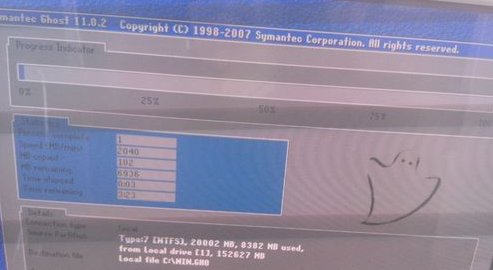
还原系统图-8




 发表于 2023-2-10 06:41:20
 提升卡
提升卡 置顶卡
置顶卡 沉默卡
沉默卡 喧嚣卡
喧嚣卡 变色卡
变色卡 千斤顶
千斤顶 照妖镜
照妖镜
