有一些朋友自己下载了64位的win7系统硬盘安装版,但就是不知道怎么使用,有点担心自己操作不好会导致电脑没法使用,所以想要先看看具体的使用教程,最好是图文并茂的那种,今天小编就在这里教会大家安装64位win7硬盘安装版,以后再也不用去电脑店维修了。
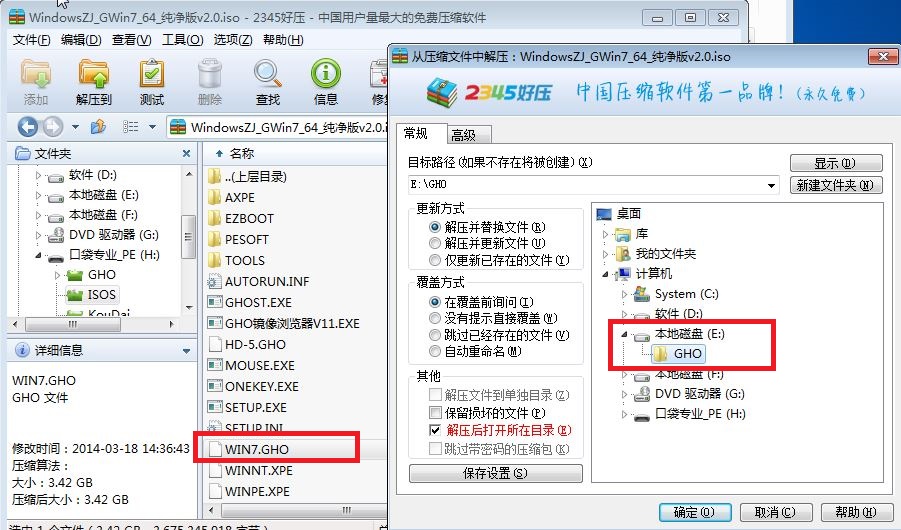
下载win7 64的iso文件。把iso中的win7.GHO解压到D盘。(只要不是安装系统的C盘就行了)
64位win7硬盘安装版系统图解教程
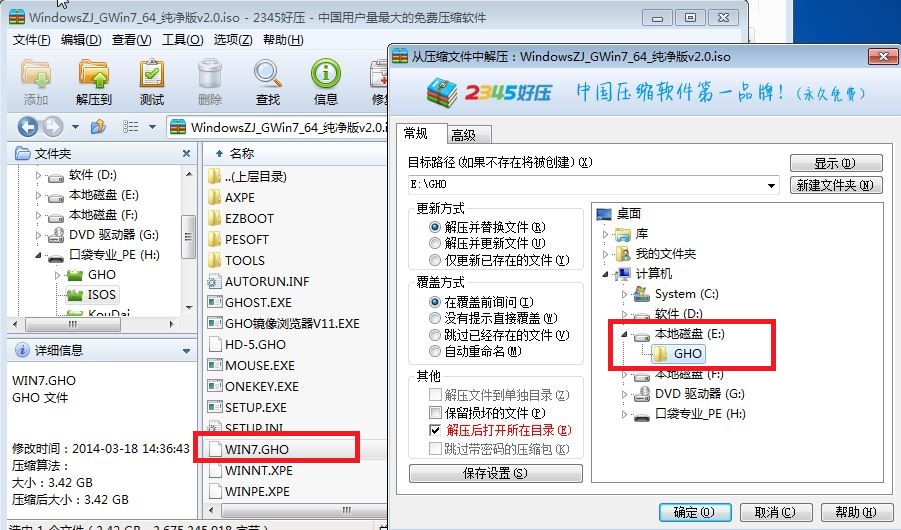
64位win7硬盘安装版系统图解教程图1
下载口袋Ghost 一键备份还原工具。
打开口袋Ghost。如图2
64位win7硬盘安装版系统图解教程

64位win7硬盘安装版系统图解教程图2
选择“一键重装系统”。如图3
64位win7硬盘安装版系统图解教程

64位win7硬盘安装版系统图解教程图3
在文件路径选择你下载的win7 64的GHO,再选择把系统安装在你想要的磁盘中。(建议安装在c盘)如图4
64位win7硬盘安装版系统图解教程

64位win7硬盘安装版系统图解教程图4
点击确定,在弹出的对话框选“是”。(如果你想晚点安装就选“否”)如图5
64位win7硬盘安装版系统图解教程

64位win7硬盘安装版系统图解教程图5
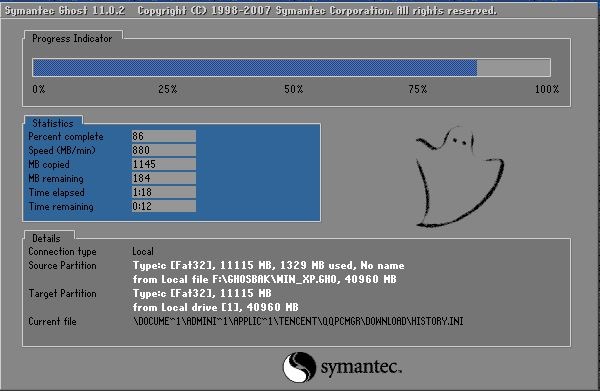
耐心等待系统安装完成。如图6
64位win7硬盘安装版系统图解教程
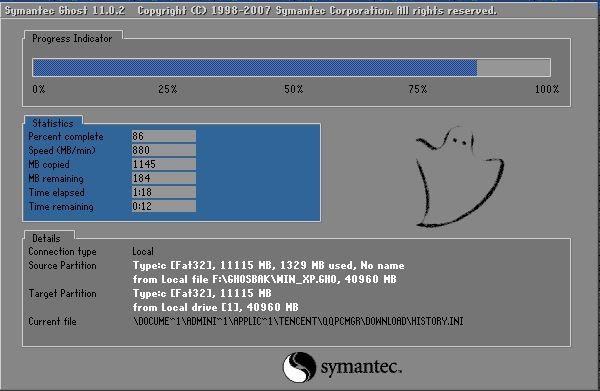
64位win7硬盘安装版系统图解教程图6
好了,上述就是64位Win7硬盘安装版使用教程,需要win7系统64位的朋友们,可以收藏这篇教程。




 发表于 2023-2-10 06:41:26




 提升卡
提升卡 置顶卡
置顶卡 沉默卡
沉默卡 喧嚣卡
喧嚣卡 变色卡
变色卡 千斤顶
千斤顶 照妖镜
照妖镜
