大家要知道,使用系统还原功能跟重装系统的效果是一样的,都是让电脑变回正常状态,很多朋友都比较喜欢使用onekey一键还原软件来解决系统卡顿问题,直接还原系统,这样电脑系统的各种毛病和故障都不复存在了,下面小编给大家讲讲onekey一键还原工具如何使用?
onekey一键还原怎么使用
系统备份:
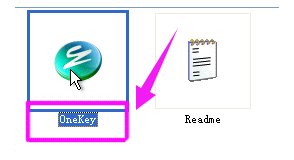
解压程序包,双击打开文件。
onekey一键还原,小编教你onekey一键还原怎么使用
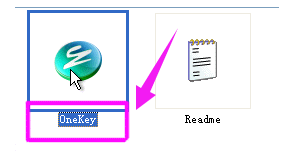
一键还原图-1
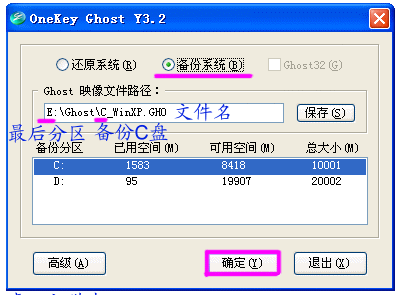
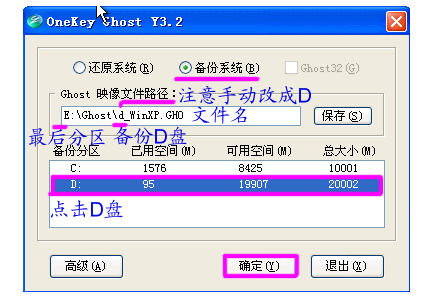
先“备份系统”,点C盘,程序默认备份在最后一个分区下的GHOST文件夹下,点确定。
onekey一键还原,小编教你onekey一键还原怎么使用
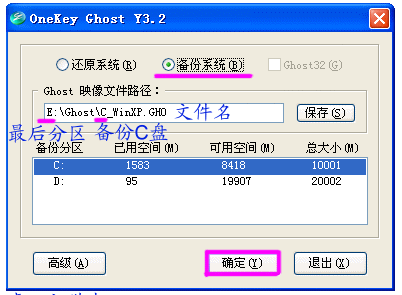
onekey图-2
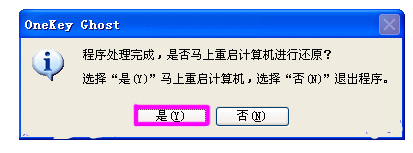
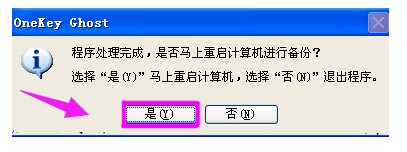
点“是”,立即启动机器。
onekey一键还原,小编教你onekey一键还原怎么使用
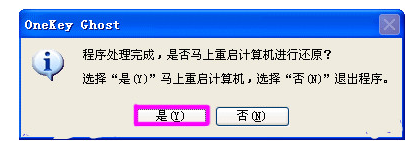
还原系统图-3
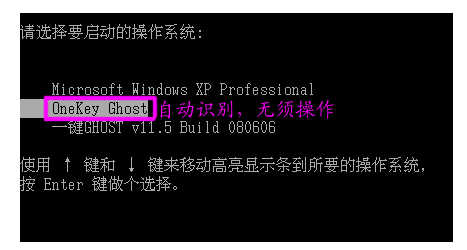
程序默认在onekey ghost启动上,是自动识别,无须操作。
onekey一键还原,小编教你onekey一键还原怎么使用
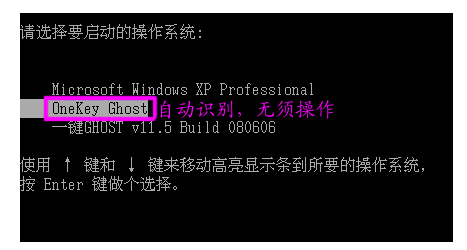
一键还原图-4
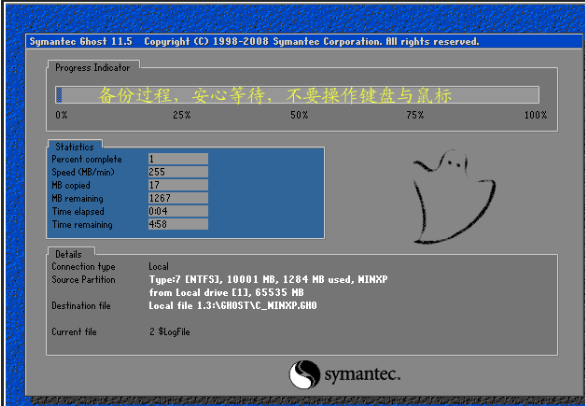
备份过程,不要操作键盘与鼠标。
onekey一键还原,小编教你onekey一键还原怎么使用
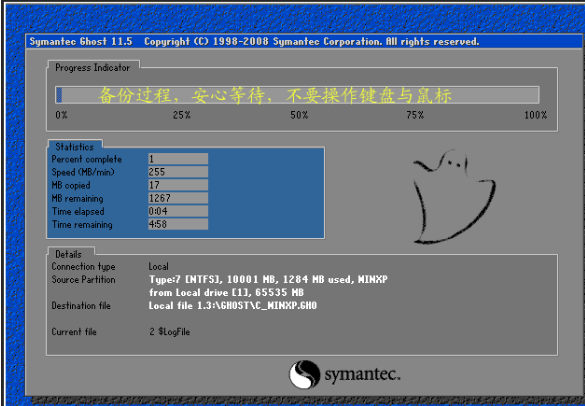
onekey图-5
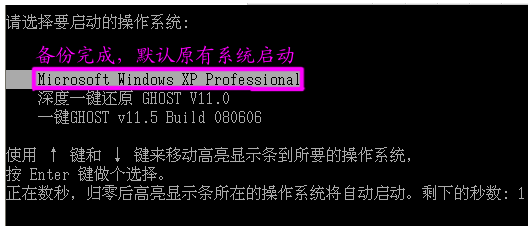
备份完成,默认原有系统启动,不用操作。
onekey一键还原,小编教你onekey一键还原怎么使用
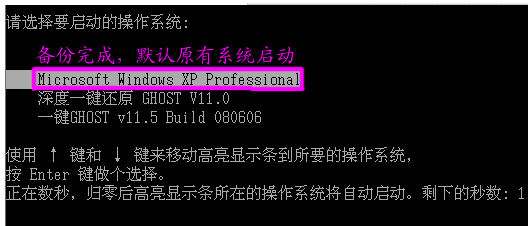
一键还原图-6
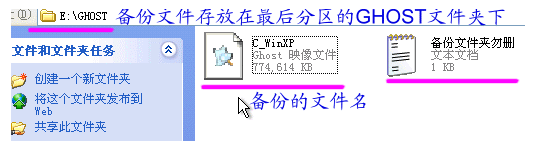
打开最后分区下的GHOST文件夹看到备份的文件。
onekey一键还原,小编教你onekey一键还原怎么使用
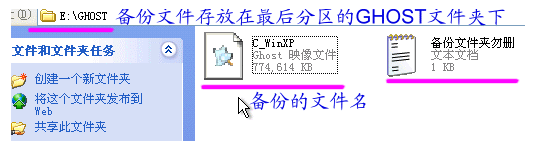
一键还原图-7
备份D盘,注意把原有的C改成D,要不会提示文件存在,是否覆盖。
onekey一键还原,小编教你onekey一键还原怎么使用
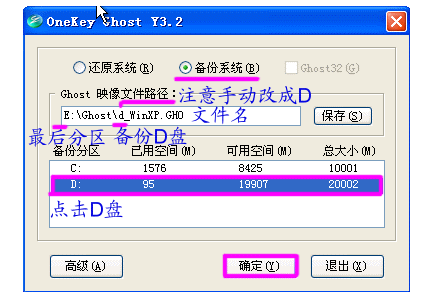
onekey图-8
点:【是】重启电脑,开始备份D盘,过程与备份C是一样的。
onekey一键还原,小编教你onekey一键还原怎么使用
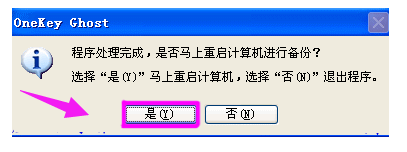
一键图-9
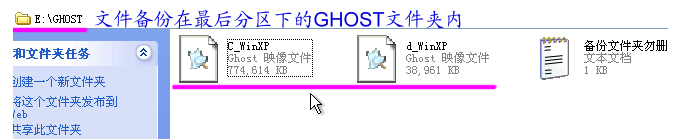
D盘备份也放在最后一个分区下面的GHOST文件夹下,并产生一个文件。
onekey一键还原,小编教你onekey一键还原怎么使用
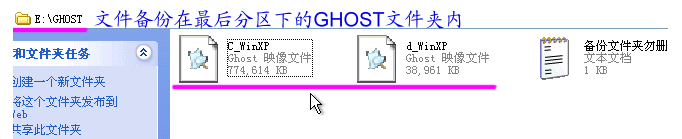
一键图-10
恢复备份:
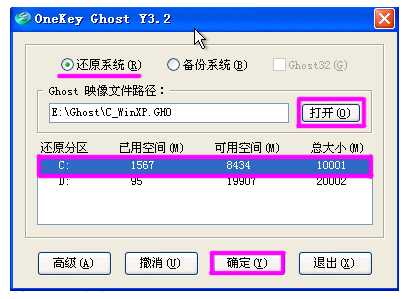
点“还原系统”
注意:
如果恢复C盘程序默认自动选择的就是C盘备份文件,
如果恢复其它分区,就点“打开”打开最后分区下的GHOST文件夹下的备份文件。
onekey一键还原,小编教你onekey一键还原怎么使用
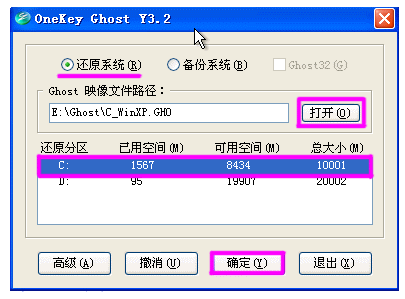
一键还原图-11
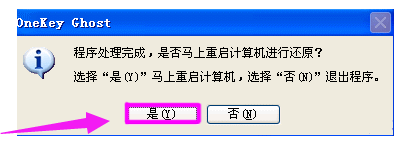
点“是”重启。
onekey一键还原,小编教你onekey一键还原怎么使用
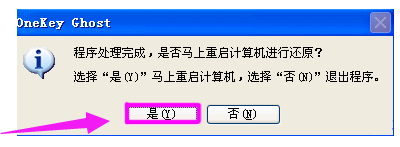
还原系统图-12
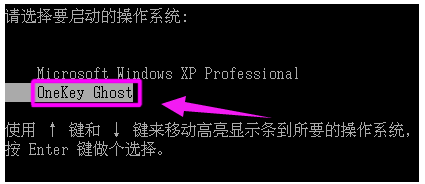
自动选择onekey程序。
onekey一键还原,小编教你onekey一键还原怎么使用
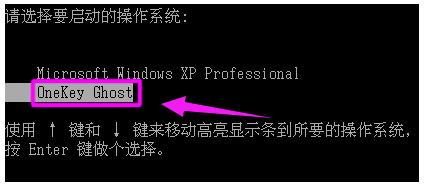
一键图-13
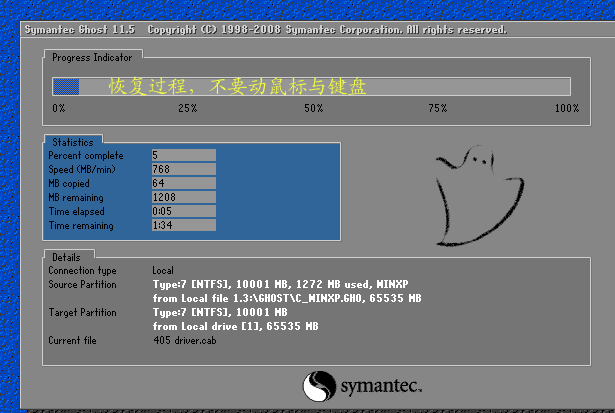
恢复过程,不要动鼠标与键盘。
onekey一键还原,小编教你onekey一键还原怎么使用
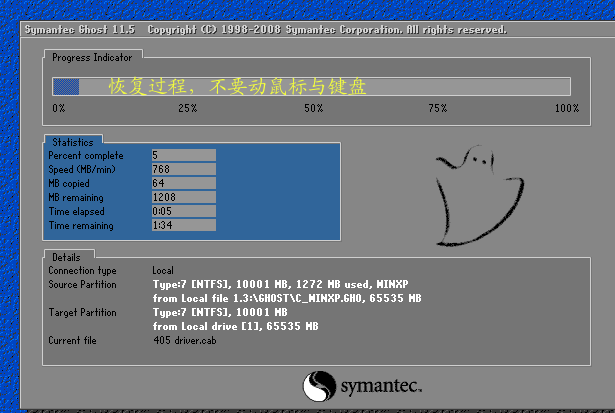
一键图-14
以上就是onekey一键还原的使用方法了。




 发表于 2023-2-10 06:41:27
 提升卡
提升卡 置顶卡
置顶卡 沉默卡
沉默卡 喧嚣卡
喧嚣卡 变色卡
变色卡 千斤顶
千斤顶 照妖镜
照妖镜
