当我们遇上难以解决的系统问题,重装系统是最好的解决方法,但是有很多用户还不知道要怎么进行重装系统,下面给大家带来超简单的一种重装系统方法,如果还不知道怎么安装系统的用户快来按照操作方法学习下吧。
首先下载系统之家一键重装工具,win7系统下载安装马上开始。
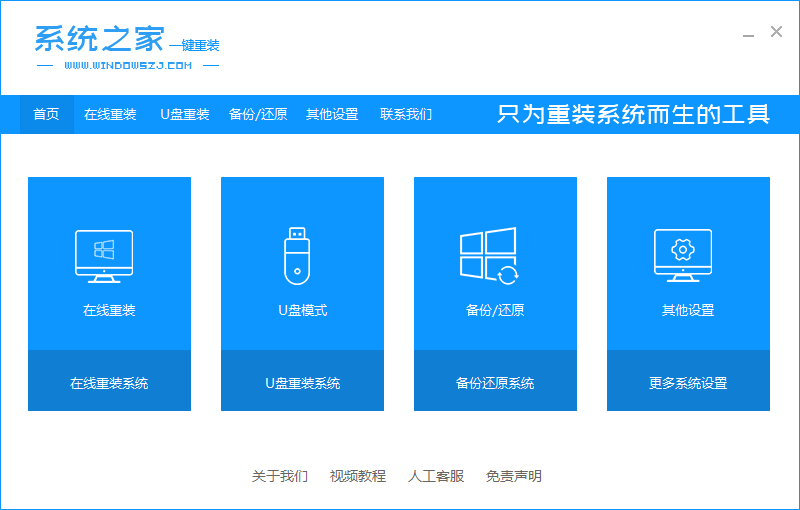
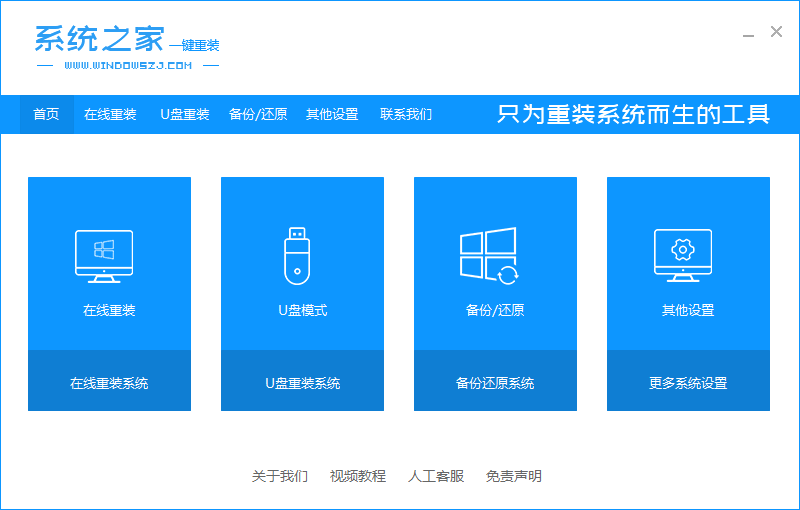
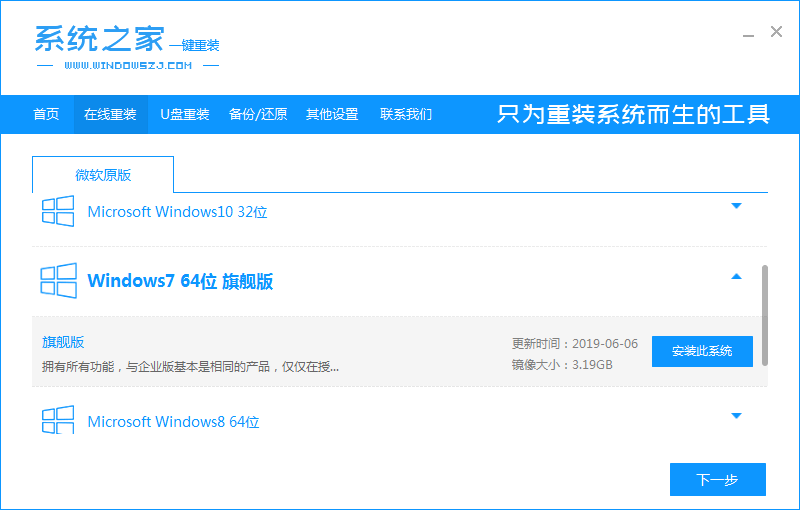
1、接着运行系统之家一键重装工具,在系统之家重装大师的主界面中选择在线重装,进入一键重装系统下载界面。
傻瓜式重装系统教程
傻瓜式重装系统教程图1
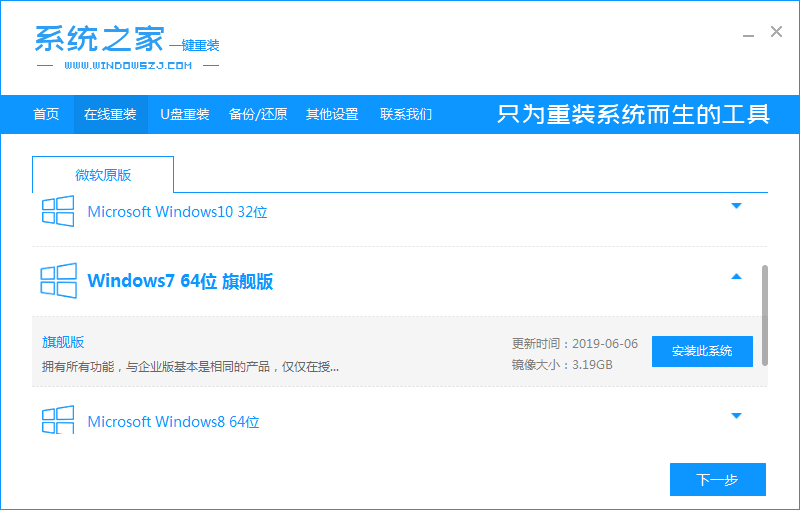
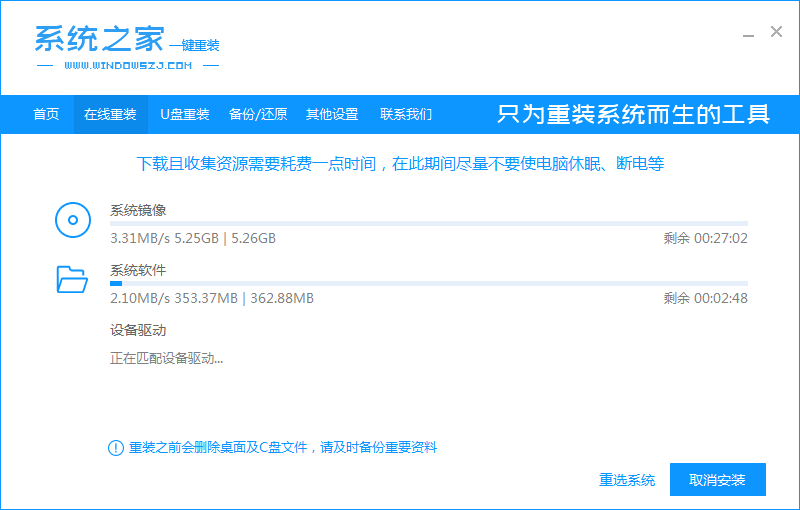
2、在系统下载界面中你可以看到win7 32位系统的大小,和在线下载系统的速度,耐心等待即可,其实这里已经是在一键装系统了。
傻瓜式重装系统教程
傻瓜式重装系统教程图2
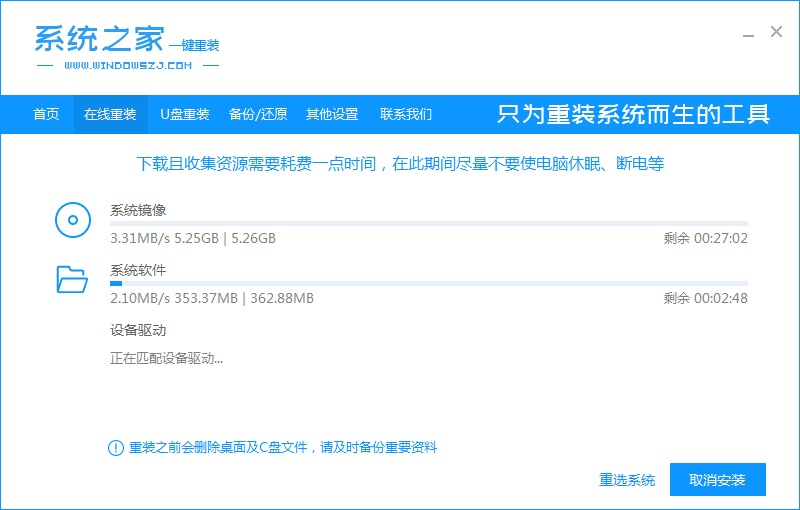
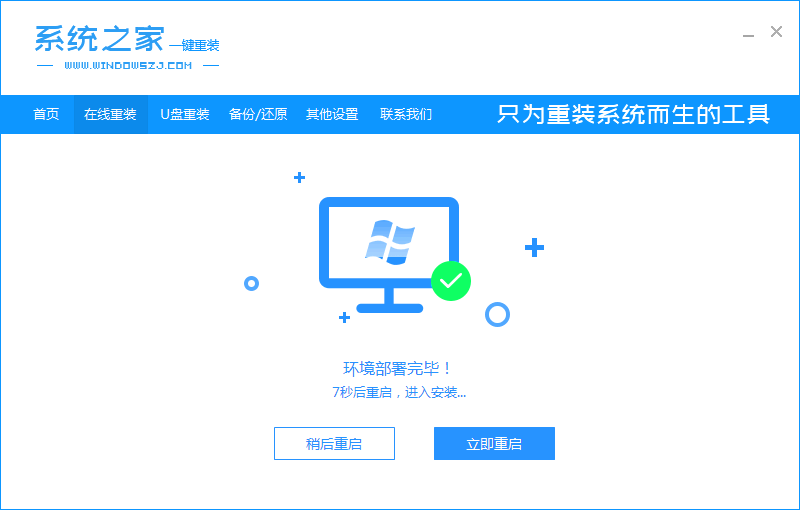
3、等系统下载完毕后点击立即重装按钮电脑自动重启就开始一键重装系统了,同样的你只要耐心等待就可以。
傻瓜式重装系统教程
傻瓜式重装系统教程图3
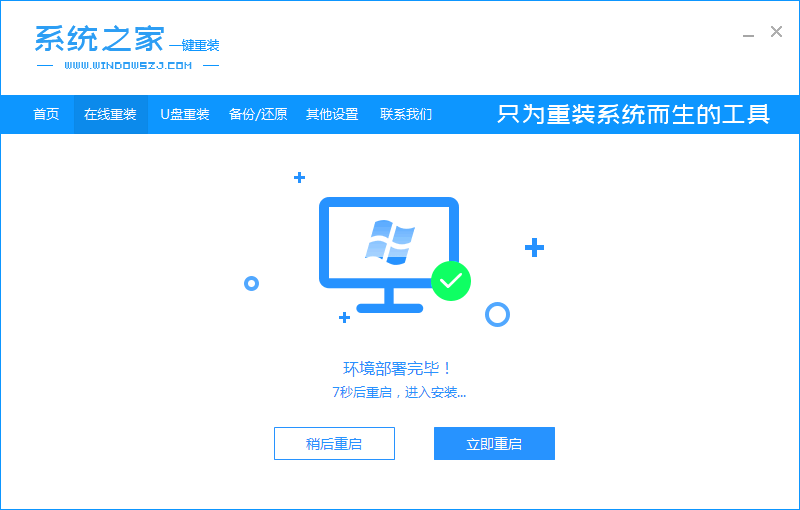
4、下载完成后软件会自动帮助我们进行系统安装,我们只需要耐心等候进行重启即可。
傻瓜式重装系统教程
傻瓜式重装系统教程图4
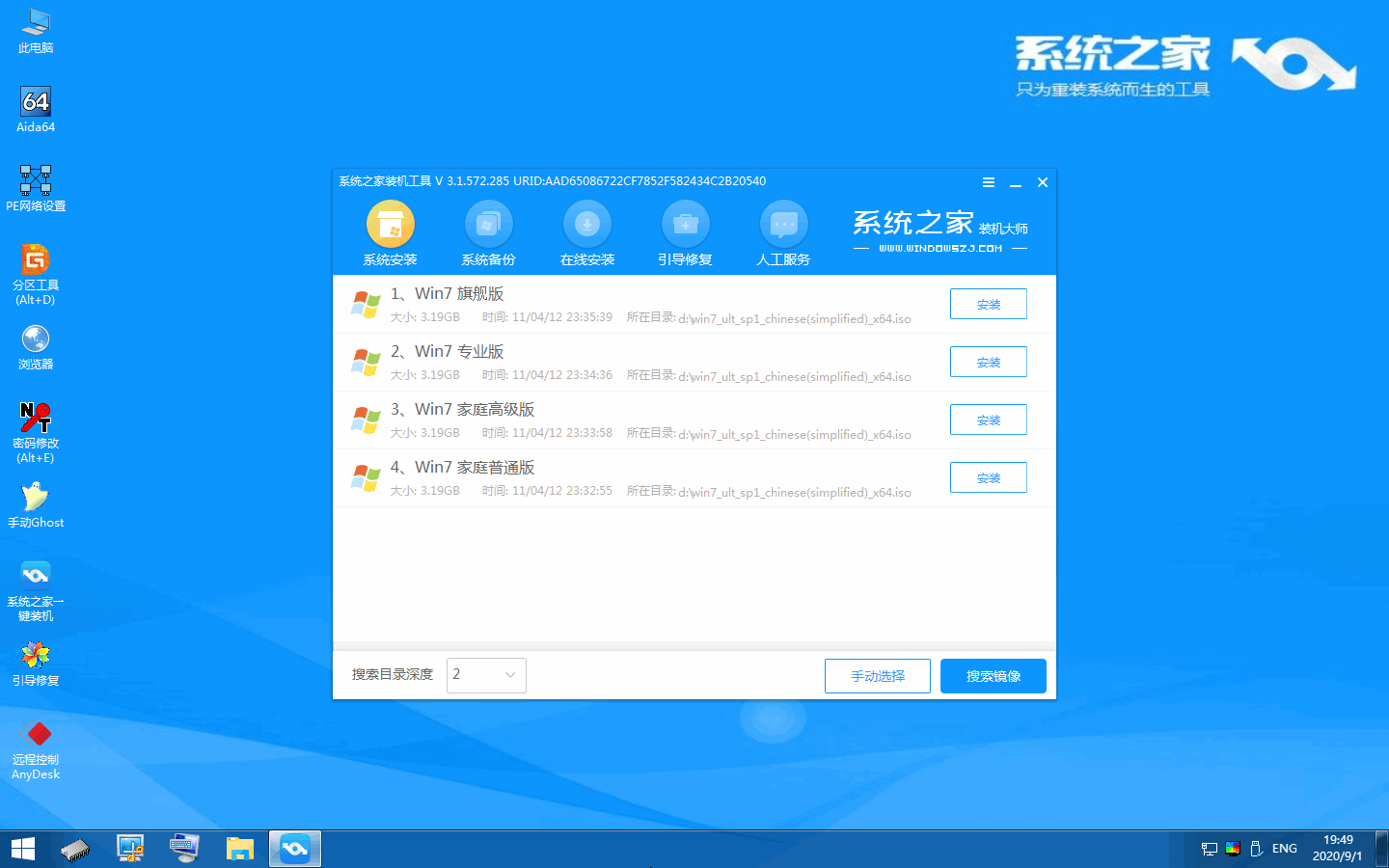
5、正常重启电脑后,选择 XiTongZhiJia PE 进入软件会自动帮助我们重装系统,我们只需要耐心等候即可。
傻瓜式重装系统教程
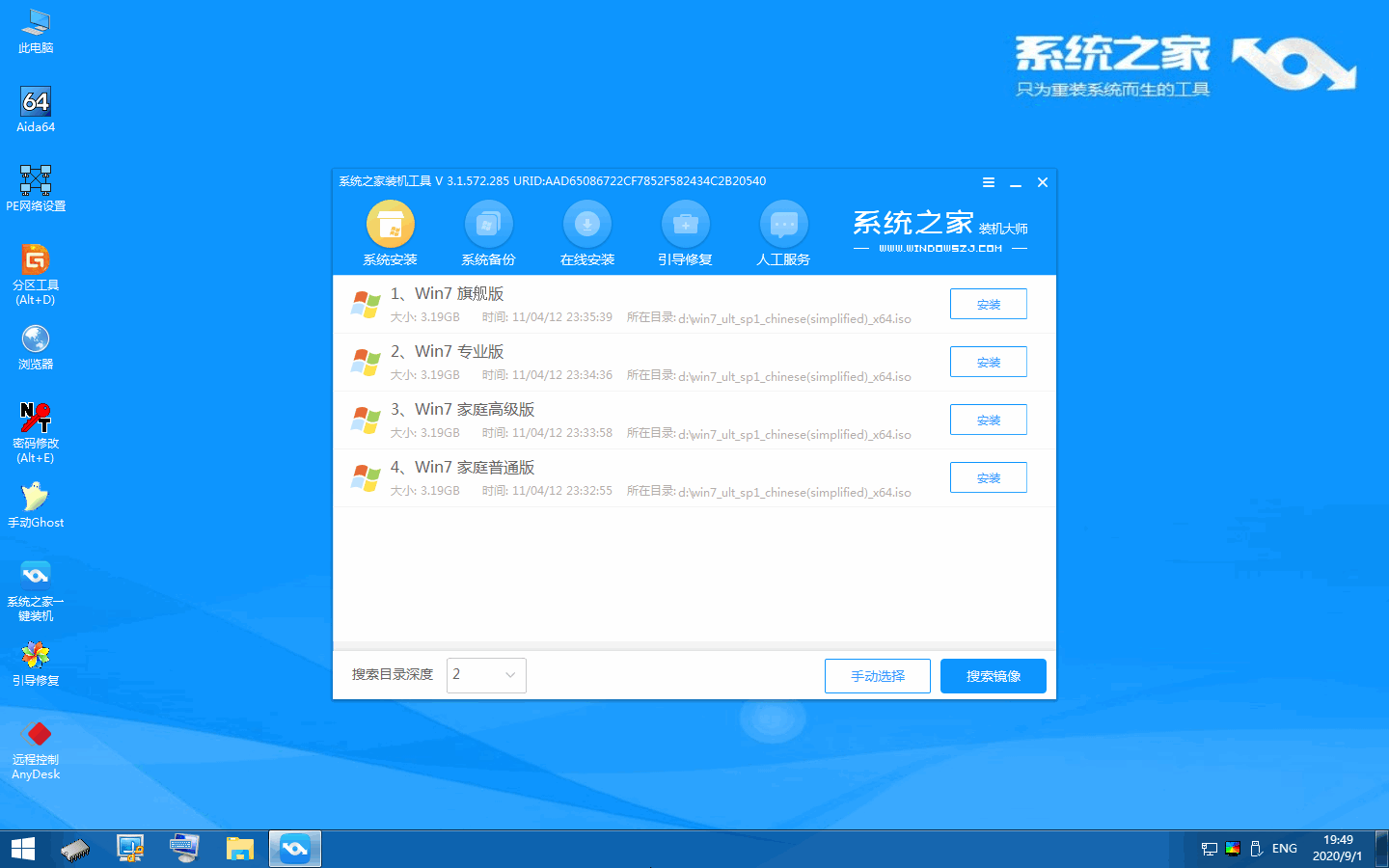
傻瓜式重装系统教程图5
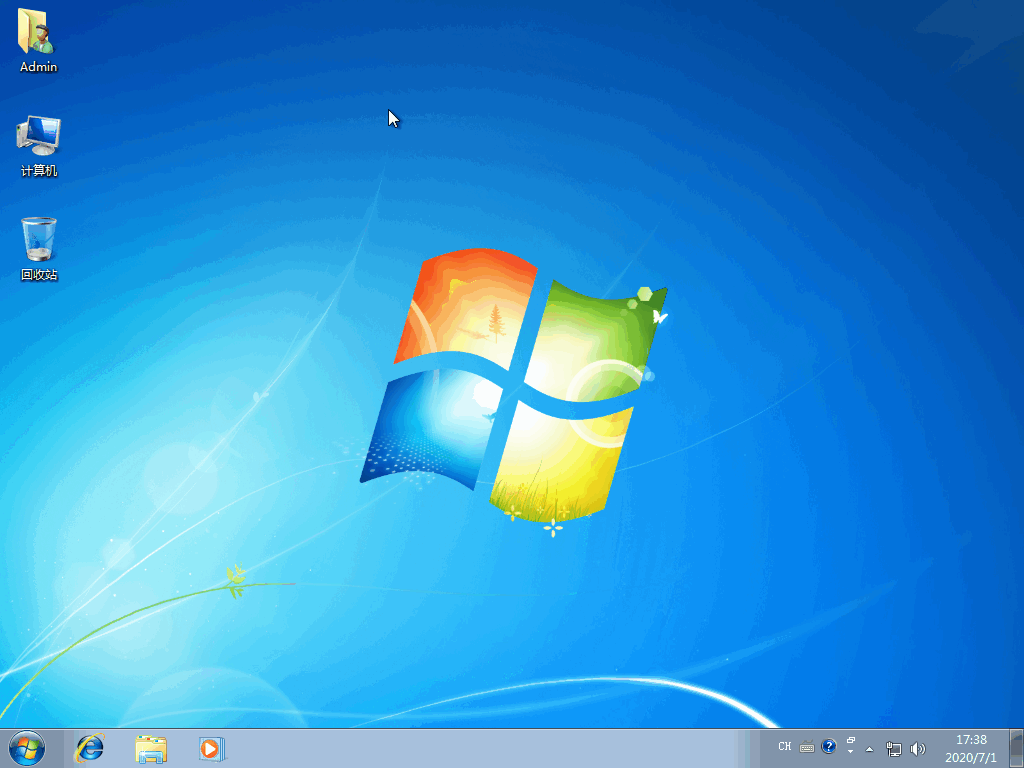
6、安装完成后正常重启电脑,选择 Windows 系统进入,只需要根据提示操作即可完成系统安装。
傻瓜式重装系统教程
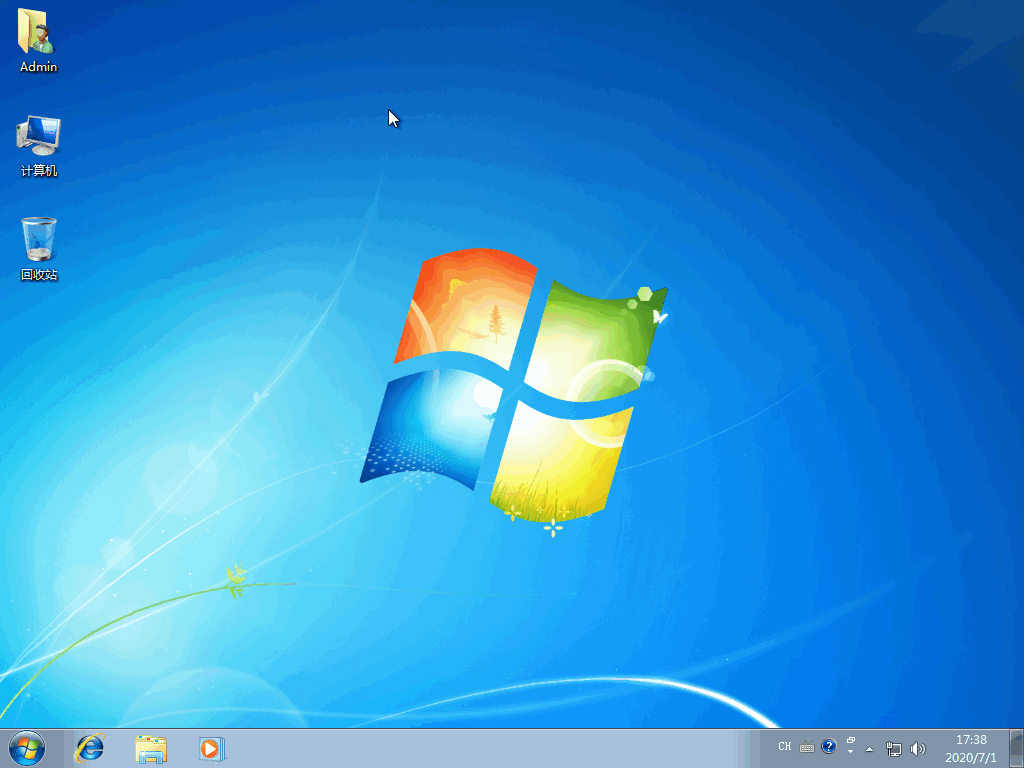
傻瓜式重装系统教程图6
综上所述的全部内容就是小编为网友们带来的傻瓜式重装系统教程,现在使用一键重装系统软件的网友特别多,小编也支持网友们去使用小白一键重装系统软件,小白一键重装系统软件非常好用,是目前行业的领头羊,所以大家都可以放心去使用。




 发表于 2023-2-10 06:41:29
 提升卡
提升卡 置顶卡
置顶卡 沉默卡
沉默卡 喧嚣卡
喧嚣卡 变色卡
变色卡 千斤顶
千斤顶 照妖镜
照妖镜
