有用户在安装office后,进行破解时就会提示错误代码0X8007000D,为什么会出现这个问题?是那里出现了问题?要怎么解决呢?一起来看看吧。
激活Office时出现错误代码0X8007000D怎么解决
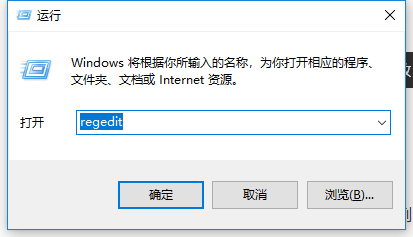
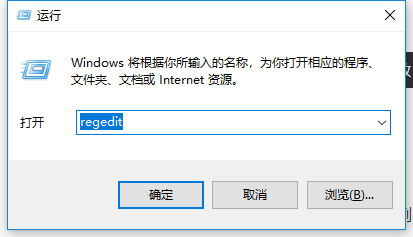
在打开电脑之后,案按下快捷键win+R,打开“运行”,在输入框中输入RegEdit
0xC004C060,小编教你激活Office时出现错误代码0X8007000D怎么解决
错误代码图-1
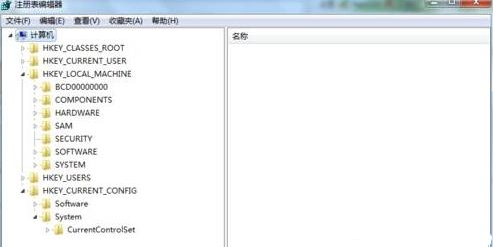
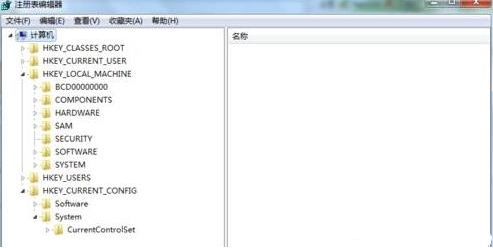
照上述步骤输入后,回车之后进入“注册表编辑器”,在打开“注册表编辑器”后,删掉注册表键值
0xC004C060,小编教你激活Office时出现错误代码0X8007000D怎么解决
错误代码图-2
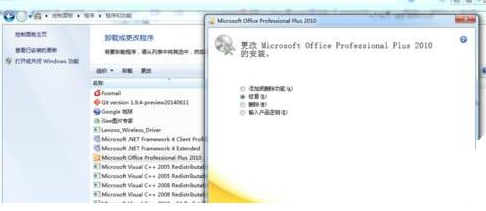
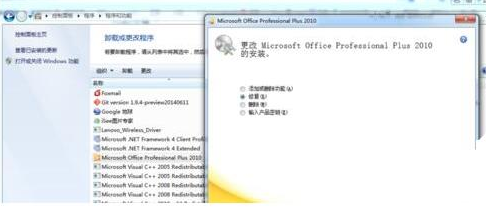
这里以修复office 2010安装为例,先打开“控制面板”,之后进入“添加删除程序”里面,选择“修复”安装;
0xC004C060,小编教你激活Office时出现错误代码0X8007000D怎么解决
错误代码图-3
按照上述步骤进行修复后,待修复完成后会提示重启,将电脑重启一下
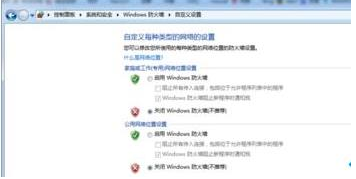
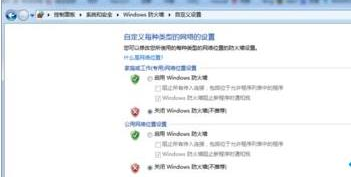
在这里可以先设置意向,就是如果有需要的化,当然可以开启,就是关闭防火墙
0xC004C060,小编教你激活Office时出现错误代码0X8007000D怎么解决
办公软件图-4
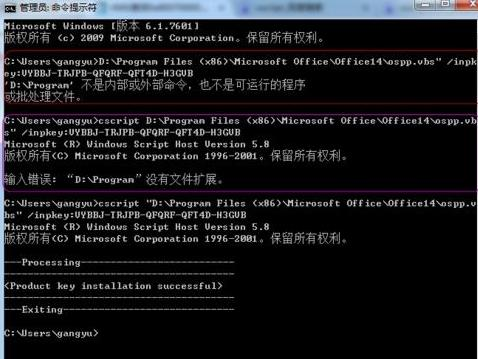
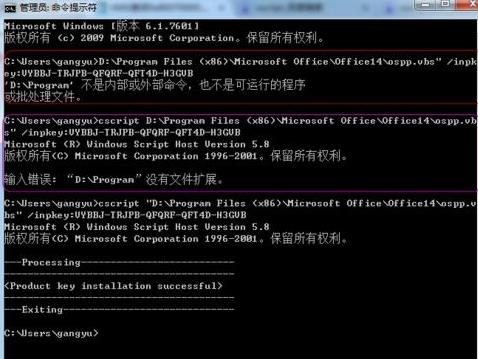
操作完成后,我们需要再次打开“运行”之后在CMD 输入下面的命令:(加粗部分相同,未加粗部分与个人office安装路径相同)
cscript "D:Program Files (x86)Microsoft OfficeOffice14ospp.vbs" /inpkey:VYBBJ-TRJPB-QFQRF-QFT4D-H3GVB
0xC004C060,小编教你激活Office时出现错误代码0X8007000D怎么解决

错误代码图-5
按照上一步执行后,会提示successful,这时候不用担心,接下来小编将处理错误0x8007000d常见两种错误
错误1:没有写命令
错误2:路径没有用引号括起来
0xC004C060,小编教你激活Office时出现错误代码0X8007000D怎么解决
Office图-6
以上就是激活Office时出现错误代码0X8007000D的解决方案。




 发表于 2023-2-10 06:41:33

 提升卡
提升卡 置顶卡
置顶卡 沉默卡
沉默卡 喧嚣卡
喧嚣卡 变色卡
变色卡 千斤顶
千斤顶 照妖镜
照妖镜
