有看到用户在咨询闪电一键系统重装Win7的教程?今天小编就专门针对这个问题,给大家分享一篇关于闪电一键系统重装Win7的教程,希望可以帮助到大家。
软件特色
1、一键装机:无需专业复杂的操作,联网即可使用,支持全系列Windows系统安装,让您装机无忧
2、智能检测:自动检测系统硬件,扫描判断安装环境,引导您快速高效的完成系统的安装使用
3、资料备份:简单快速备份还原您的重要文件,速度加倍优化提升,全面保障您的数据安全
4、系统还原:智能高效备份本地系统,随时随地一键系统还原,让您的电脑随时回到巅峰状态
5、安全扫描:系统通过了全面的安全检测,将危险扼杀于摇篮中,系统性能稳定高效,安全省心
6、加速引擎:内嵌迅雷云加速内核,支持断点传输,保障稳定下载,感受快如闪电的流畅体验
使用方法
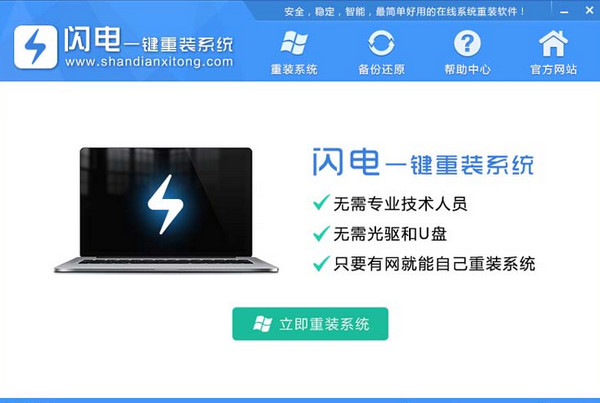
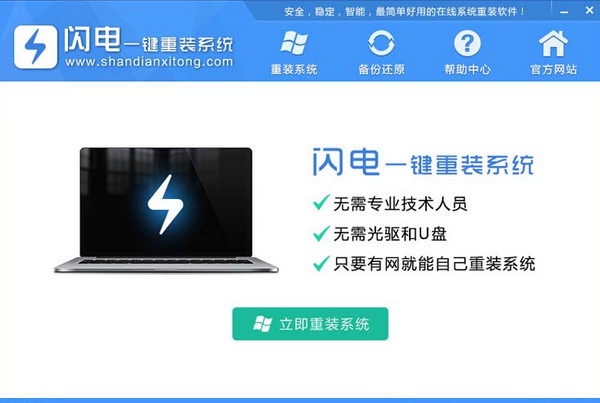
第一步: 登录闪电系统官网,下载最新版本的闪电一键重装系统软件,并点击进入“立即重装系统”
闪电一键系统重装win7纯净版图解教程
闪电一键系统重装win7纯净版图解教程图1
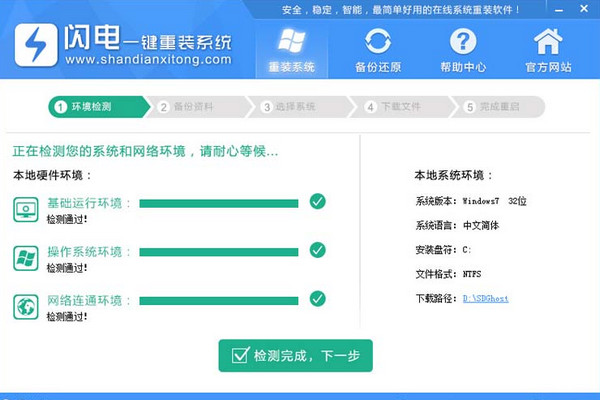
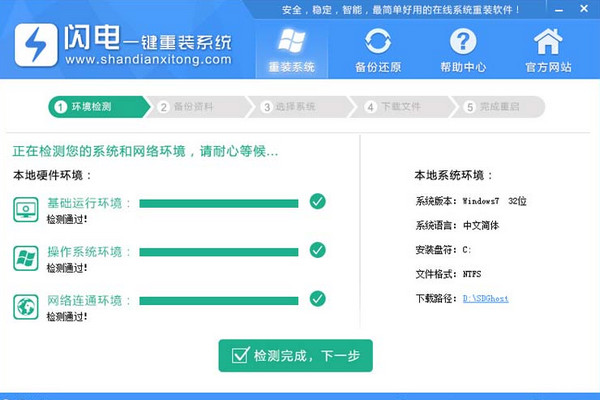
第二步: 软件自动检测电脑软硬件环境以及电脑网络连通状态,完成后点击下一步按钮
闪电一键系统重装win7纯净版图解教程
闪电一键系统重装win7纯净版图解教程图2
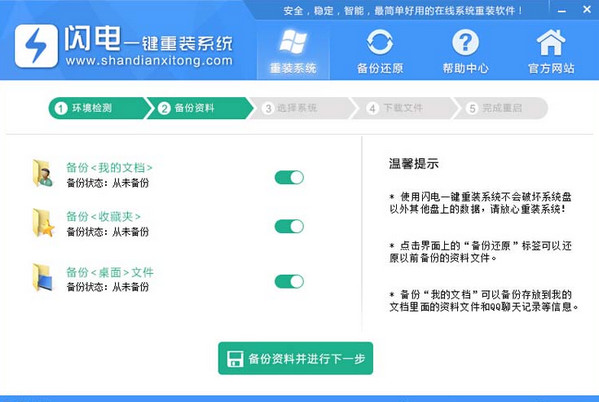
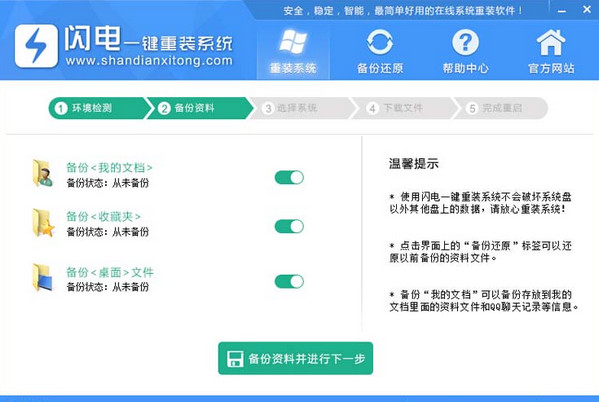
第三步: 进入资料备份界面,可以根据需要选择需要备份的数据,保障您的资料安全
闪电一键系统重装win7纯净版图解教程
闪电一键系统重装win7纯净版图解教程图3
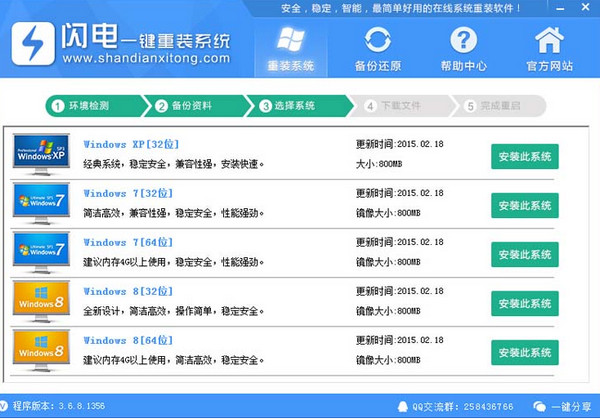
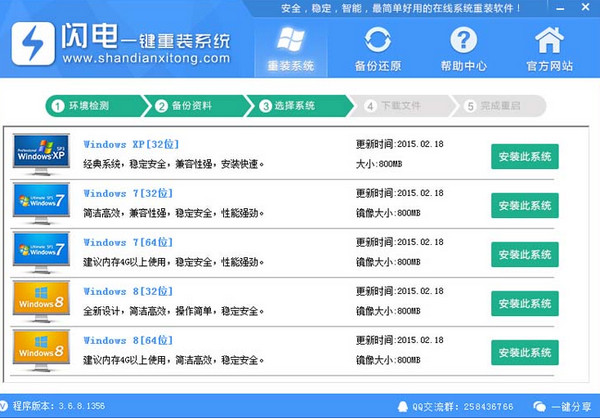
第四步: 根据您的系统配置,选择最合适的安装系统,win7重装系统就点击“安装此系统”进入全自动安装模式
闪电一键系统重装win7纯净版图解教程
闪电一键系统重装win7纯净版图解教程图4
更新日志
1、采用全新界面设计
2、增加系统只能推荐功能
3、调整程序架构,优化稳定性
好了,闪电一键系统重装win7纯净版图解教程的全部内容介绍到此就结束了,闪电一键重装软件没有闪瞎你的眼睛吧!闪电一键重装工具就是那么简单好用,非常任性,你想要一键重装xp就重装xp。一键重装win7就一键重装win7,想要一键重装win8/win10系统的话,就要使用小白一键重装系统软件咯! 扩展阅读:操作系统一键重装




 发表于 2023-2-10 06:41:35
 提升卡
提升卡 置顶卡
置顶卡 沉默卡
沉默卡 喧嚣卡
喧嚣卡 变色卡
变色卡 千斤顶
千斤顶 照妖镜
照妖镜
