如何用镜像重装系统Win7?相信有很多用户都是不太清楚具体的操作方法的,其实方法是非常简单的哦,今天小编在这里给大家分享这个方法,保证大家在最短时间之内学会用镜像重装系统Win7的操作方法,有需要的朋友们一起来看看吧。
电脑重装系统教程:
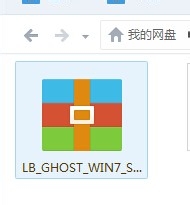
我们首先去下载一个镜像文件,镜像文件的标志就是后缀名是。
用镜像重装系统Win7的操作方法
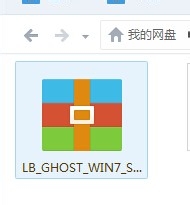
图1
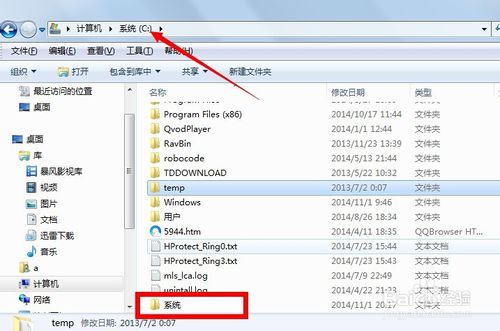
使用安装包安装系统首先你需要做的就是先把压缩包解压一下,如果你打算安装在C盘中就在C盘中新建一个文件夹,这里我建好了 如下图所示
用镜像重装系统Win7的操作方法
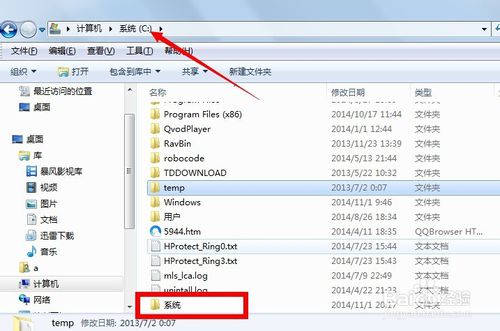
图2
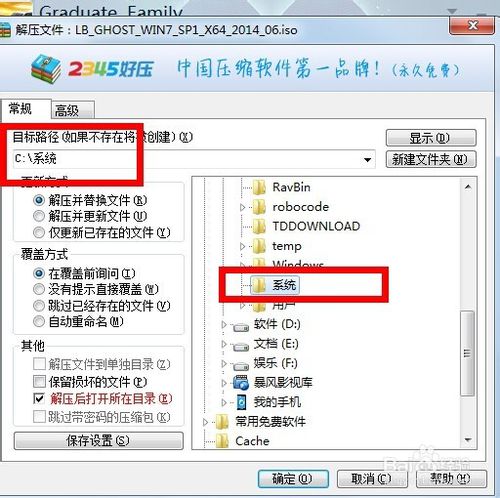
我们去找到镜像文件,然后右键,解压到文件夹,选择我们刚刚新建好的文件夹
用镜像重装系统Win7的操作方法
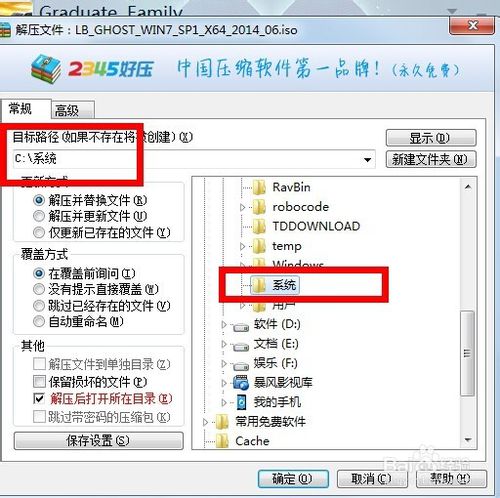
图3
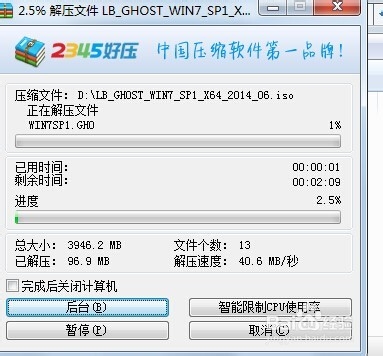
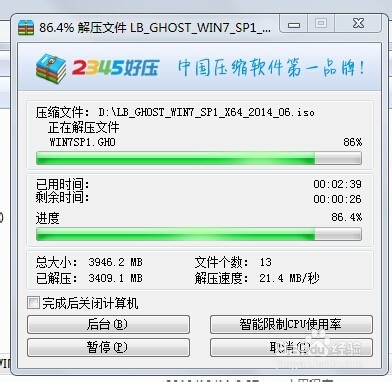
然后我们确认解压就可以了,因为这个镜像文件比较大,所以解压的时候时间会比较长一些,我们耐心等待一下就可以了
用镜像重装系统Win7的操作方法
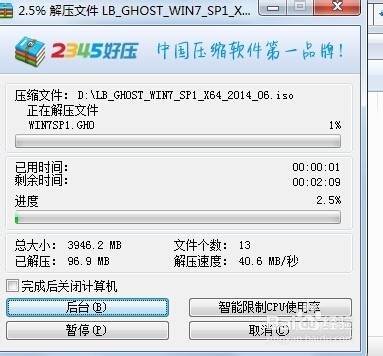
图4
用镜像重装系统Win7的操作方法
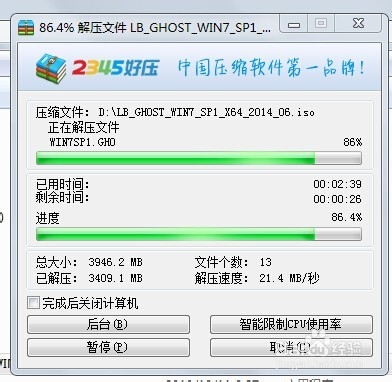
图5
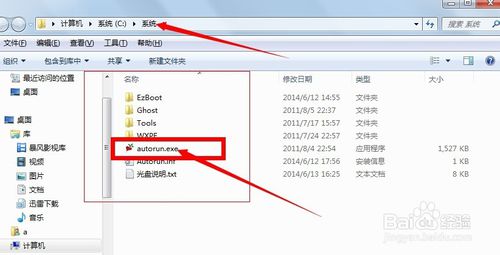
好了,现在我们解压完成了,我们打开我们刚刚新建的那个文件夹,找到如下图红色方框圈住的可执行程序,然后双击打开
用镜像重装系统Win7的操作方法
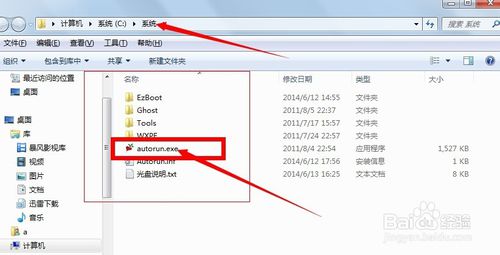
图6
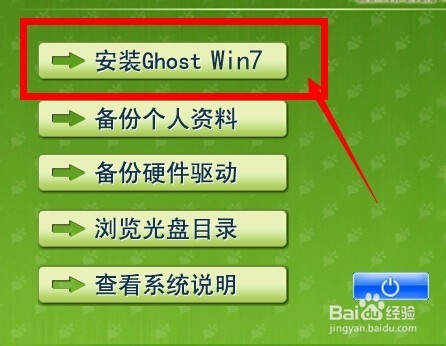
就会出现如下图所示的一个界面,我们选择第一个。安装Win7系统,然后点击
用镜像重装系统Win7的操作方法
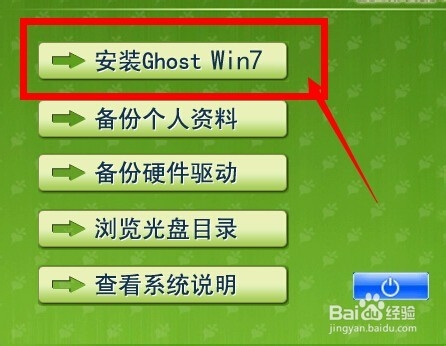
图7
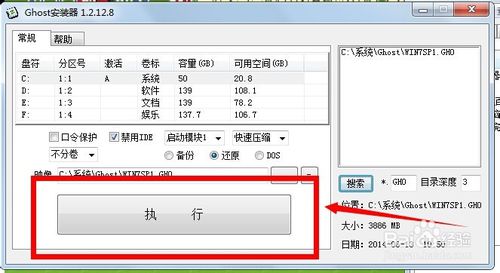
现在出现的就选择安装盘符的界面,如果你对装系统不熟悉,在这一步不用选择什么东西,也不要修改东西,直接点击执行
用镜像重装系统Win7的操作方法
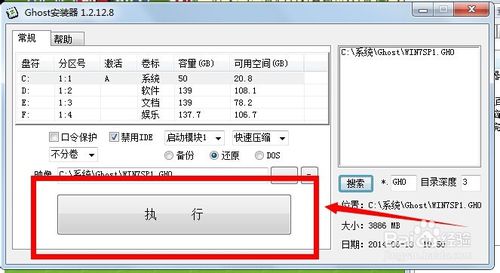
图8
小编分享的用镜像重装系统Win7的操作方法的全部内容介绍到此就结束了,重装系统Win7镜像文件执行之后它会自动的安装,这个过程不不用管,它会先复制文件,然后会重启,如果中间出现一个让你选择的一个黑色的命令提示框,你就输入f 它就会自动进行,一直到安装完成过程中就不用管了。




 发表于 2023-2-10 06:41:39
 提升卡
提升卡 置顶卡
置顶卡 沉默卡
沉默卡 喧嚣卡
喧嚣卡 变色卡
变色卡 千斤顶
千斤顶 照妖镜
照妖镜
