台式电脑开不了机怎么重装系统步骤教程?很多用户出现问题都会通过重装系统解决,但是如果电脑开不了机的话要怎么进行系统重装呢?详细的方法分享给大家。
电脑开不了机的原因:
a、中病毒,这是最常见的一种系统崩溃的原因,往往和自己使用电脑的环境有关系;
b、系统未激活,一般新安装的系统或者激活期限到期未继续激活有时就会出现蓝屏了,这时候也进不去系统;
c、系统文件因为错误操作被破坏或者删除
d、硬件故障或者设置出错;
e、非正常关闭系统所致;
f、一键装机类软件或者系统升级导致系统安装失败;
g、其它因素
简单来说,电脑开不了进不去系统如果排除了硬件故障后,那么剩下的只能是系统本身故障损坏了,那么我们就需要通过重装系统来解决问题。系统安装的方法有两种:光盘安装以及U盘工具安装,这里推荐U盘工具安装。
下面小编给大家讲解一下详细的操作流程,大家注意看。
电脑开不了机重装系统准备工具:
1、大于8G的U盘一个
2、可以上网的电脑一台(我们要用这台好的电脑制作U盘启动盘)
3、小白一键重装系统软件
电脑开不了机重装系统详细步骤:
一、制作U盘启动盘
1、使用可以上网的电脑下载小白一键重装系统,官网下载地址:http://www.xiaobaixitong.com/(点击此界面上方的本地下载也可下载)。
2、下载完成后将U盘插入这台好的电脑,双击打开小白一键重装软件,等待几秒钟,点击我知道了。
电脑开不了机怎么重装系统

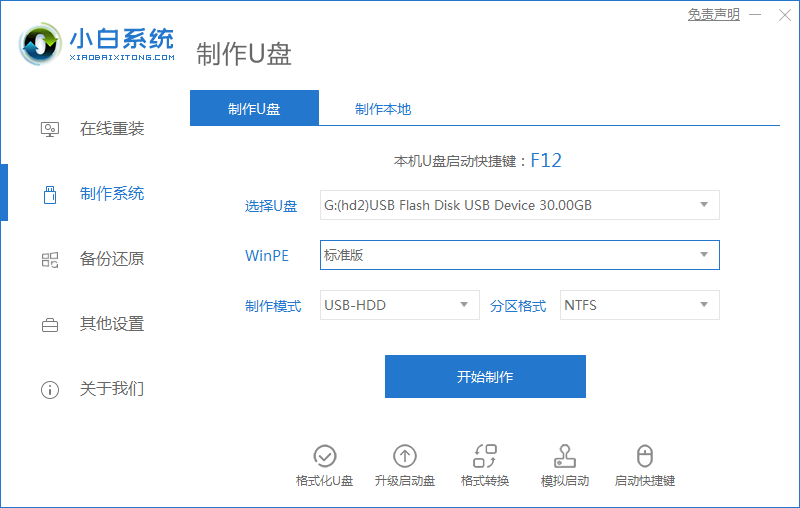
2、然后进入小白软件的主界面,选择U盘启动下的U盘模式。
电脑开不了机怎么重装系统
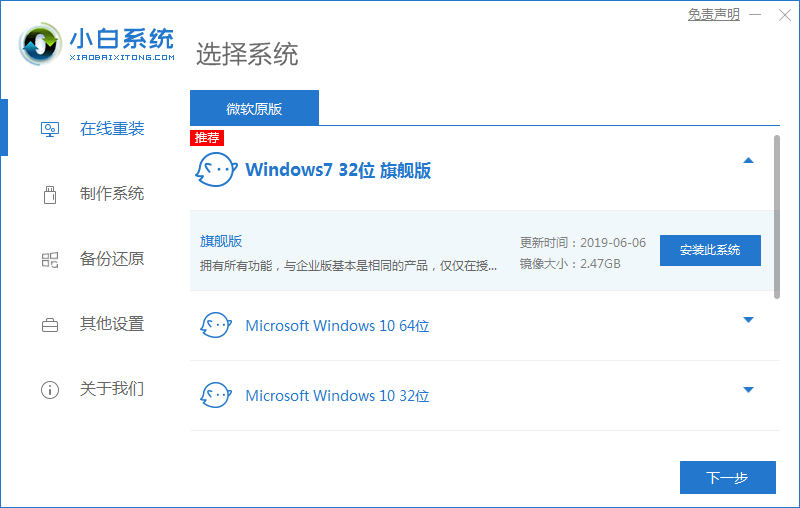
3、这时软件会自动识别U盘,我们勾选设备下的U盘盘符,然后点击右下角的PE版本
电脑开不了机怎么重装系统
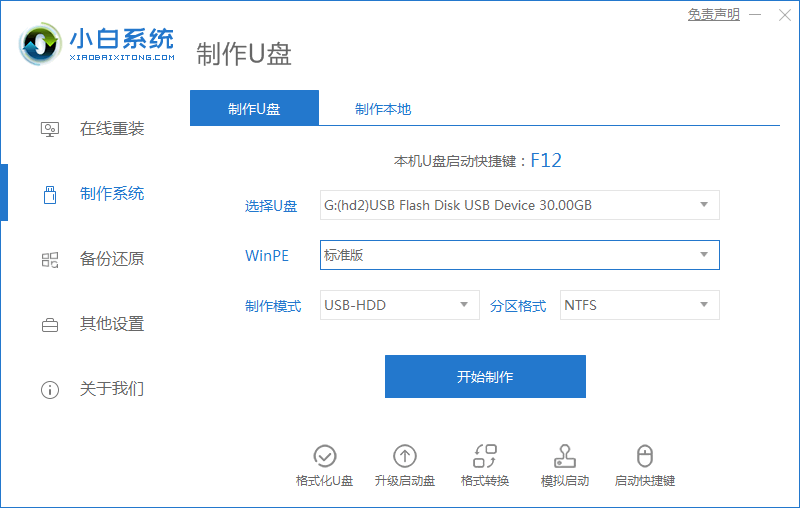
4、选择默认版本即可,点击确定。(高级版本可以提供给我们远程操作,可以点击查看说明详细了解一下)。
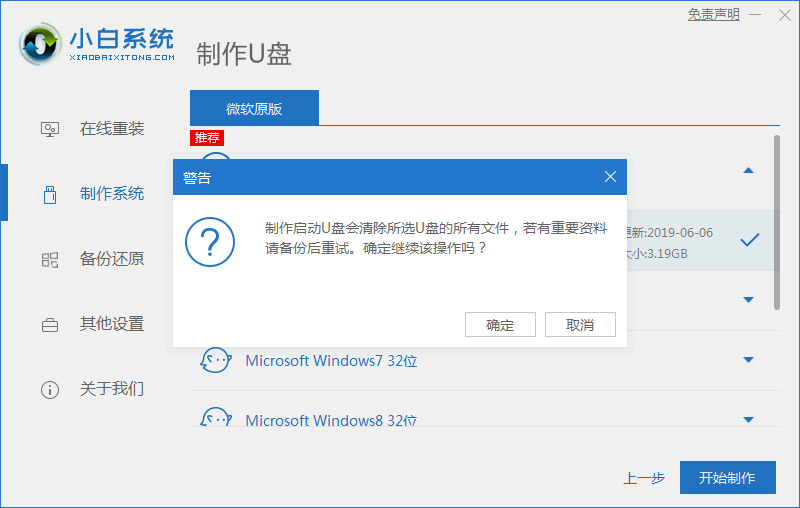
5、点击一键制作启动U盘,出现格式化提示,选择需要格式化的方式,点击确定。
电脑开不了机怎么重装系统
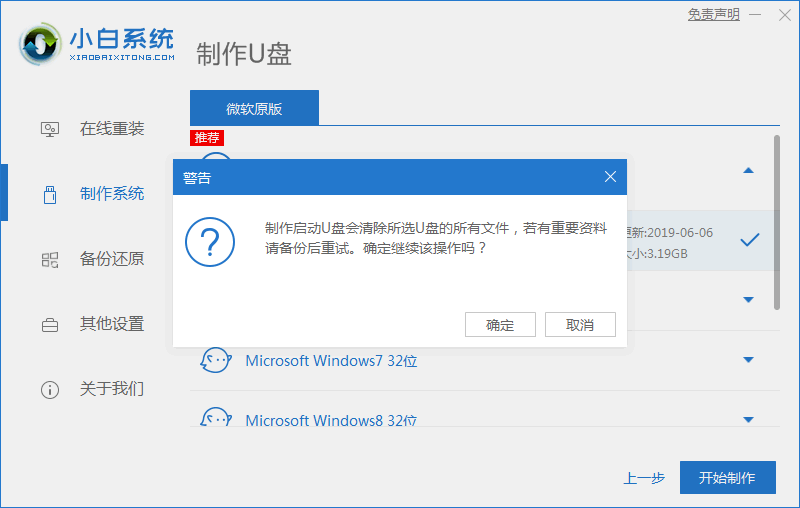
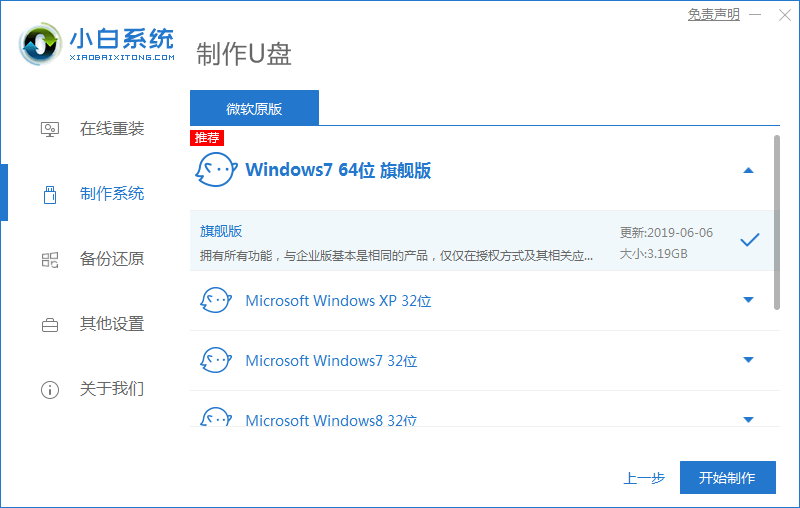
6、弹出系统选择界面,点击下载系统且制作U盘。注意一下界面左下角的U盘启动快捷键,后续操作我们会用到。
电脑开不了机怎么重装系统
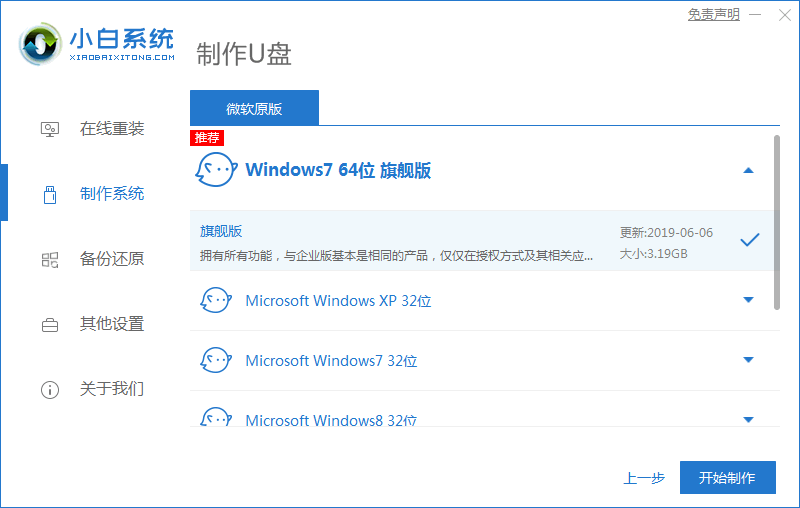
7、接下来就等待系统下载,u盘启动盘的制作就OK啦,制作完成后将U盘拔出。
电脑开不了机怎么重装系统

二、设置U盘启动
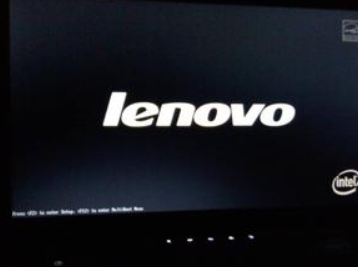
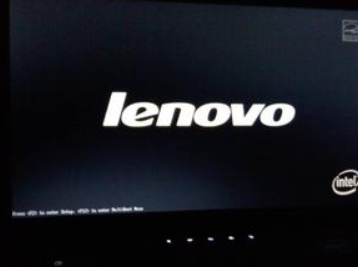
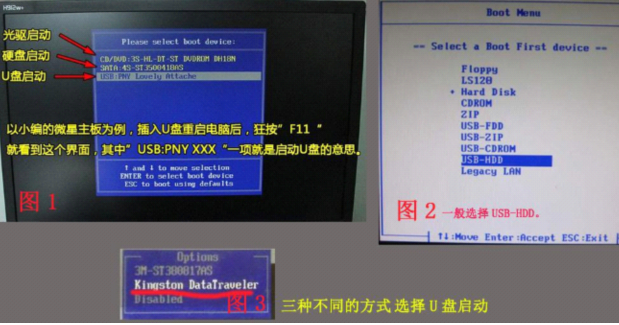
1、将U盘插入开不了机的电脑,重启电脑,开机出现电脑品牌logo界面时(下图以联想为例),迅速不停的点击U盘启动快捷键进入启动选择界面。
电脑开不了机怎么重装系统
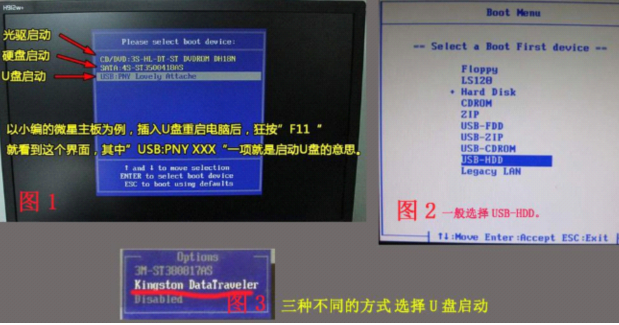
2、然后用上下方向键选择带usb字样或U盘品牌的选项就是U盘了,回车键确认即可进入PE选择界面。
电脑开不了机怎么重装系统
三、安装系统
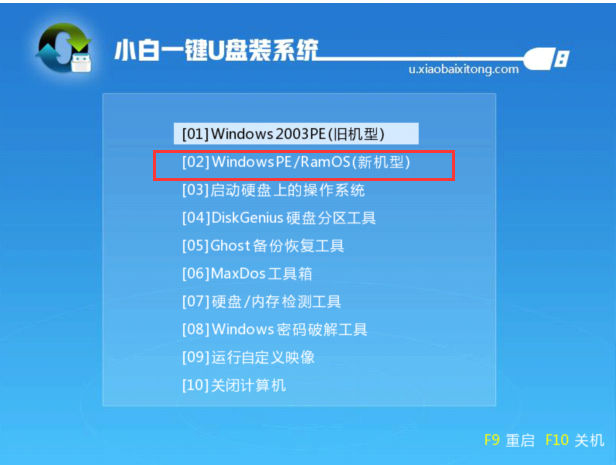
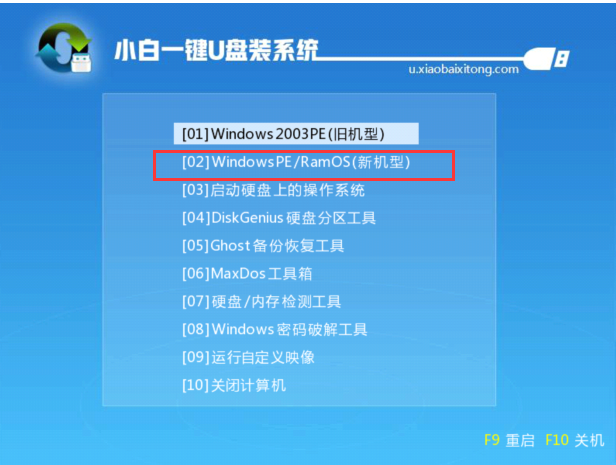
1、上面的步骤后进入到PE选择界面,这里一般选择“02 WindowsPE/RamOS(新机型)”回车键确定即可。
电脑开不了机怎么重装系统
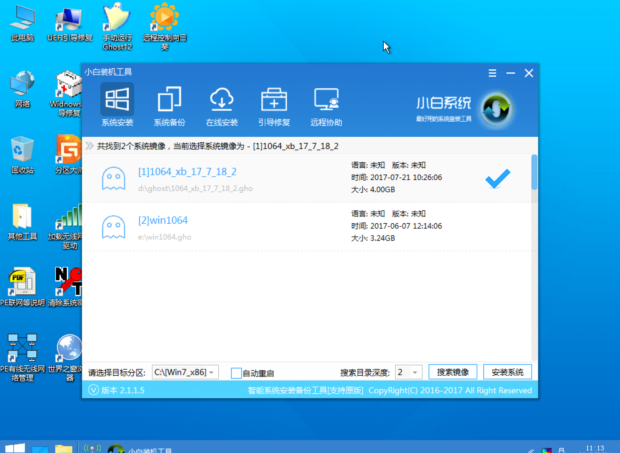
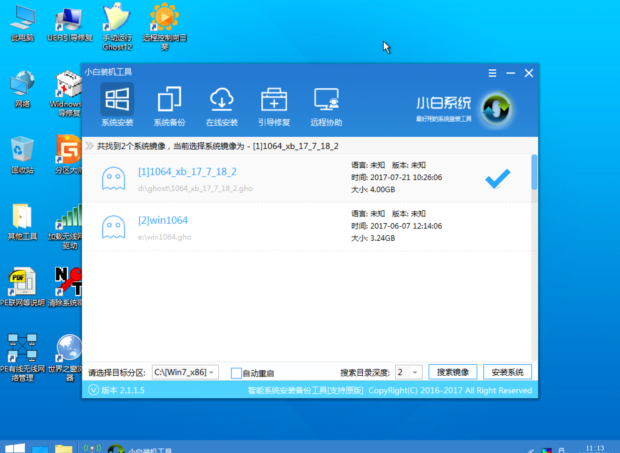
2、 进入PE桌面后会自动弹出PE装机工具。选择我们需要安装的系统镜像,然后左下角选择“目标分区”,一般默认即可,为避免意外最好确定一下选择的是不是系统盘(C盘),之后点击安装系统
电脑开不了机怎么重装系统
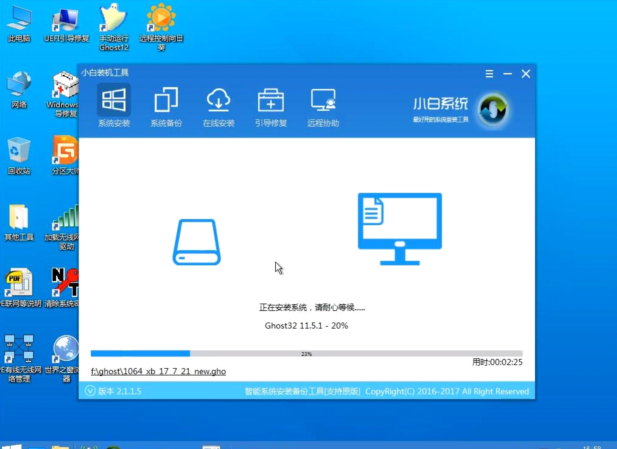
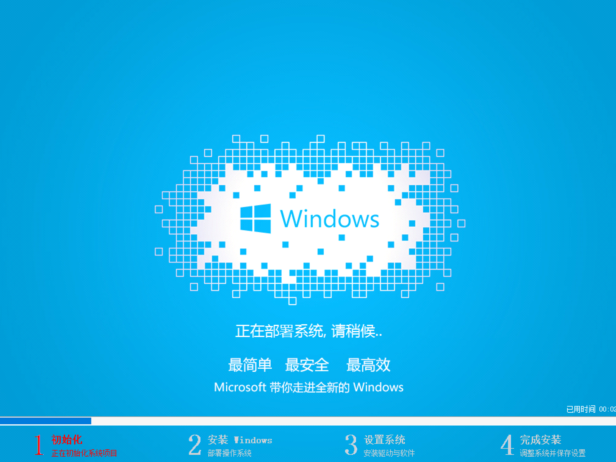
3、装机执行系统安装过程中一般4-5分钟就可以完成。
电脑开不了机怎么重装系统
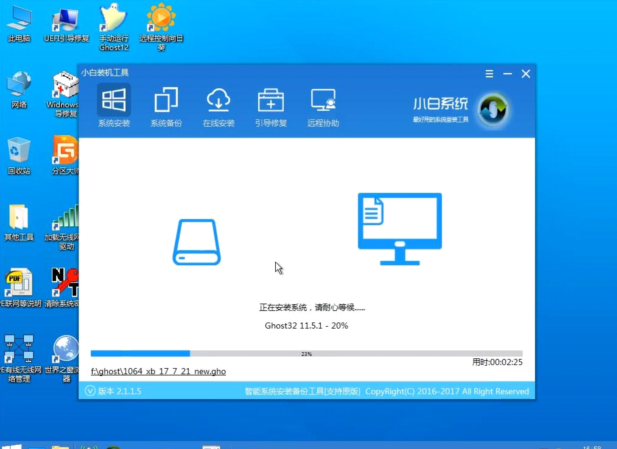
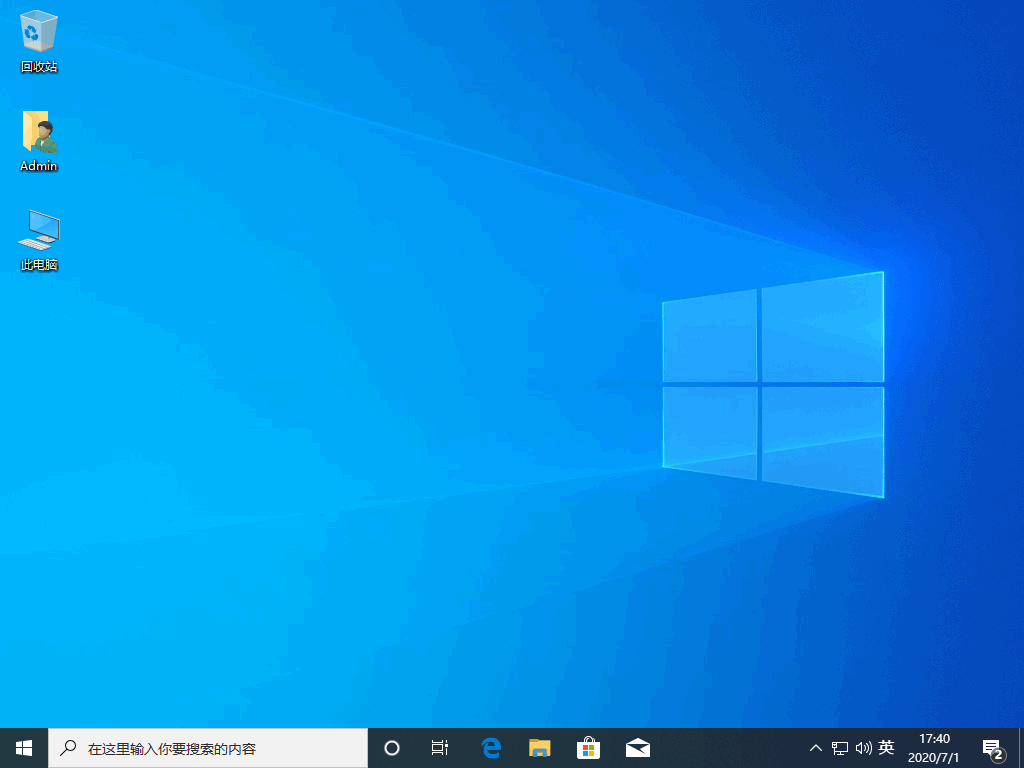
4、完成后拔出U盘,重启电脑完成最后的安装,直到进入全新的系统。
电脑开不了机怎么重装系统
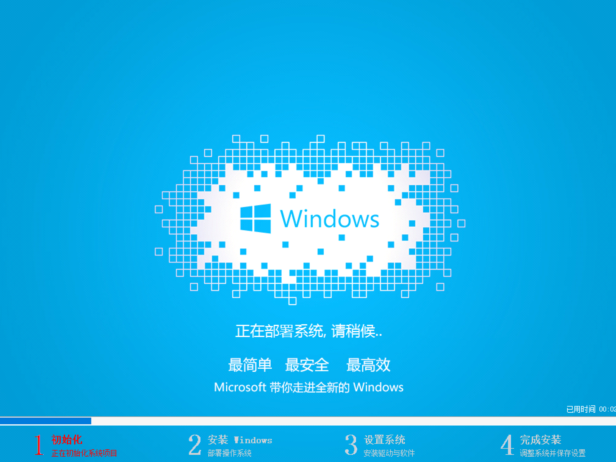
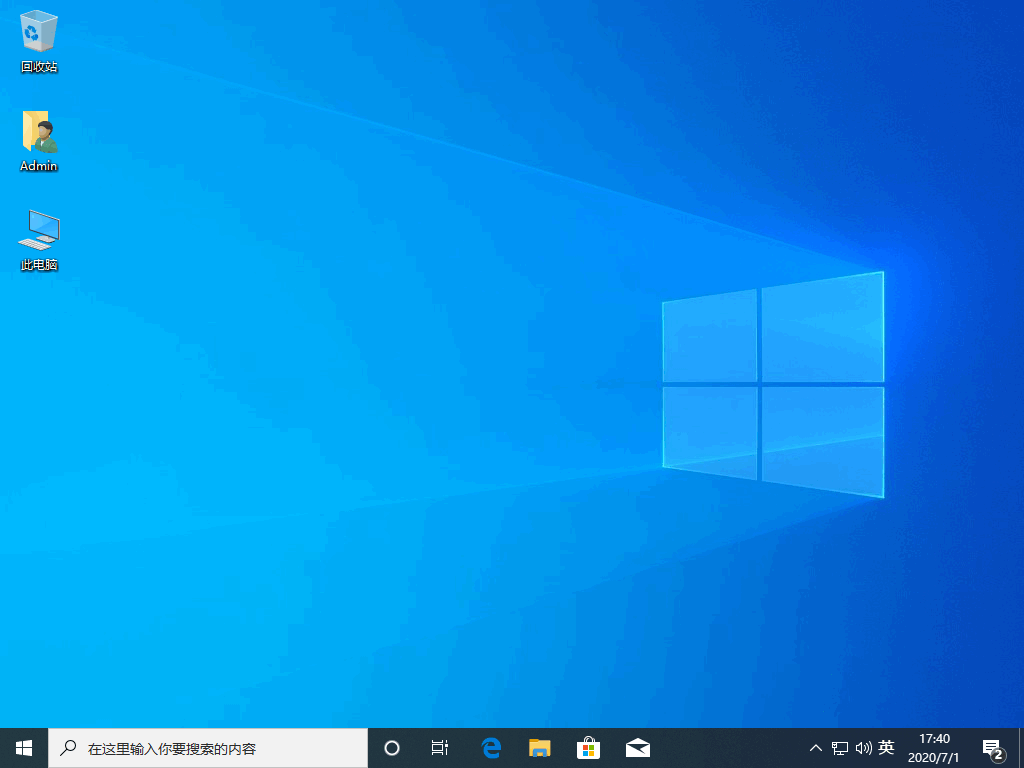
5、安装成功,简单设置一下就可以使用啦
电脑开不了机怎么重装系统
以上就是电脑开不了机重装系统的方法了,你学会了吗?




 发表于 2023-2-10 06:42:05


 提升卡
提升卡 置顶卡
置顶卡 沉默卡
沉默卡 喧嚣卡
喧嚣卡 变色卡
变色卡 千斤顶
千斤顶 照妖镜
照妖镜
