系统还原的目的是在不需要重新安装系统,也不会破坏数据文件的前提下使系统回到工作状态。实用程序在后台运行,并在触发器事件发生时自动创建还原点。今天小编将为大家带来一键还原系统的操作教程,感兴趣的朋友们不要错过了哦,一起来看看吧。
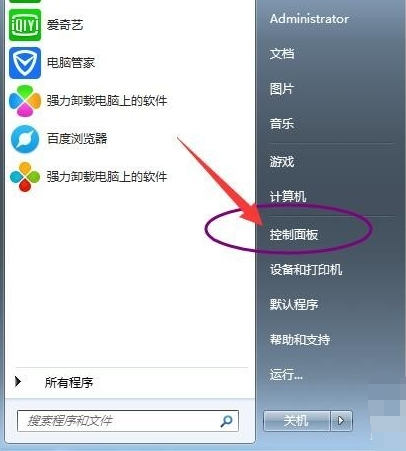
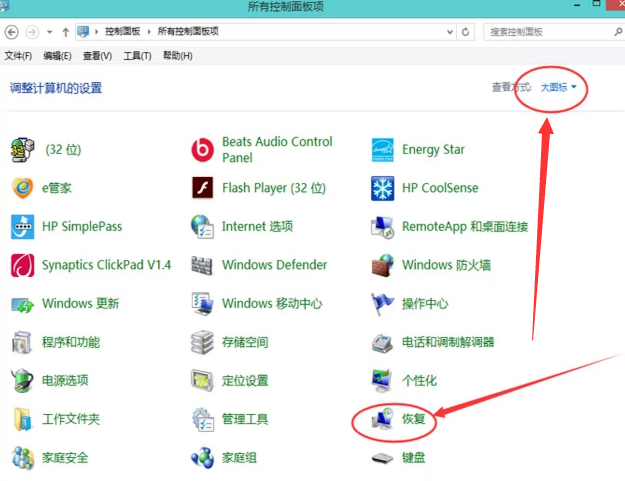
1、打开开始菜单,选择控制面板
如何一键还原系统?一键还原系统的操作教程
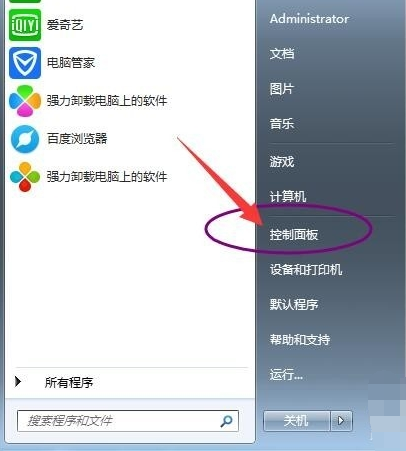
一键还原电脑图解1
2、将右上角的查看方式改为大图标,找到并点击找到 恢复
如何一键还原系统?一键还原系统的操作教程
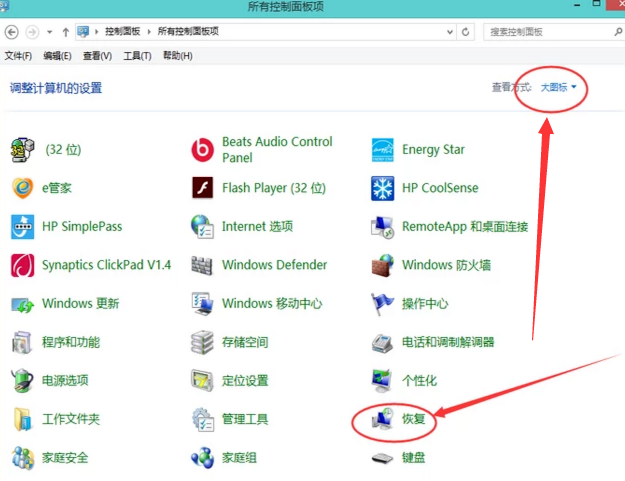
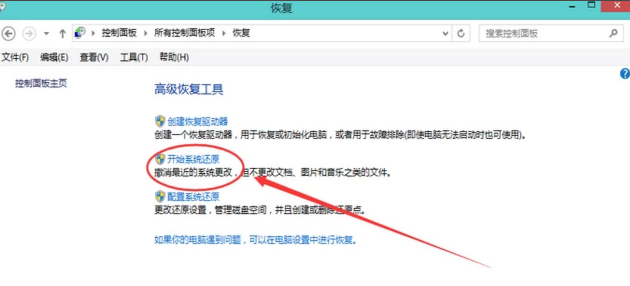
系统电脑图解2
3、点击开始系统还原
如何一键还原系统?一键还原系统的操作教程
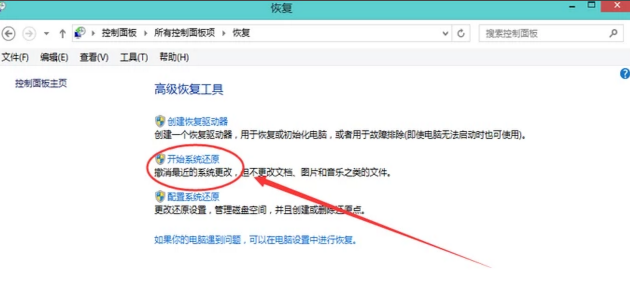
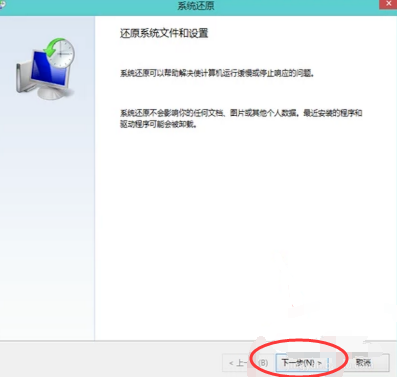
系统电脑图解3
4、出现还原向导点击下一步
如何一键还原系统?一键还原系统的操作教程
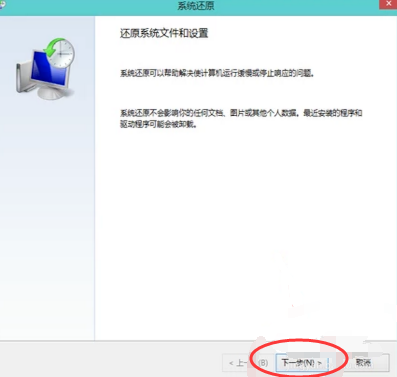
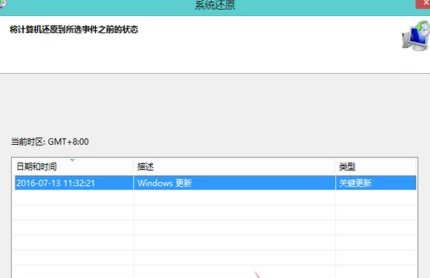
系统电脑图解4
5、在日期和时间下面选中需要还原的时间点后,必须是系统正常时的还原点,下一步
如何一键还原系统?一键还原系统的操作教程
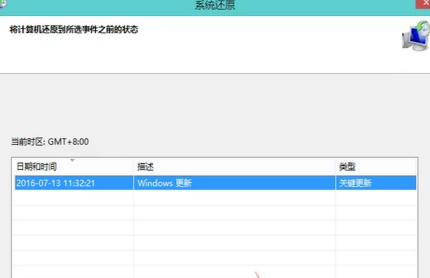
系统如何一键还原电脑图解5
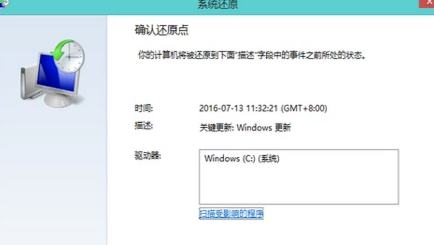
6、确认无误点击完成
如何一键还原系统?一键还原系统的操作教程
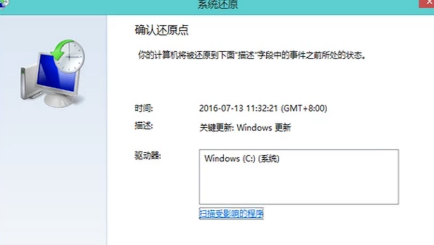
系统电脑图解6
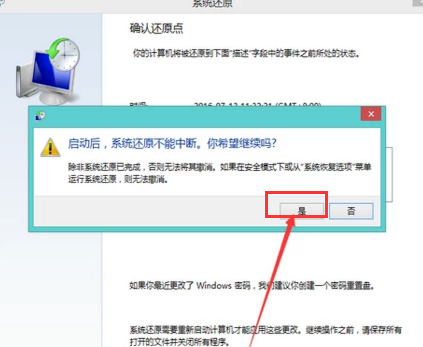
7、想想有什么重要文件没有备份的,没有就点击【是】进行系统的还原
如何一键还原系统?一键还原系统的操作教程
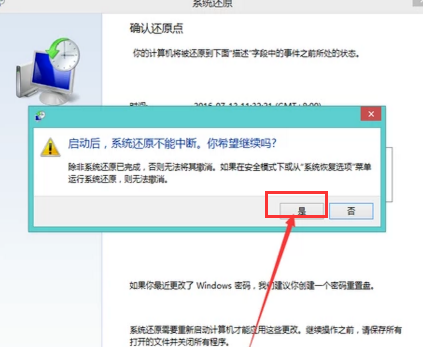
系统如何一键还原电脑图解7
以上就是电脑一键还原系统的方法了,希望能帮助到你




 发表于 2023-2-10 06:42:09
 提升卡
提升卡 置顶卡
置顶卡 沉默卡
沉默卡 喧嚣卡
喧嚣卡 变色卡
变色卡 千斤顶
千斤顶 照妖镜
照妖镜
