惠普系统纯净版安装教程是什么?其实方法是非常简单的哦,今天小编在这里给大家分享这个方法,保证大家在最短时间之内学会惠普系统纯净版安装的方法,有需要的朋友们一起来看看吧。
具体方法如下:
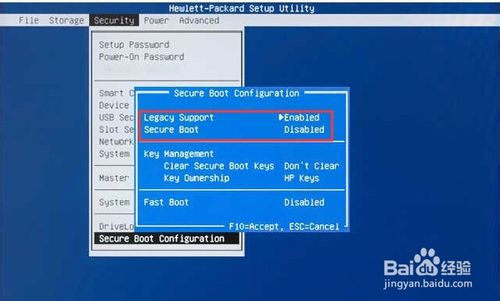
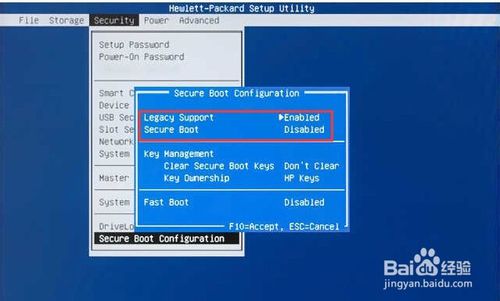
1、开机马上点击F10进入BIOS界面
2、选择Security选择"Secure Boot Configuration"
3、把Legacy Support设置为Enabled
4、将Secure Boot设置为Disabled
5、"F10"保存退出
惠普系统纯净版安装教程分享
惠普系统纯净版安装教程图1
将安装光盘放入光驱,重新启动电脑.开机点击”F9”键,在出现的快捷启动菜单中选择光驱下面的SATA0回车。
屏幕上会出现“Press any key to boot from cd…”的字样,此时需要按下键盘上的任意键以继续光驱引导.在本界面依次选择。
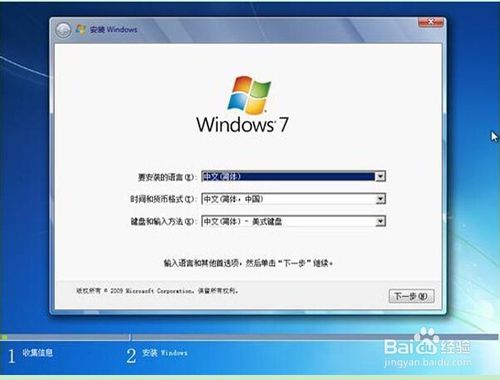
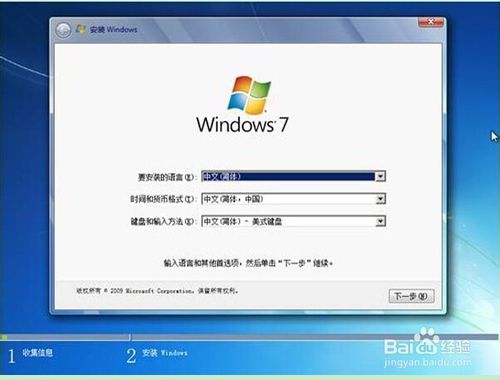
在“要安装的语言”中选择“中文(简体)”
在“时间和货币格式”中选择“中文(简体,中国)”
在“键盘和输入方法”中选择“中文(简体)-美式键盘”
点击“下一步”
惠普系统纯净版安装教程分享
惠普系统纯净版安装教程图2
点击“现在安装”
同意许可条款,勾选“我接受许可条款(A)”后,点击下一步
选择自定义(高级)
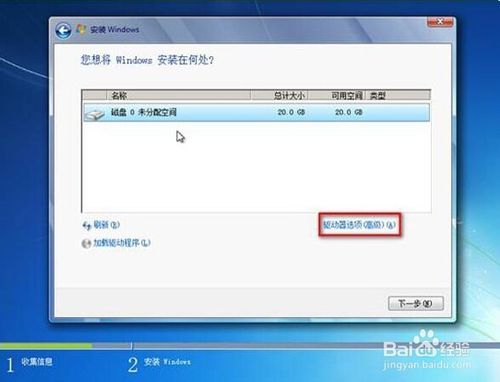
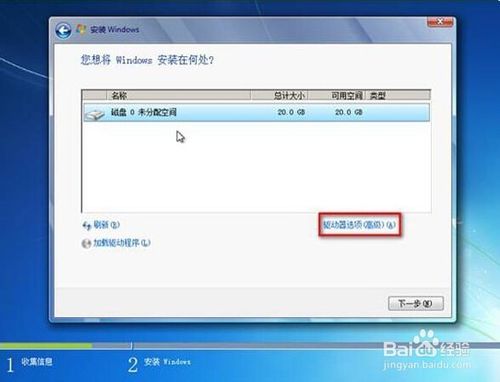
进入分区界面,点击“驱动器选项(高级)"
惠普系统纯净版安装教程分享
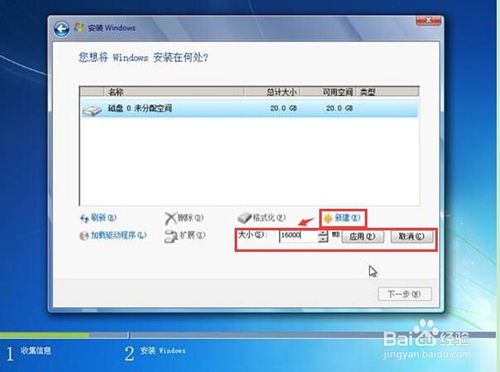
惠普系统纯净版安装教程图3
点击“新建(E)",创建分区. 设置分区容量并点击“下一步”,分区大小不能超过该磁盘本身的容量.
惠普系统纯净版安装教程分享

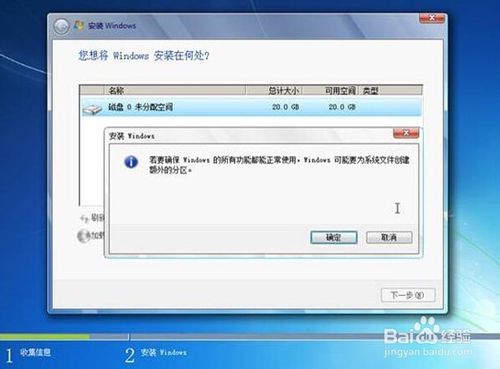
惠普系统纯净版安装教程图4
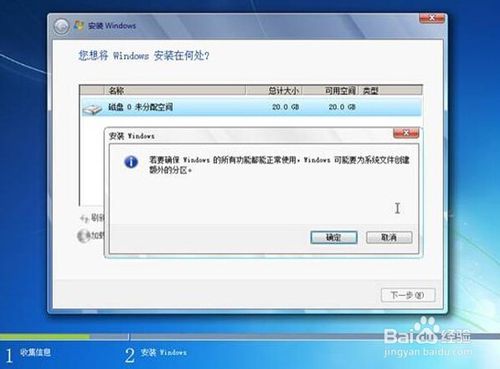
Windows 7系统会自动生成一个100M的空间用来存放Windows 7的启动引导文件,点击“确定”
惠普系统纯净版安装教程分享
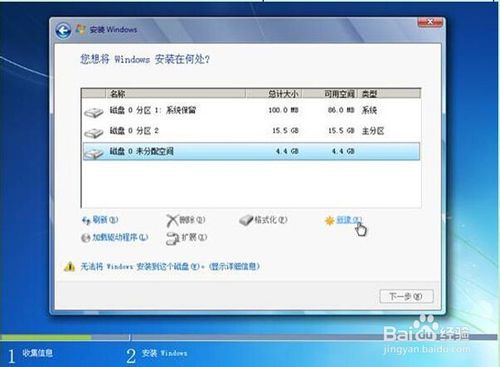
惠普系统纯净版安装教程图5
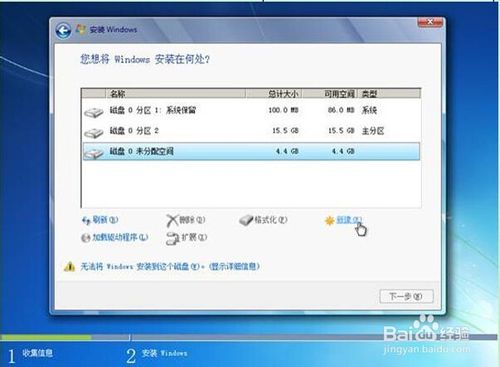
创建好C盘后的磁盘状态,这时会看到,除了创建的C盘和一个未划分的空间,还有一个100M的空间
与上面创建方法一样,将剩余空间创建好
选择要安装系统的分区,点击“下一步”
惠普系统纯净版安装教程分享
惠普系统纯净版安装教程图6
执行安装
系统开始自动安装,屏幕提示”正在安装windows…”
完成“安装更新”后,会自动重启
出现Windows的启动界面
上述就是惠普系统纯净版安装教程了,供大家伙参考收藏,不知道大家看完之后有没有掌握这个方法呢?总而言之惠普纯净版系统的安装就是这么简单,如果大家都想要尝试一下的话,那就赶紧去试试吧,小编敢保证这个方法不会让大家失望的!




 发表于 2023-2-10 06:42:09
 提升卡
提升卡 置顶卡
置顶卡 沉默卡
沉默卡 喧嚣卡
喧嚣卡 变色卡
变色卡 千斤顶
千斤顶 照妖镜
照妖镜
