近期有部分用户想要使用U盘安装Win7 64位系统,但是不是很清楚应该如何操作,对此今天小编精心整理了详细的U盘安装Win7 64位系统的操作教程分享给大家,我们一起来看看吧,希望对大家有所帮助哦。
将Win7系统光盘放入到电脑光驱中,重启电脑后在启动顺序菜单选择光盘启动。一般来说,再开机时按ESC键或者F1、F2之类的功能键便能调出启动顺序菜单。每台电脑具体情况不太一样,需要用户紧盯开机第一或者第二个屏幕左下方或者右下方的提示,这种提示会比较明显。如果没来得及按,可以再次重启电脑并及时按相应的键。
当然,如果您懂得BIOS操作,也可以在开机自检时按下DEL键进入BIOS,调整好启动顺序后保存设置并重启电脑。然后电脑就会按照您刚才设置的启动顺序进行启动了。
U盘安装Win7 64位系统的操作教程
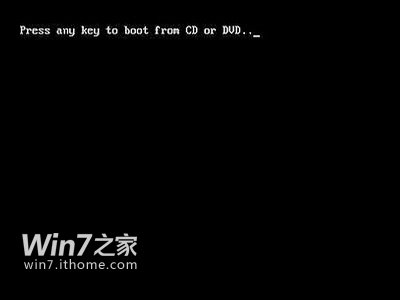
图1
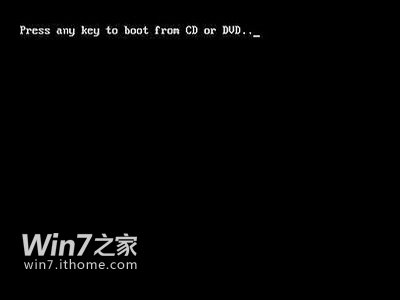
光盘启动后,会出现一个确认光盘启动的屏幕,上面将出现一行英文“Press any key to boot from CD or DVD......”(意为请按任意键从光盘启动)。此时要注意,DVD后边的小点不只是省略号,而是计时器。小圆点数量会每隔一秒增加一个,如果6个小圆点都出现了还没在键盘上按任何键,光盘启动会取消。
U盘安装Win7 64位系统的操作教程
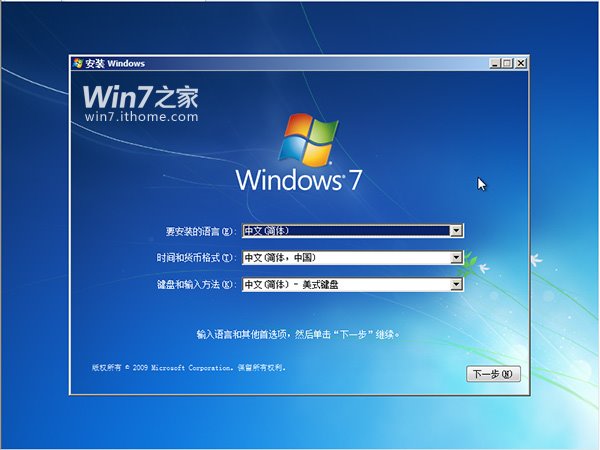
图2
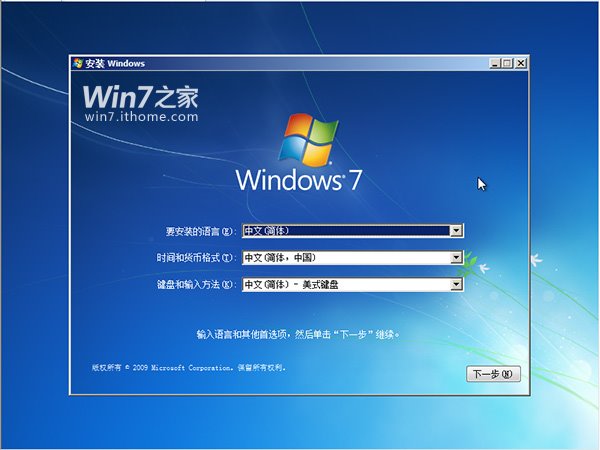
▲ 按任意键启动后,系统会加载各种所需文件,在此之后会进入安装程序界面,此时点击下一步继续
U盘安装Win7 64位系统的操作教程
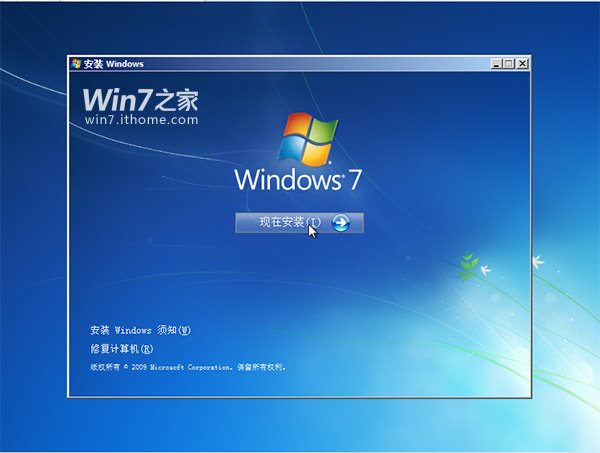
图3
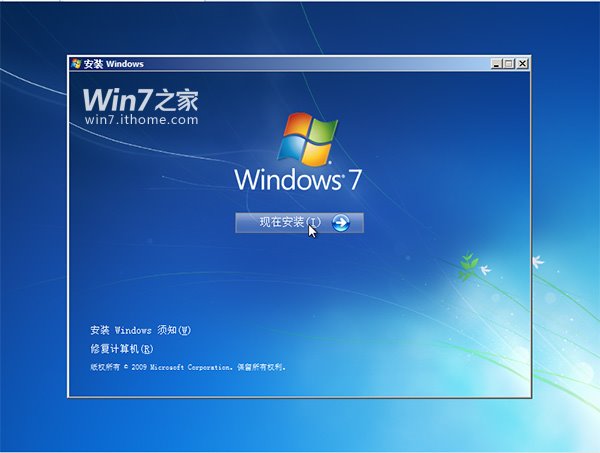
▲ 点击“现在安装”开始安装过程
U盘安装Win7 64位系统的操作教程
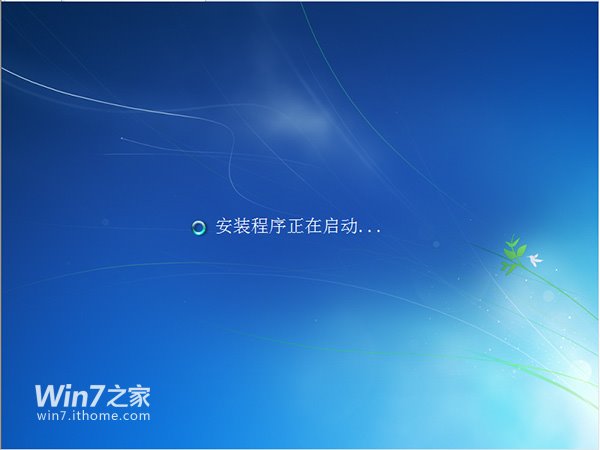
图4
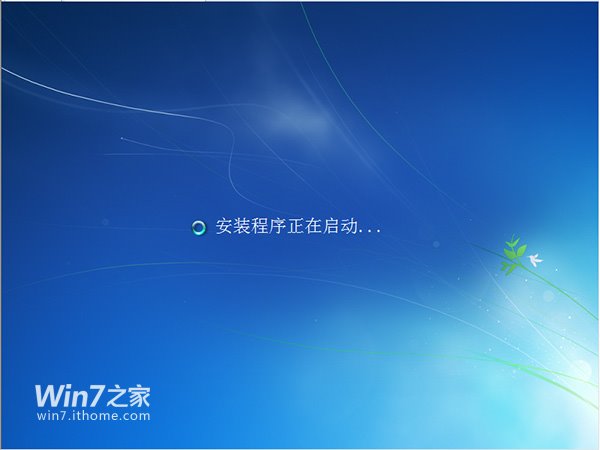
▲ 耐心等待安装程序启动,一会儿就好
U盘安装Win7 64位系统的操作教程
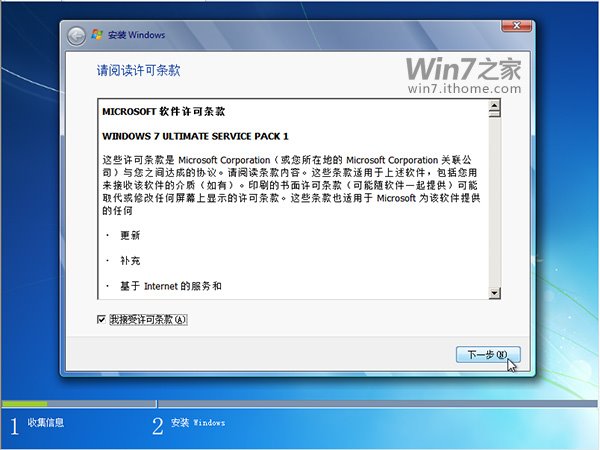
图5
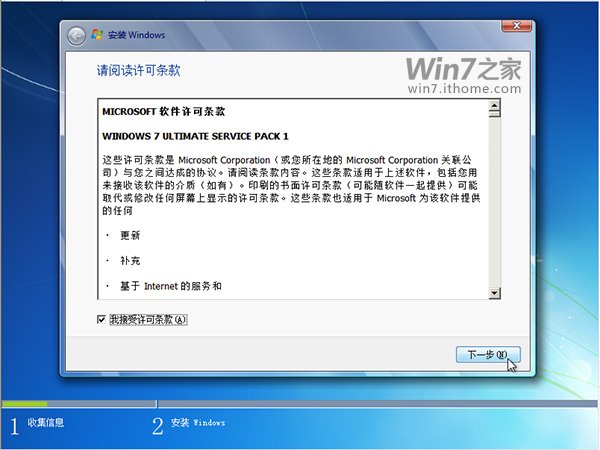
▲ 在窗口左下角勾选“我接受许可条款”,然后点击下一步继续
U盘安装Win7 64位系统的操作教程
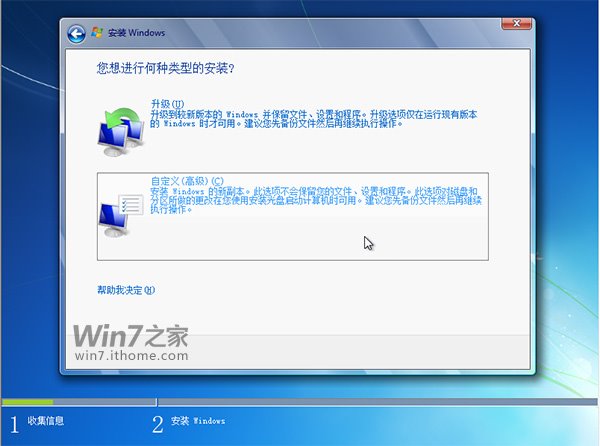
图6
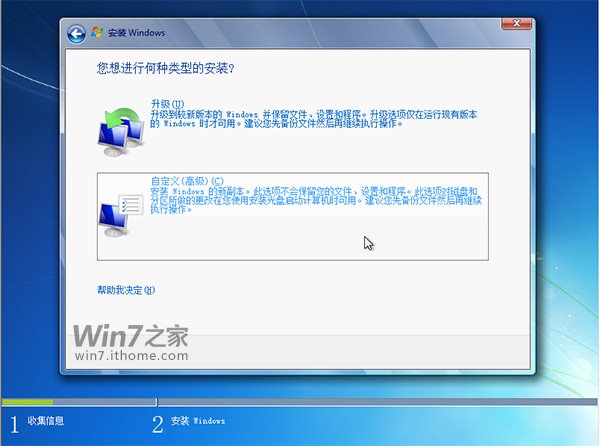
▲ 选择安装类型,因为现在是全新安装Win7系统,所以选第二项“自定义(高级)”,然后点击下一步继续
U盘安装Win7 64位系统的操作教程
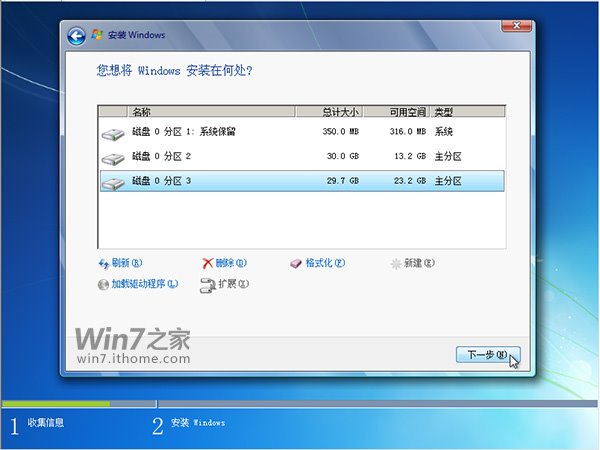
图7
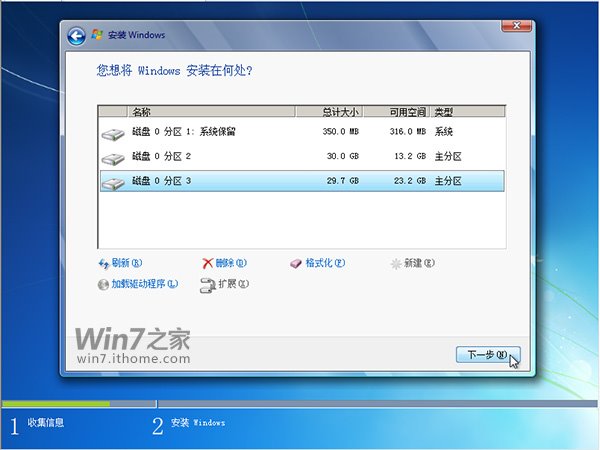
▲ 选择安装位置,如果当前电脑没有其他系统,选择序号尽量靠前的任意一个可用空间大于20GB的分区;如果您想安装双系统,请避开已有的系统分区,然后选择序号尽量靠前的任意一个可用空间大于20GB的分区;如果您要覆盖已有系统,请确保已有系统分区剩余空间大于20GB;然后点击下一步继续(如果您不确定被安装分区内的已有文件是否有用,请不要轻易执行“驱动器高级选项”中的“删除”和“格式化”等操作)
U盘安装Win7 64位系统的操作教程
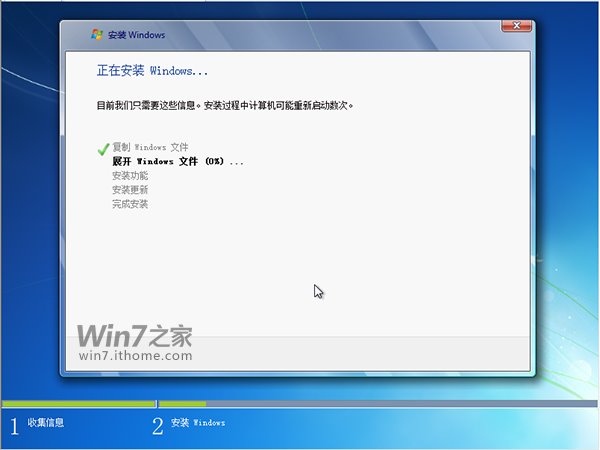
图8
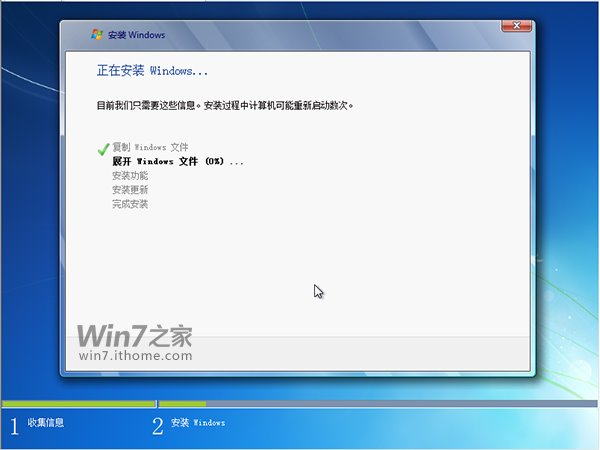
▲ 现在正式开始安装,从现在开始到安装结束的20分钟左右时间(根据您电脑配置情况而定)里,您不必操作,耐心等待即可
U盘安装Win7 64位系统的操作教程
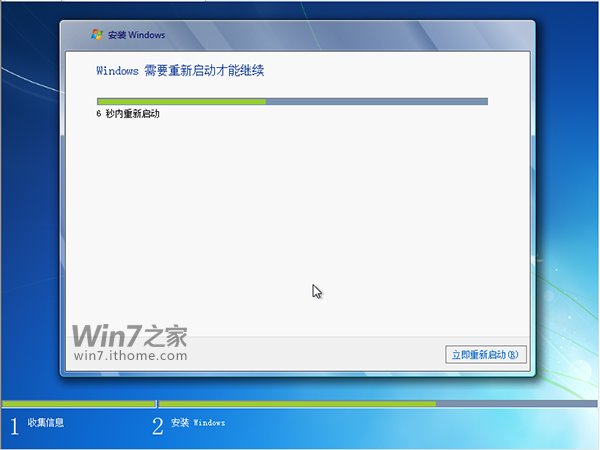
图9
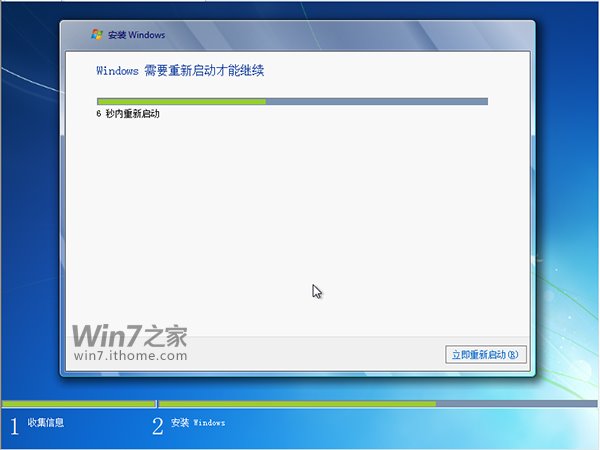
▲ 复制文件后,系统需要重启,您可以点击右下角“立即重新启动”,也可以不必管他,10秒倒计时后自动重启
U盘安装Win7 64位系统的操作教程
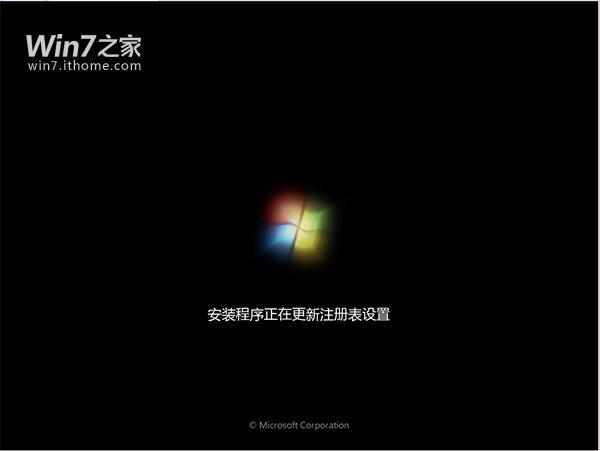
图10
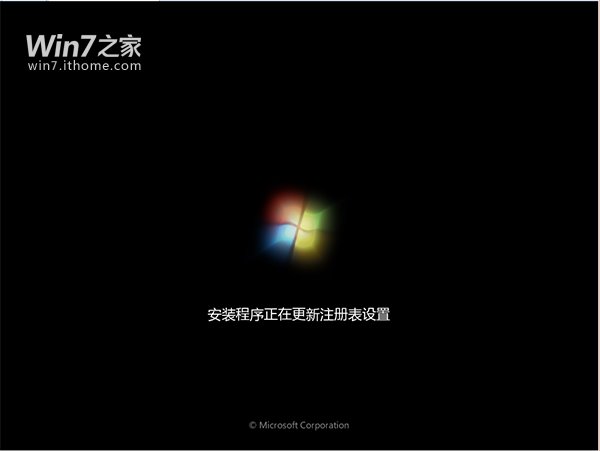
▲ 第一次重启后的开机动画
U盘安装Win7 64位系统的操作教程
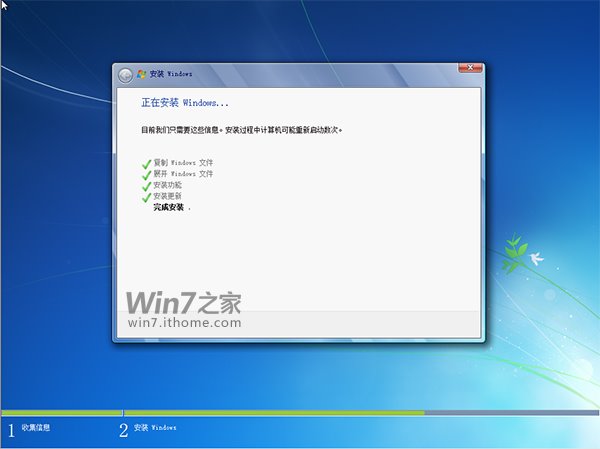
图11
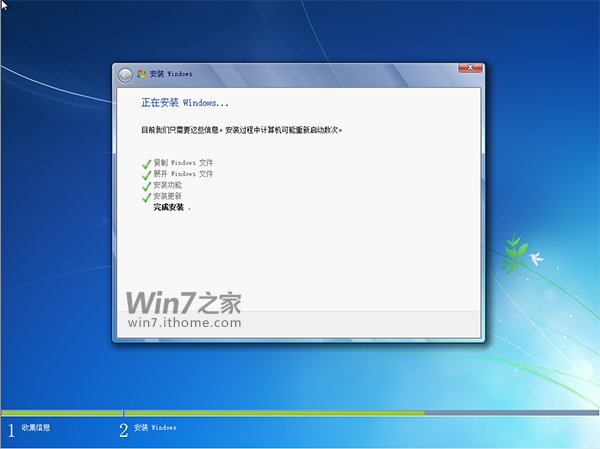
▲ 此时仍不需要操作,继续耐心等待,稍后再次自动重启
U盘安装Win7 64位系统的操作教程
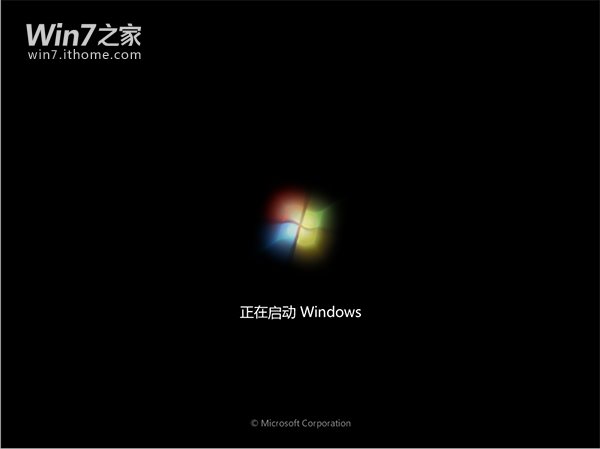
图12
U盘安装Win7 64位系统的操作教程

图13
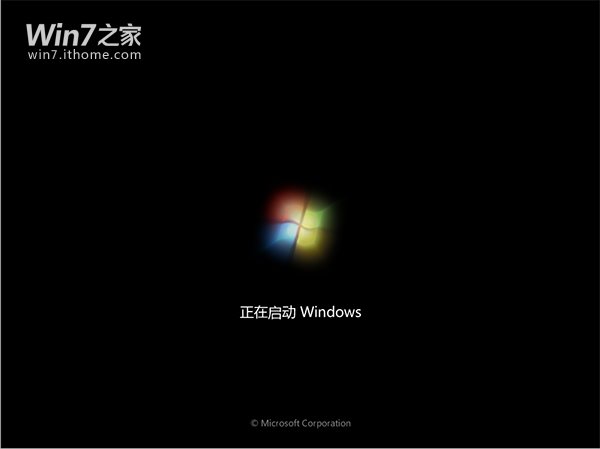
▲ 第二次重启的开机动画
U盘安装Win7 64位系统的操作教程
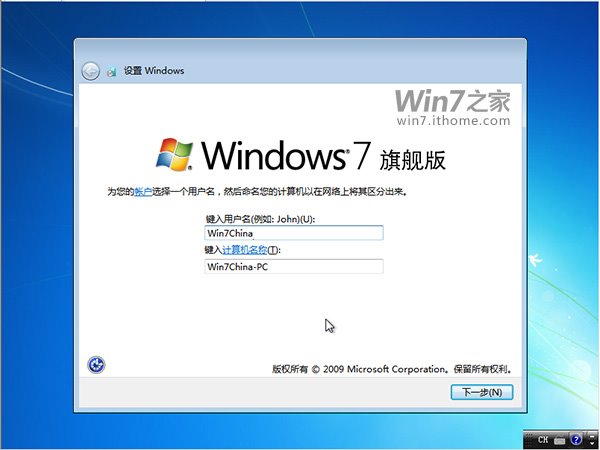
图14
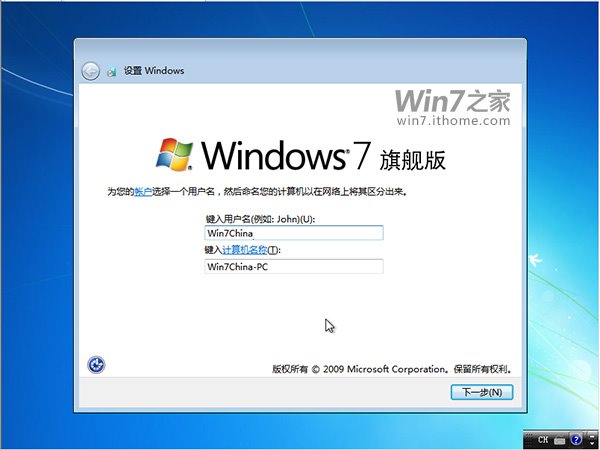
▲ 经过一段时间的等待后,此时安装进入最后阶段。请输入一个用户名,然后点击下一步继续
U盘安装Win7 64位系统的操作教程
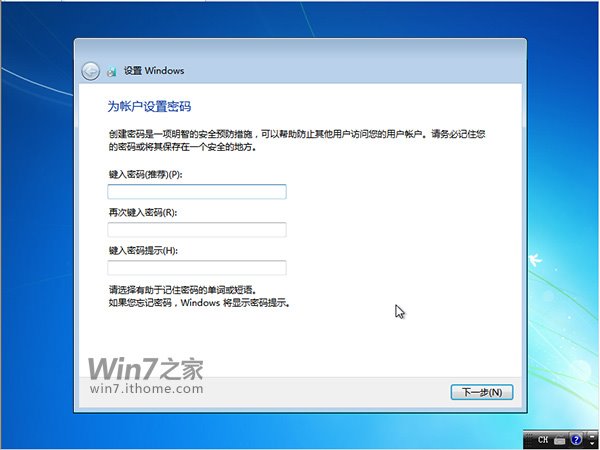
图15
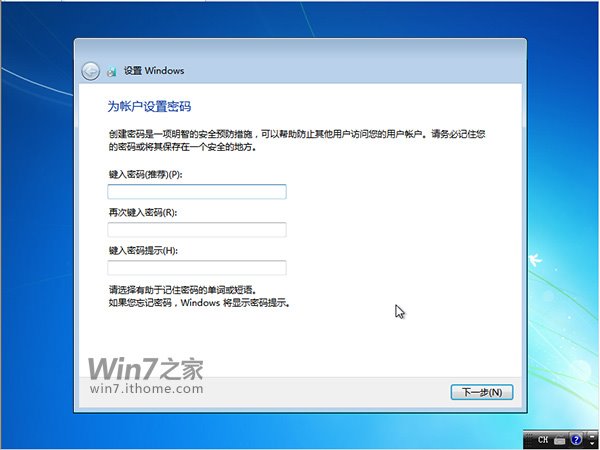
▲ 设置登录密码,如果您不需要可直接点击下一步继续
U盘安装Win7 64位系统的操作教程
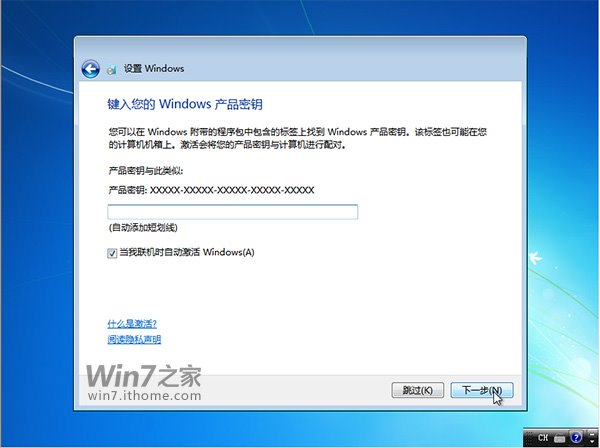
图16
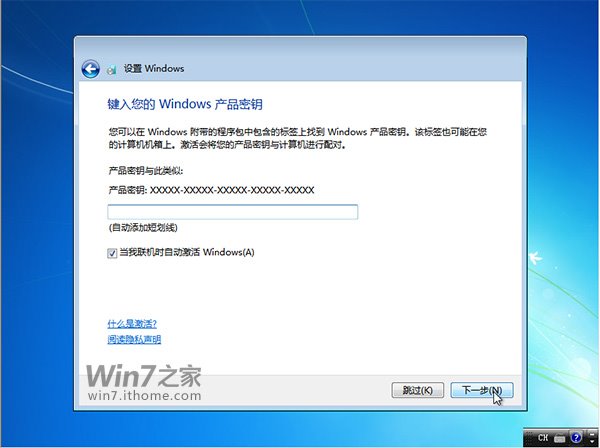
▲ 输入产品密钥,用来激活Win7。如果您不想现在输入,可以先点击下一步继续(不需要Win7激活破解工具,点击下载升级版Win7优化大师软媒魔方的Win7免费一年功能帮您免费用Win7)
U盘安装Win7 64位系统的操作教程
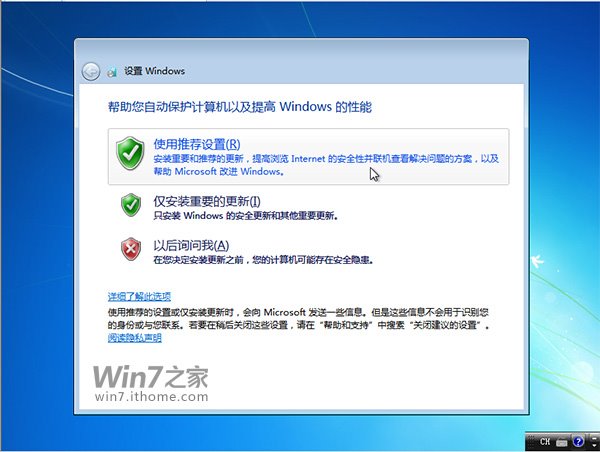
图17
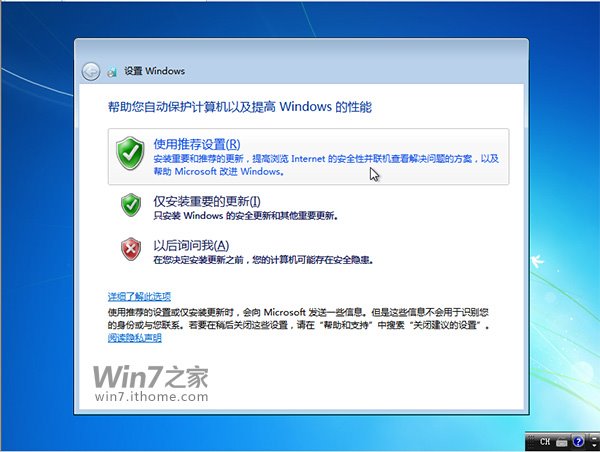
▲ 设置更新方式,建议您选择第一项,以便系统得到及时的更新,确保系统安全
U盘安装Win7 64位系统的操作教程
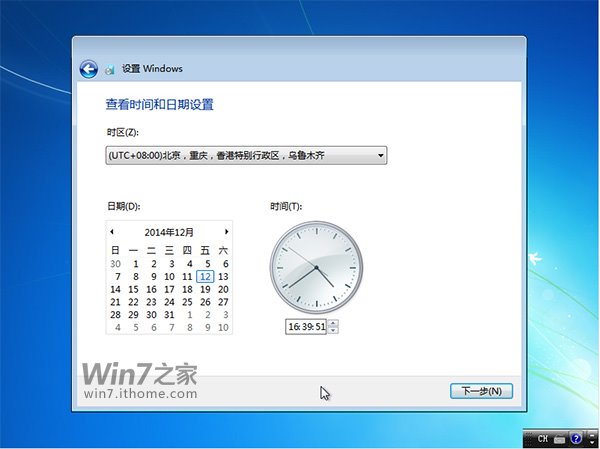
图18
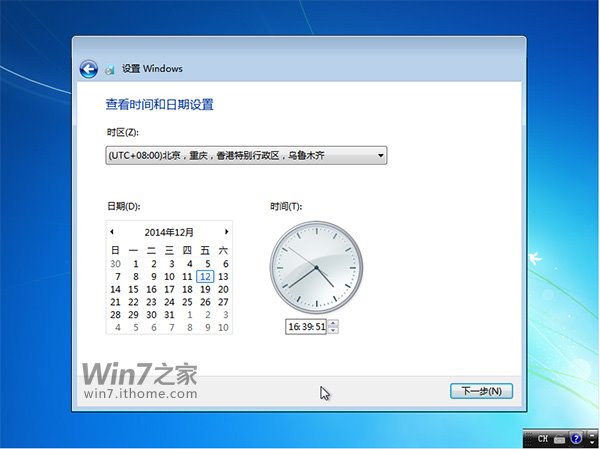
▲ 设置当前时间,如果没问题的话,点击下一步继续
U盘安装Win7 64位系统的操作教程
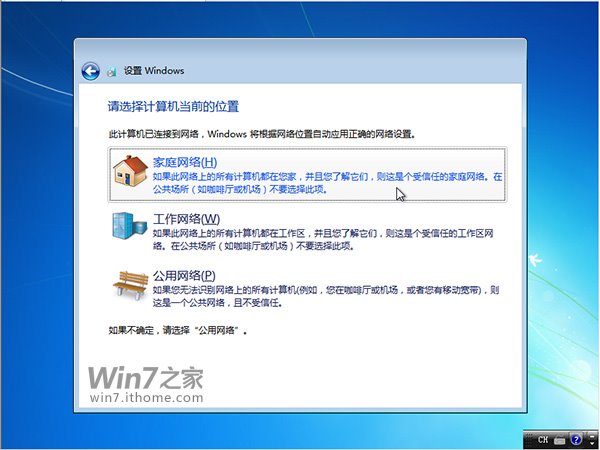
图19
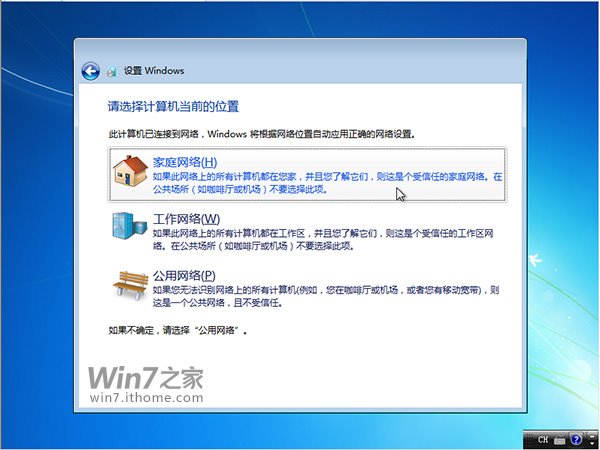
▲ 如果您的电脑能上网,此时请选择网络类型。如果是您个人的电脑,或是家用电脑,请选择第一项“家庭网络”;如果是在工作单位,则选择第二项;如果上述情况都不是,请选择第三项
U盘安装Win7 64位系统的操作教程
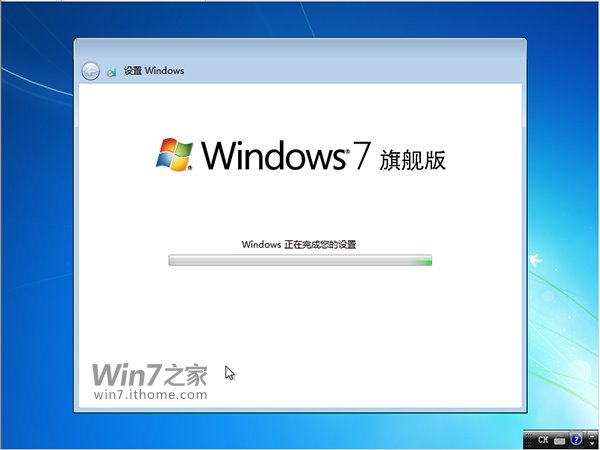
图20
U盘安装Win7 64位系统的操作教程
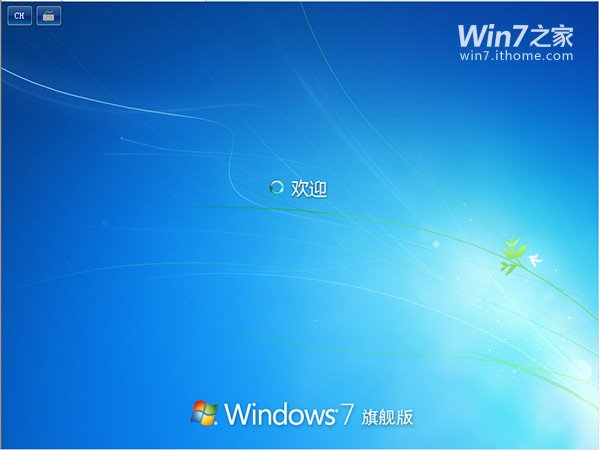
图21
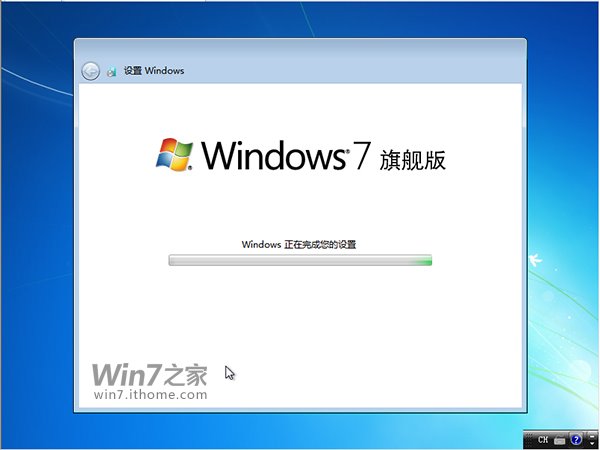
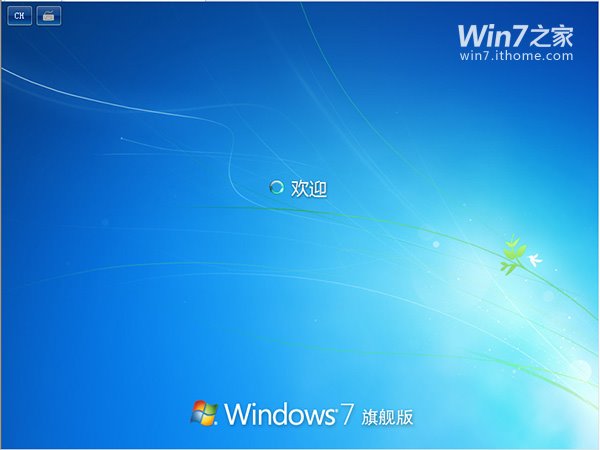
▲ 完成设置后,安装完成,进入Win7系统
各版本Win7系统安装教程与此没有太大区别,各位只需要按照这个步骤操作即可,如有差异请灵活掌握,但不会有太大影响,敬请放心。
综上所述的全部文章内容就是相关U盘安装Win7 64位系统教程了,现在有了u盘装win764位系统下载教程,你就好好钻研怎么安装系统,年轻人要跟上时代的潮流哦,现在人人手上都有电脑,系统重装的技能也慢慢成了大家必学的技能了,如果你有了教程而不敢于尝试安装,不会装系统,那就OUT咯!




 发表于 2023-2-10 06:42:14

 提升卡
提升卡 置顶卡
置顶卡 沉默卡
沉默卡 喧嚣卡
喧嚣卡 变色卡
变色卡 千斤顶
千斤顶 照妖镜
照妖镜
