不少朋友想要了解如何用光驱重装WIN7 32位系统,因为如今的台式电脑很少会有光驱,也就笔记本电脑可能有带光驱,所以网上的教程很少关注到,不过既然大家想知道,那么今天当客网小编就带来光驱重装WIN7系统32位教程。
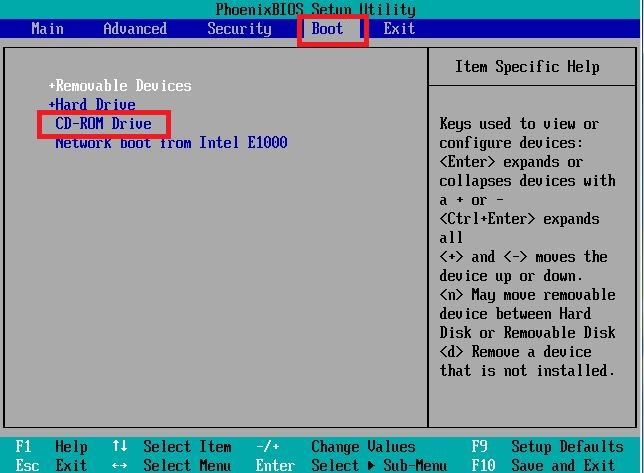
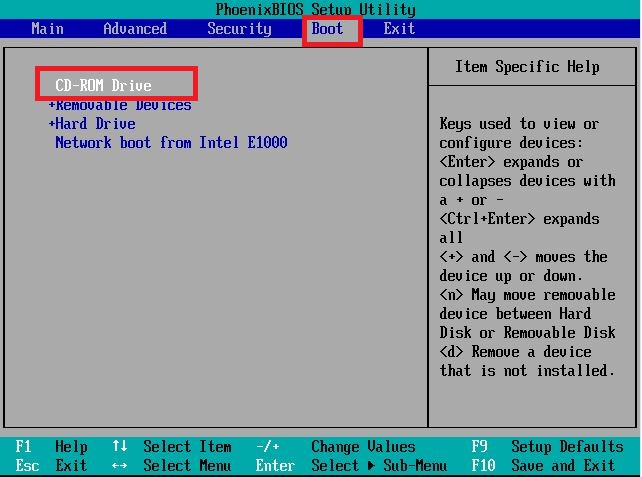
将操作系统光盘插入光驱,开启计算机电源,在自检画面时,按Del键进入BIOS设置光盘启动,或者有的计算机可以按F12进行选择启动方式,在弹出的选择启动菜单中,选择CD/DVD启动选项,按“+”把CD-ROM移动到第一项。按F10保存退出。 计算机将开始读取光盘数据,引导启动。如图1图2
不同电脑进入BIOS方法
WIN732位光驱重装系统教程
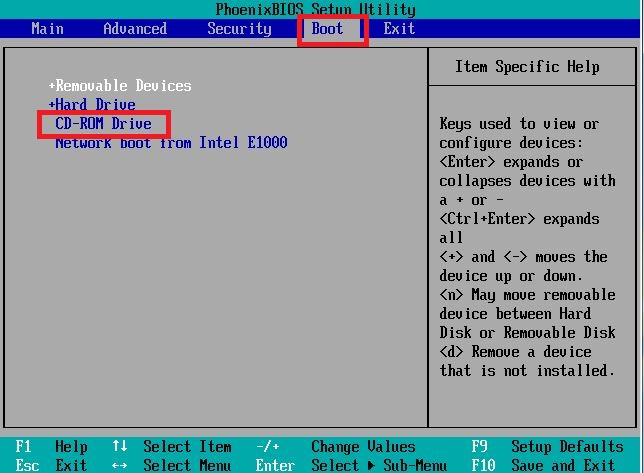
WIN732位光驱重装系统教程图1
WIN732位光驱重装系统教程
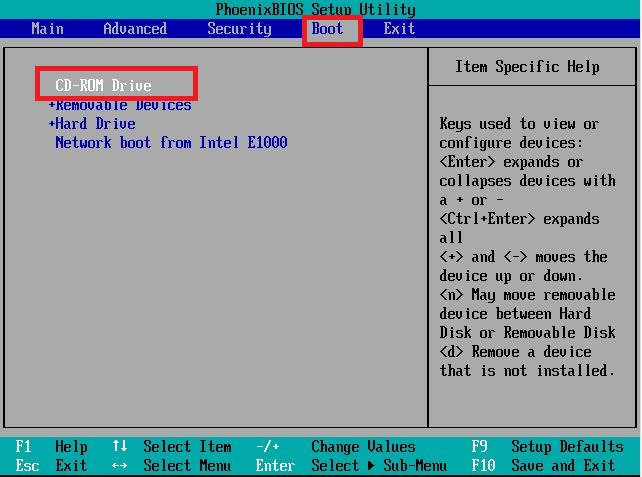
WIN732位光驱重装系统教程图2
1、放入win7系统光盘:若是第一次安装系统或是想要重新分区的,请在安装时事先将硬盘进行分区再安装系统。
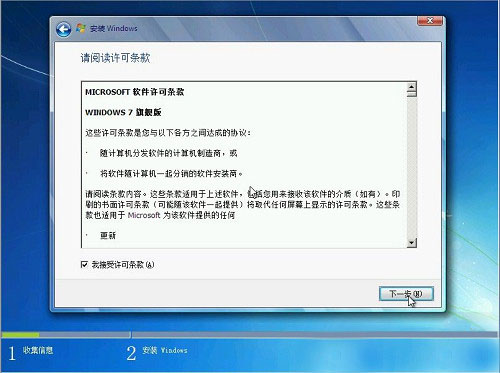
2、开始安装了,点击下一步。如图3
WIN732位光驱重装系统教程
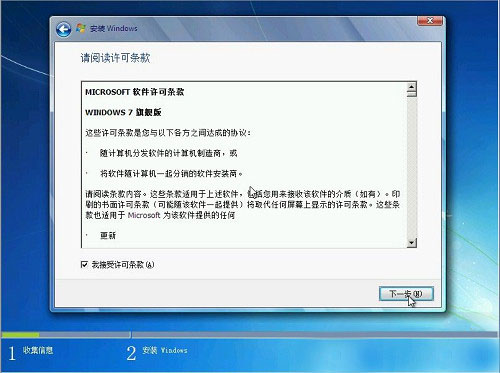
WIN732位光驱重装系统教程图3
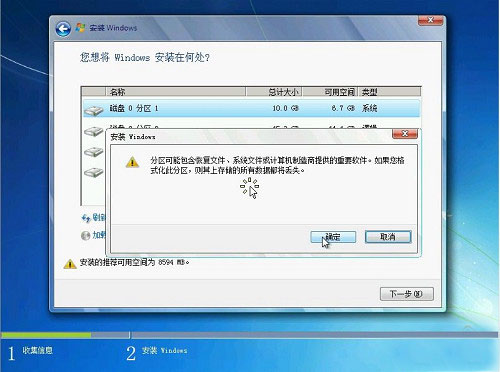
3、选择硬盘的第一分区作为系统盘,会对此分区进行格式化操作,再点下一步。如图4
WIN732位光驱重装系统教程
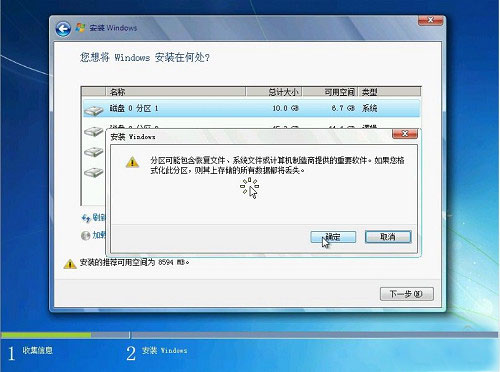
WIN732位光驱重装系统教程图4
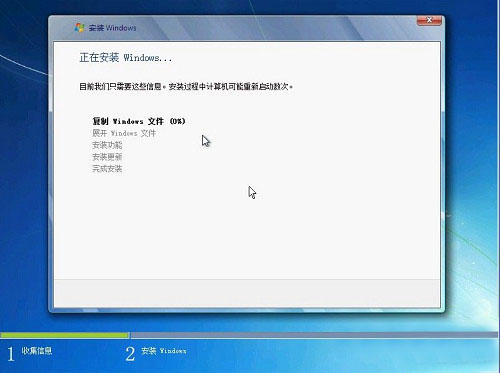
4、点击确定,开始光盘重装win7系统,复制系统文件到系统盘临时文件夹中。如图5
WIN732位光驱重装系统教程
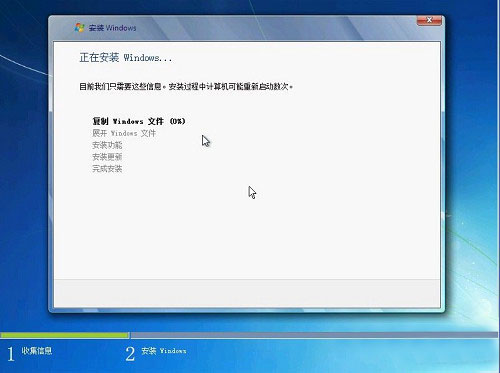
WIN732位光驱重装系统教程图5
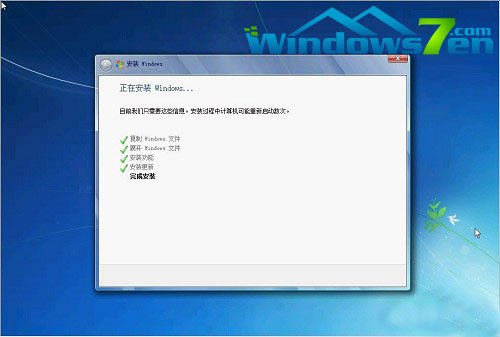
5、它将会自动安装好所有程序。如图6
WIN732位光驱重装系统教程
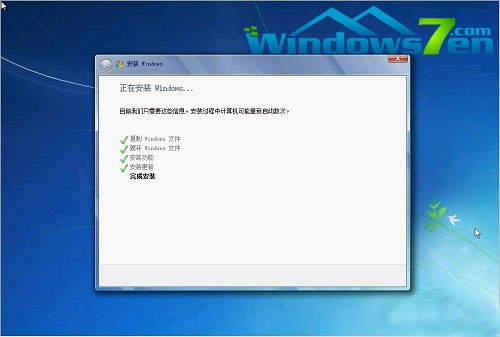
WIN732位光驱重装系统教程图6
这就是小编给你们编辑出来的WIN732位如何用光驱重装系统教程了,光盘重装win7系统是不是比其他教程简单多了,要不然小编会给你们吗?知道你们都是电脑新手,所以还是把最可靠最简单的重装系统传授给你们是最适合不过的了!有出现这种现象的小伙伴不妨根据小编的方法来解决吧,希望能够对大家有所帮助。
(系统重装还可以使用系统之家装机大师)




 发表于 2023-2-10 06:42:15
 提升卡
提升卡 置顶卡
置顶卡 沉默卡
沉默卡 喧嚣卡
喧嚣卡 变色卡
变色卡 千斤顶
千斤顶 照妖镜
照妖镜
