联想电脑y570有非常多的用户,这里面有一些朋友电脑系统出现故障想要重装系统,想了解一种使用U盘重装系统的方法,因为很多人只有在电脑故障无法正常开机使用的情况下才会想到要重装系统,下面就告诉大家联想电脑y570重装系统的教程。
系统重做:
一、U盘中制作土豆U盘PE启动盘(制作前注意备份U盘数据)
1、下载土豆土豆WinPE_u盘装系统V 2.0
2、安装土豆WinPE_u盘装系统V 2.0,安装过程比较简单,安装时记得把杀毒软件退出
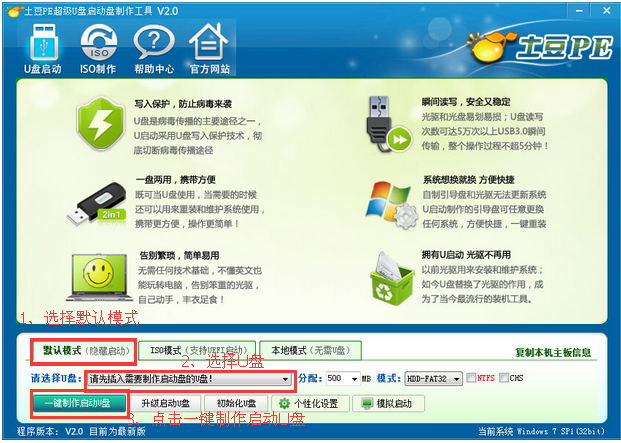
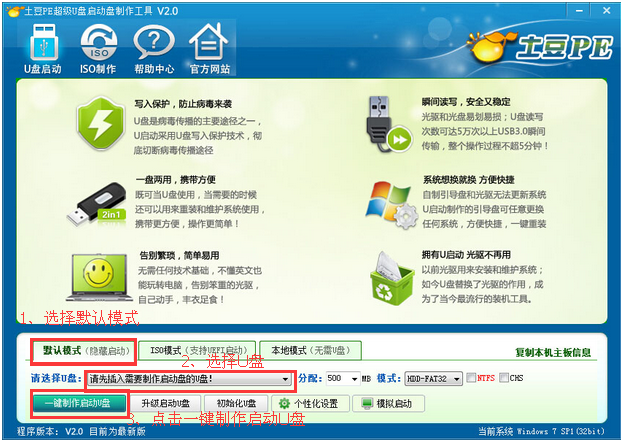
3、安装好后打开程序进行制作土豆U盘PE启动盘,制作时注意如下细节:(制作时把杀毒软件退出)
最简单的y570重装系统方法
最简单的y570重装系统图1
4、制作完成后,点击“模拟启动“,能够弹出新窗并模拟启动过程,说明制作成功。
二、设置联想笔记本Y470从U盘启动
1、将制作好的土豆PE启动的U盘插入USB接口
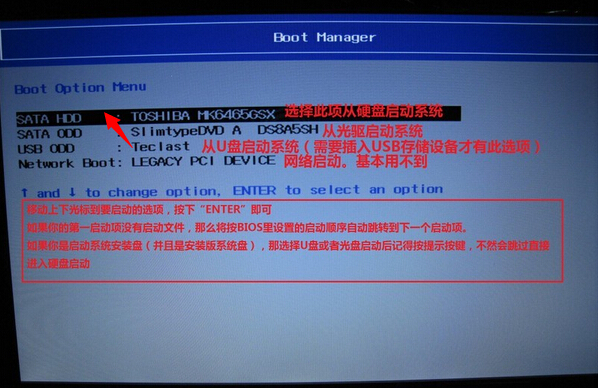
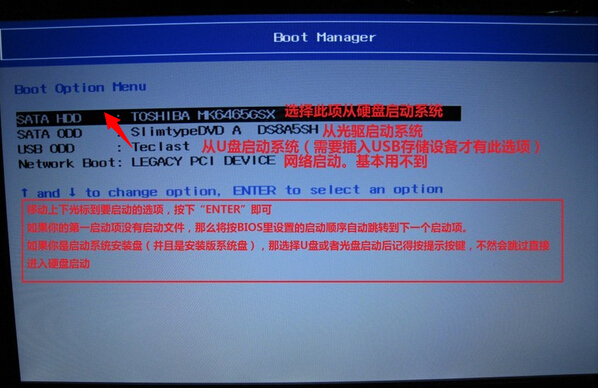
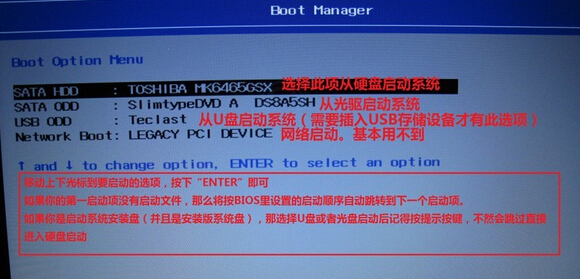
2、联想笔记本Y570开机出现第一个界面时就按F12,在弹出的窗口中选择U盘就可以从U盘启动(会进入下一步),按F12如果没有出现U盘启动选项,就改下BIOS设置:开机出现第一个界面时就按F2,进入后选择Boot manager ,找到boot option menu,设置如下图:
最简单的y570重装系统方法
最简单的y570重装系统图2
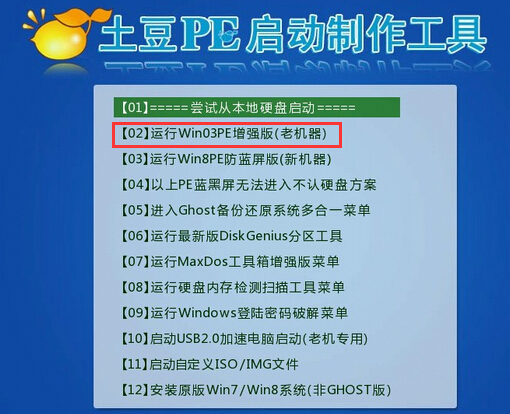
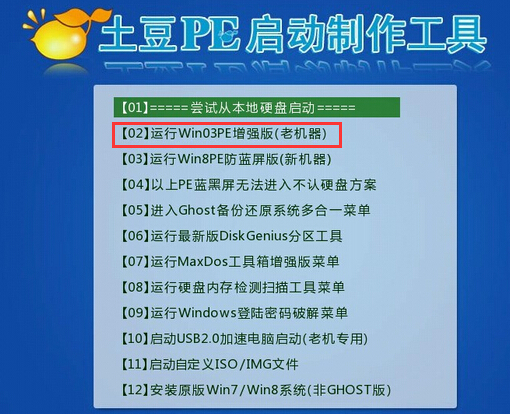
3、设置好后保存退出,重启后进入U盘,出现如下界面:选择02或03进入都可以
最简单的y570重装系统方法
最简单的y570重装系统图3
三、GHOST镜像文件
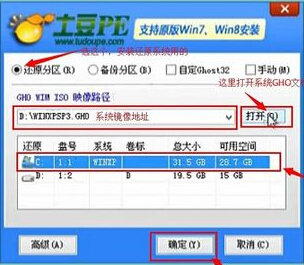
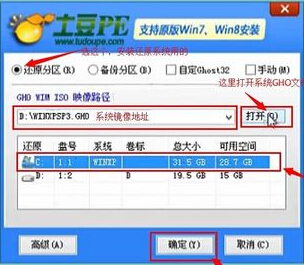
1、进入PE后,桌面会弹出如上图(没有弹出就双击打开桌面一键重装工具),按图中操作:这里要注意两点:一是本站下载的系统文件为ISO格式,解压后就得到GHO系统镜像文件,二是GHO系统镜像文件存放地址不能有中文,最好放在硬盘(除C盘)上的根目录下。
最简单的y570重装系统方法
最简单的y570重装系统图4
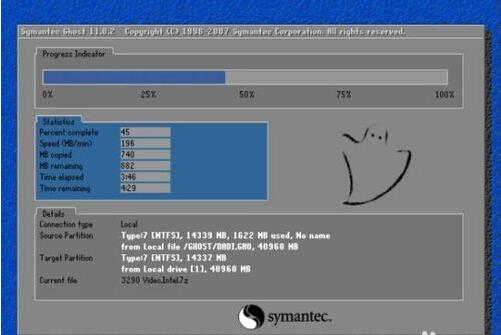
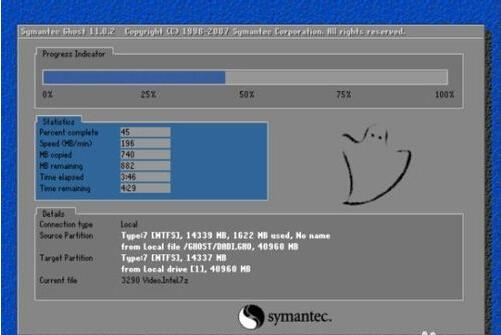
2、点击“确定”进入GHOST界面,如下图:让它自动完成,完成后会自动重启
最简单的y570重装系统方法
最简单的y570重装系统图5
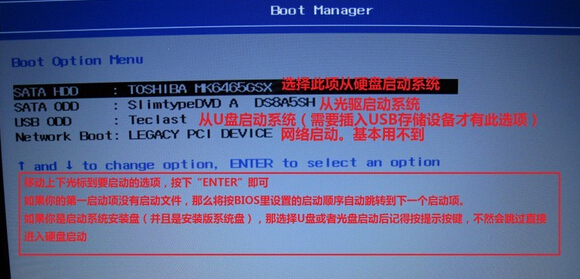
3、重启后,出现开机第一个界面时按F2进入BIOS,将boot选项回复成硬盘启动,如图
最简单的y570重装系统方法
最简单的y570重装系统图6
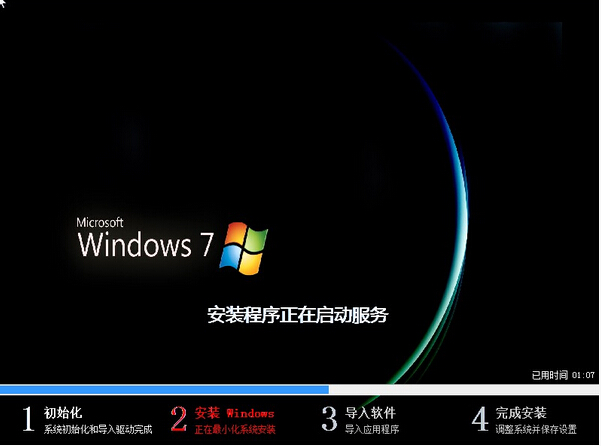
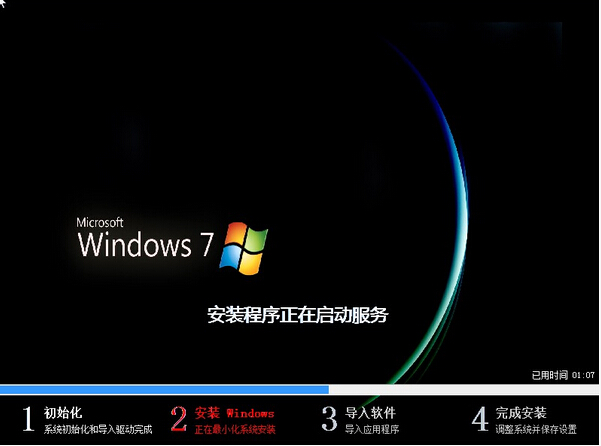
4、设置完成后保存退出,重启后让它自动进入硬盘安装,如下图:让它自动安装,直到安装好出现WINDOWS桌面。
最简单的y570重装系统方法
最简单的y570重装系统图7
综上所述,这就是小编给你们提供的最简单的y570重装系统教程了,如果联想电脑系统出现问题了,那么就选择联想电脑y570重装系统,一般来说当联想电脑y570在重装系统之后电脑里面的垃圾和病毒会被彻底清理,从而速度上会有很大的提升。




 发表于 2023-2-10 06:42:15
 提升卡
提升卡 置顶卡
置顶卡 沉默卡
沉默卡 喧嚣卡
喧嚣卡 变色卡
变色卡 千斤顶
千斤顶 照妖镜
照妖镜
