u盘重装系统步骤win7?u盘内的系统与电脑本地系统是完全独立的,不会相互影响,而且使用u盘操作速度快,稳定性好,那么具体的操作步骤分享给大家。
工具/原料
8GU盘一个
win7系统镜像
制作U盘启动盘
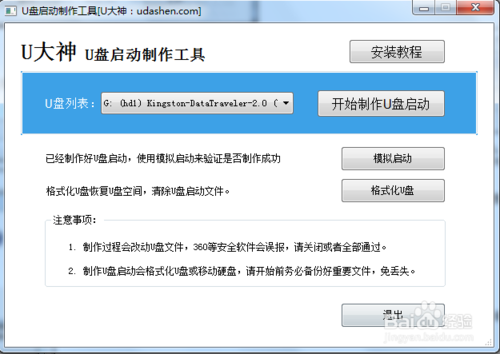
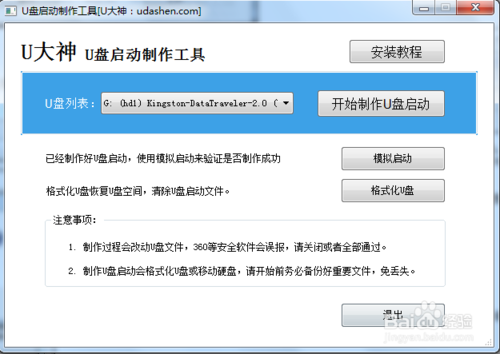
下载U大神U盘启动制作工具,运行uds.exe。点击开始制作U盘启动实现怎样U盘重装win7系统64位
u盘一键重装系统win7方法
u盘一键重装系统win7方法图1
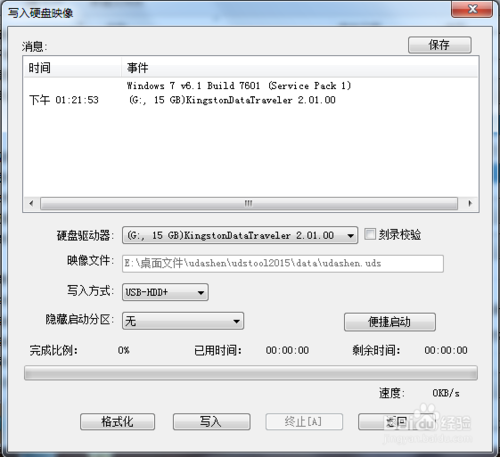
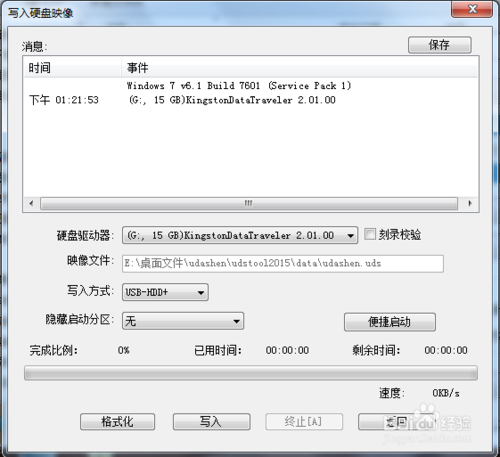
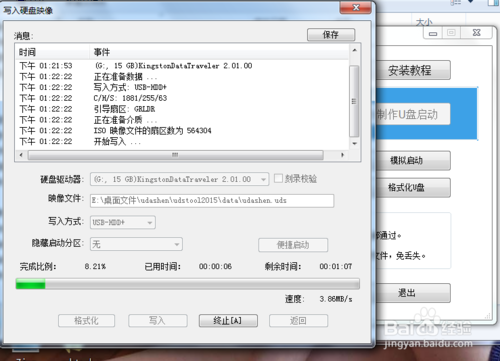
在弹出的写入硬盘映像界面,所有参数都不需要调整默认即可!点击写入
u盘一键重装系统win7方法
u盘一键重装系统win7方法图2
u盘一键重装系统win7方法
u盘一键重装系统win7方法图3
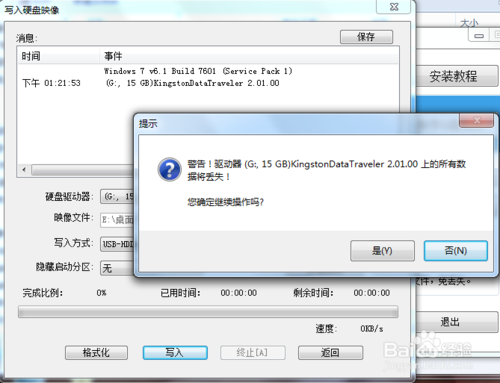
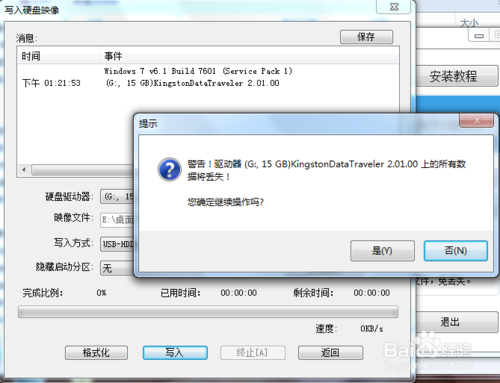
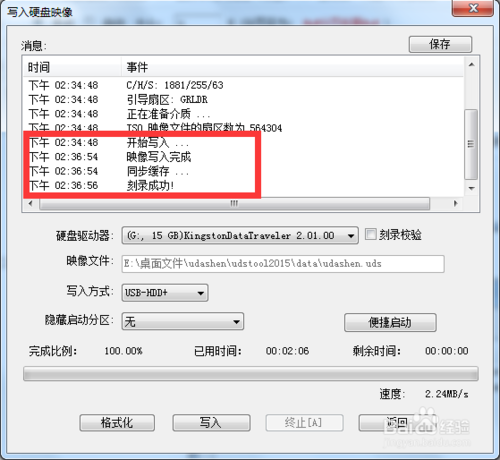
在开始写入前,软件会弹出提示框,提示您备份资料,不然会格式化,如果没有资料需要备份直接点击是继续执行写入即可!
u盘一键重装系统win7方法

u盘一键重装系统win7方法图4
u盘一键重装系统win7方法
u盘一键重装系统win7方法图5
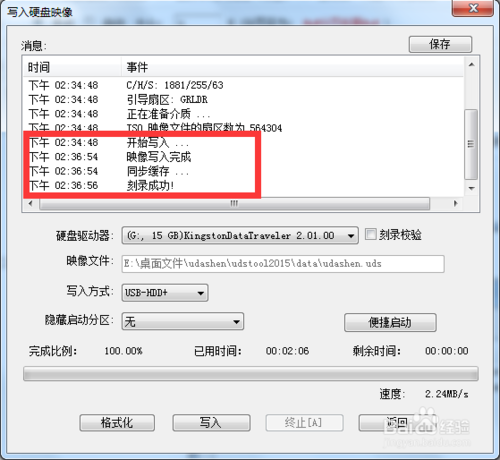
第四步:写入完成接着就可以使用u大神U盘启动盘接着就可以开始使用制作好的启动盘安装系统了!
开始执行U大神U盘安装win7系统
制作好了U盘启动,将win7系统拷进U盘,接着进入U盘安装win7系统,如果还想知道系统还原步骤,那么就可以来当客官网查阅了!
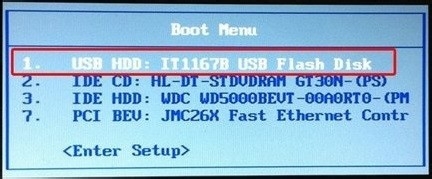
将U盘插入到需要安装系统的电脑usb接口上,然后启动电脑在出现开机画面时用一键u盘启动快捷键的方法进入启动项选项(小编使用的主板快捷键是F12)
u盘一键重装系统win7方法

u盘一键重装系统win7方法图6
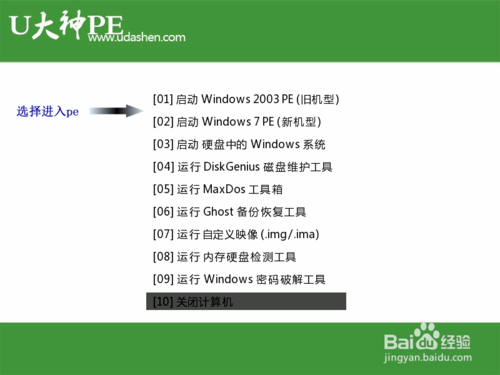
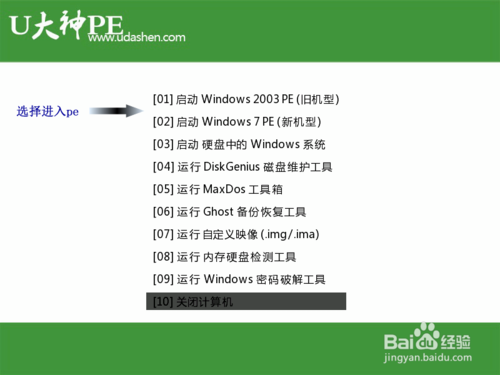
选择USB+HDD选项进入U大神主菜单选择选择windows7pe进入!
u盘一键重装系统win7方法
u盘一键重装系统win7方法图7
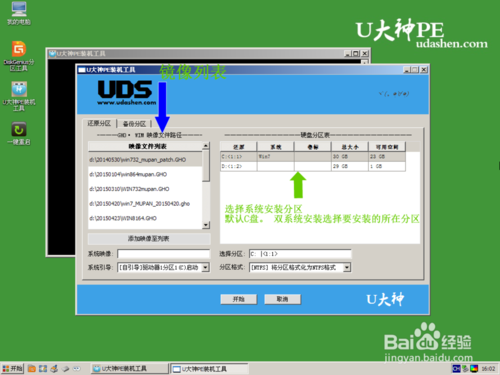
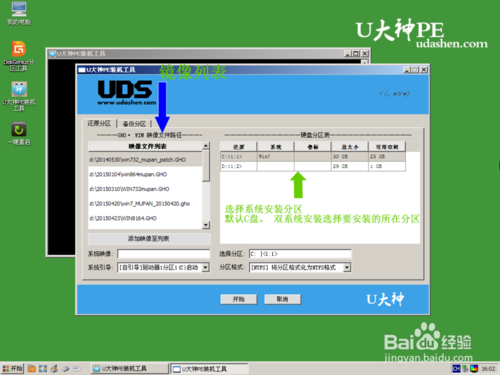
进入了pe系统界面运行桌面上U大神pe装机工具,选择好win7系统镜像文件,单击选择C盘为系统安装盘,再点击“开始”按钮
u盘一键重装系统win7方法
u盘一键重装系统win7方法图8
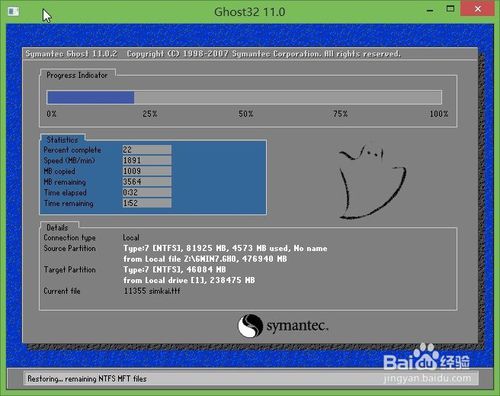
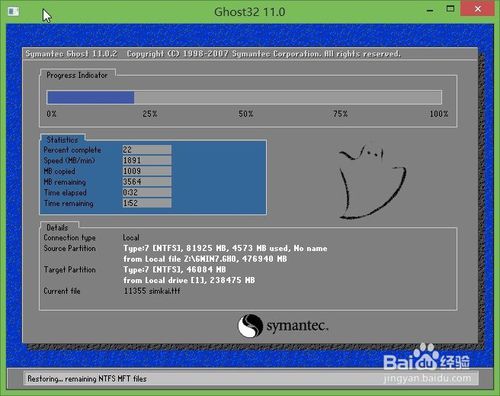
点击开始后系统接入ghost还原镜像步骤
u盘一键重装系统win7方法
u盘一键重装系统win7方法图9
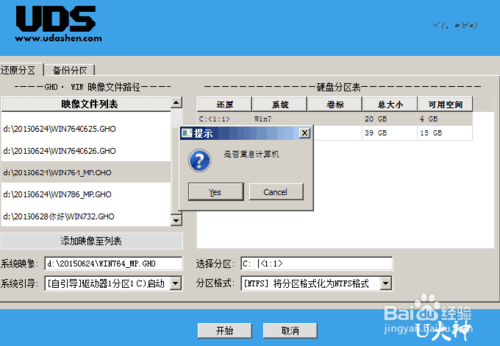
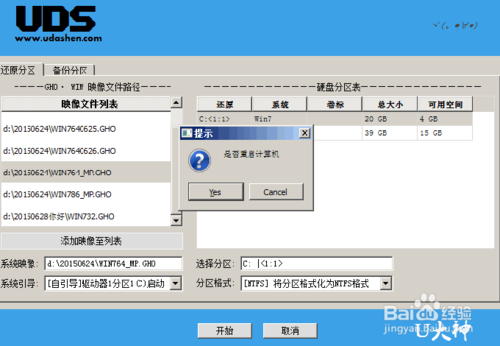
系统镜像还原完成,会弹出一个提示时候立即重启电脑按钮,选择“是”。让电脑重启
u盘一键重装系统win7方法
u盘一键重装系统win7方法图10
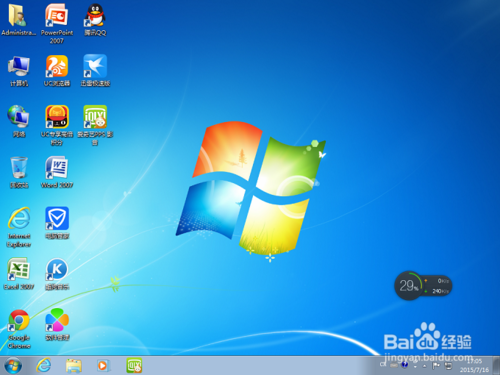
电脑重启之后,系统就会开始一些必备程序和硬件驱动,全部自动化完成,一般5分钟完成部署!
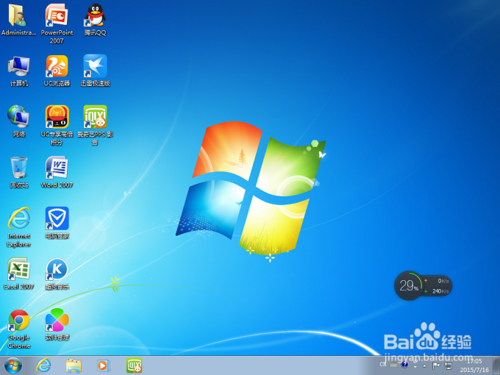
很简单这样就完成了U盘安装win7系统!
u盘一键重装系统win7方法
u盘一键重装系统win7方法图11
综上所述,这就是小编给你们提供的u盘一键重装系统win7方法了,u盘重装win7系统就使用u盘大侠工具,操作及其简单,是非常适合你们使用的工具,觉得这篇u盘重装win7的文章不错,就可以收藏起来或者分享win7系统u盘启动盘制作给身边有需要的小伙伴们,谢谢大家支持小编我!




 发表于 2023-2-10 06:42:25
 提升卡
提升卡 置顶卡
置顶卡 沉默卡
沉默卡 喧嚣卡
喧嚣卡 变色卡
变色卡 千斤顶
千斤顶 照妖镜
照妖镜
