近来有问小编硬盘安装Win764位系统要怎么操作,其实硬盘安装Win7系统的方法非常简单,下面就来看看硬盘安装Win764位系统图文教程吧。
安装前提:
1、一台有系统可开机的电脑。
2、下载装机系统win7 64的iso文件。把iso中的win7.GHO解压到D盘。
硬盘安装win764位系统图文详解
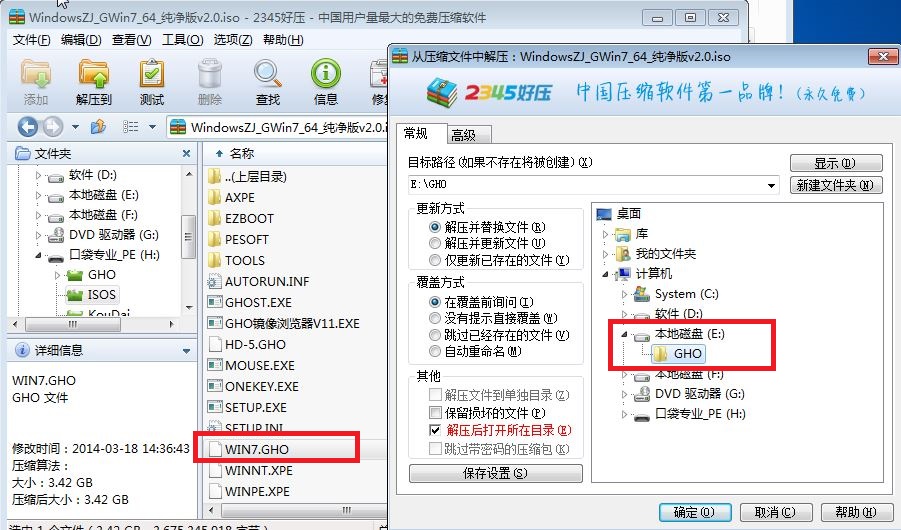
硬盘安装win764位系统图文详解图1
3、下载口袋Ghost 一键备份还原工具。
安装步骤:
1、打开口袋Ghost。如图2
硬盘安装win764位系统图文详解

硬盘安装win764位系统图文详解图2
2、选择“一键重装系统”。如图3
硬盘安装win764位系统图文详解

硬盘安装win764位系统图文详解图3
3、在文件路径选择你下载的win7 64的GHO,再选择把系统安装在你想要的磁盘中。(建议安装在c盘)如图4
硬盘安装win764位系统图文详解

硬盘安装win764位系统图文详解图4
4、点击确定,在弹出的对话框选“是”。(如果你想晚点安装就选“否”)如图5
硬盘安装win764位系统图文详解

硬盘安装win764位系统图文详解图5
5、耐心等待系统安装完成。如图6
硬盘安装win764位系统图文详解
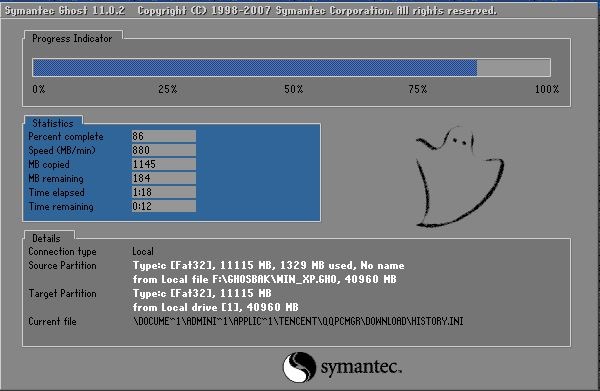
硬盘安装win764位系统图文详解图6
通过上面的硬盘安装win764位系统图文详解,我们就可以轻松完成硬盘重装win764位系统的操作了。说实话小编早就觉得这个方法很不错了,之所以到现在才分享给大家,正是因为大家一直没有问小编相关的问题,所以小编是巧妇难为无米之炊啊。




 发表于 2023-2-10 06:42:33




 提升卡
提升卡 置顶卡
置顶卡 沉默卡
沉默卡 喧嚣卡
喧嚣卡 变色卡
变色卡 千斤顶
千斤顶 照妖镜
照妖镜
