很多用户因为Win7系统拥有强大的系统兼容性,喜欢使用Win7系统进行办公,于是用户想要安装Win7系统32位的系统,但是不知道要怎么操作,如果还不知道要怎么操作的用户可以尝试下方的操作方法进行操作,希望可以帮到大家。
windows7系统安装教程步骤:
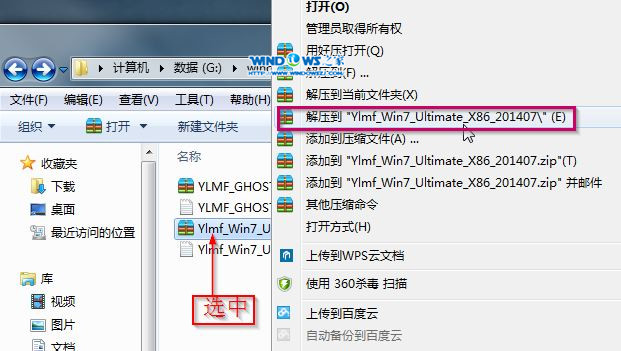
1、打开下载的系统镜像文件,右击选择“解压到Ylmf_Win7 _Ultimate_X86_201407.iso”。
win7 32位重装系统图文教程
win7 32位重装系统图文教程图1
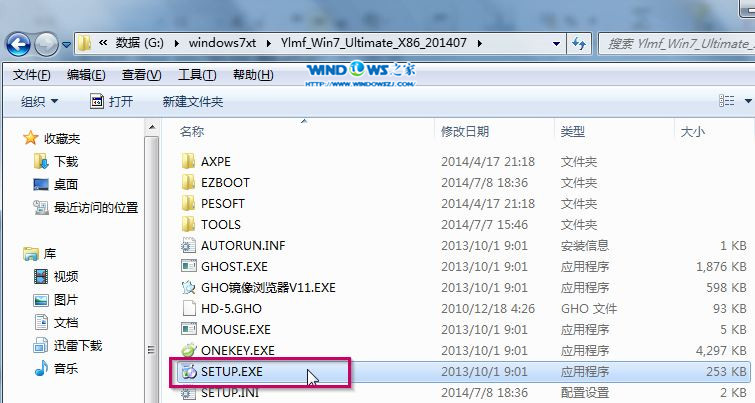
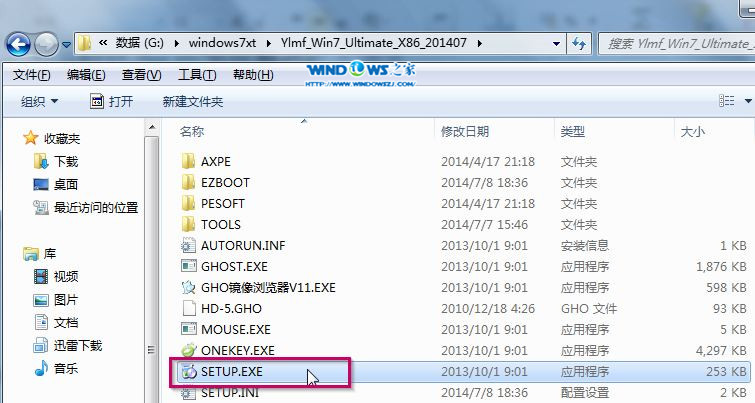
2、双击“setup.exe”.
win7 32位重装系统图文教程
win7 32位重装系统图文教程图2
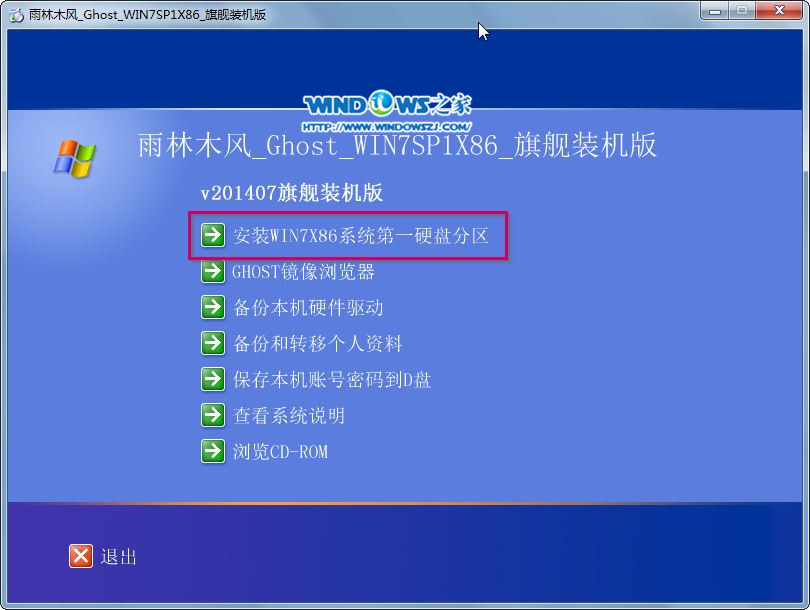
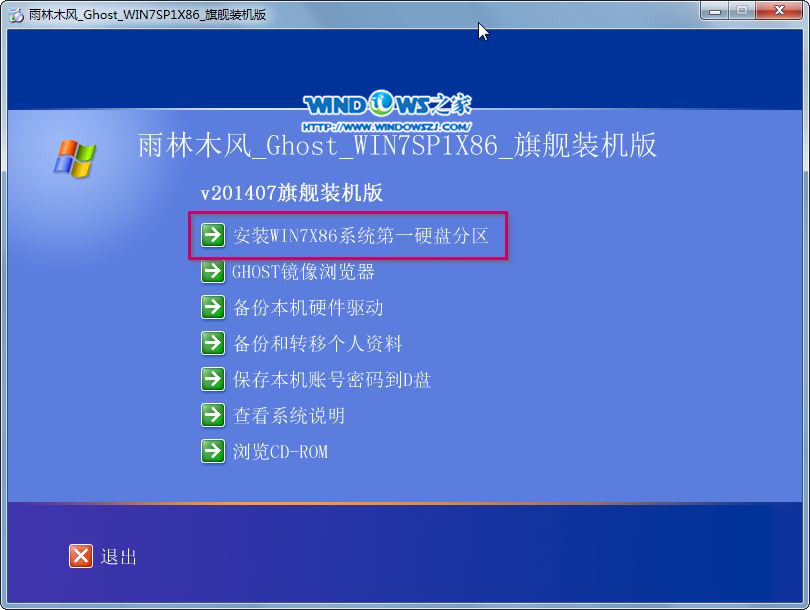
3、点击“安装win7 32位系统第一硬盘分区”。
win7 32位重装系统图文教程
win7 32位重装系统图文教程图3
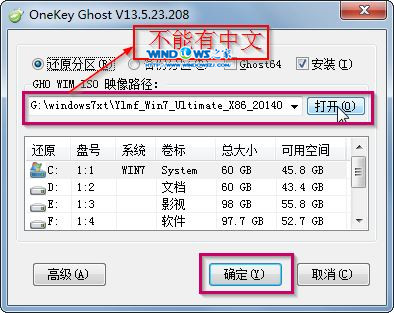
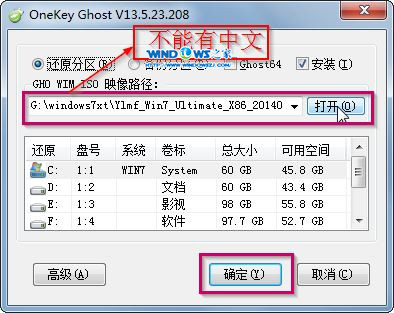
4、选择“安装”,点击“打开”之后选择映像文件(扩展名为.iso),最后选择“确定”。
win7 32位重装系统图文教程
win7 32位重装系统图文教程图4
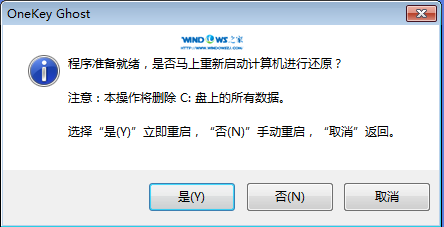
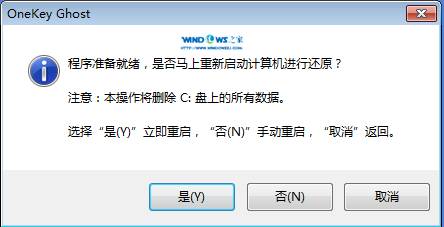
5、选择“是”。如图5所示
win7 32位重装系统图文教程
win7 32位重装系统图文教程图5
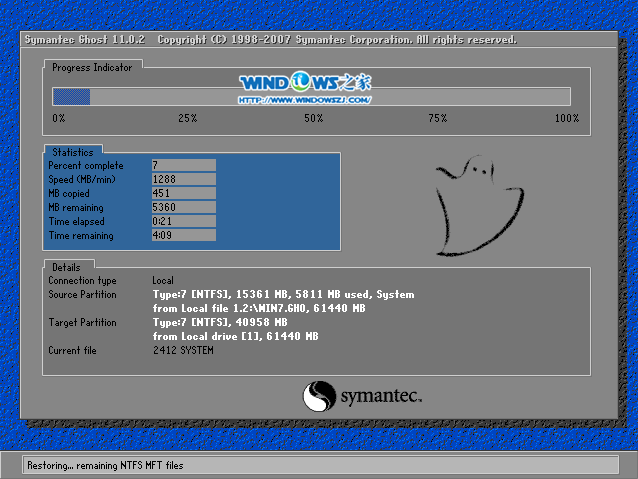
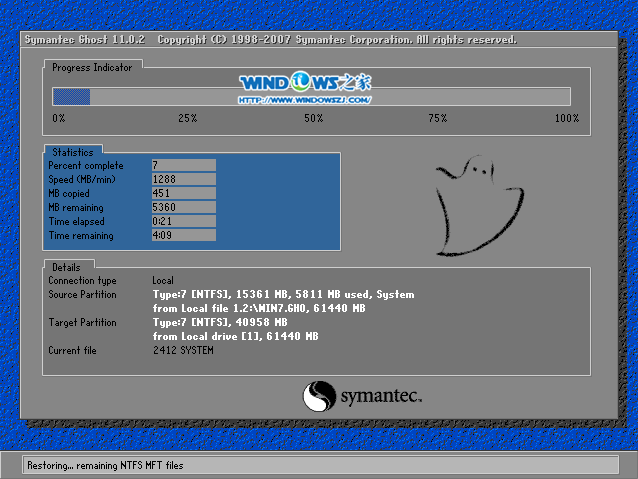
6、之后会是这样一个进度条,
win7 32位重装系统图文教程
win7 32位重装系统图文教程图6
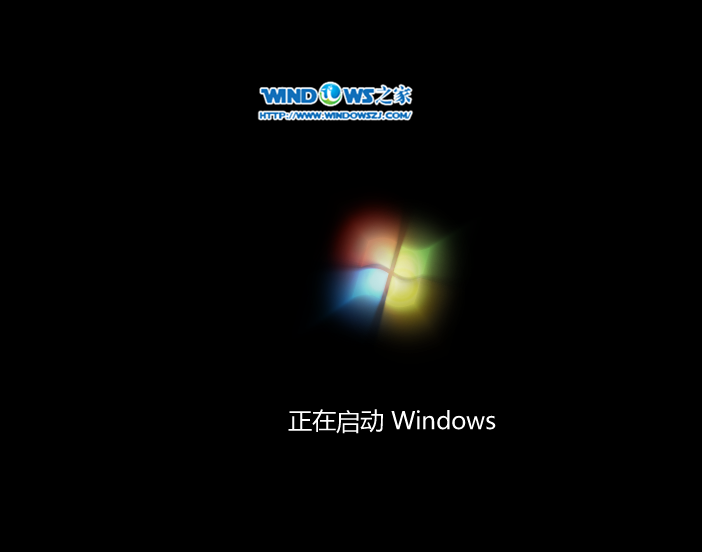
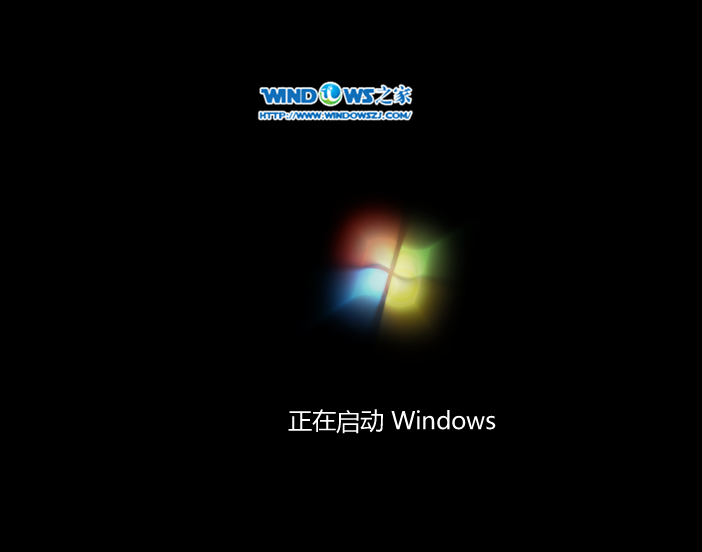
7、等到100%就会弹出这个画面,
win7 32位重装系统图文教程
win7 32位重装系统图文教程图7
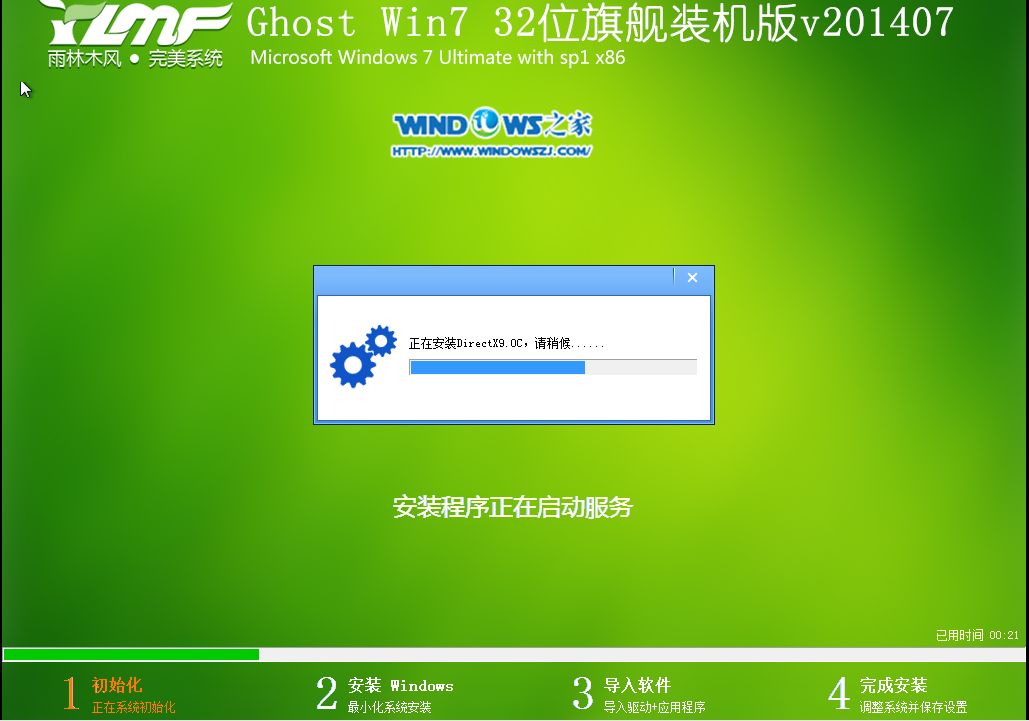
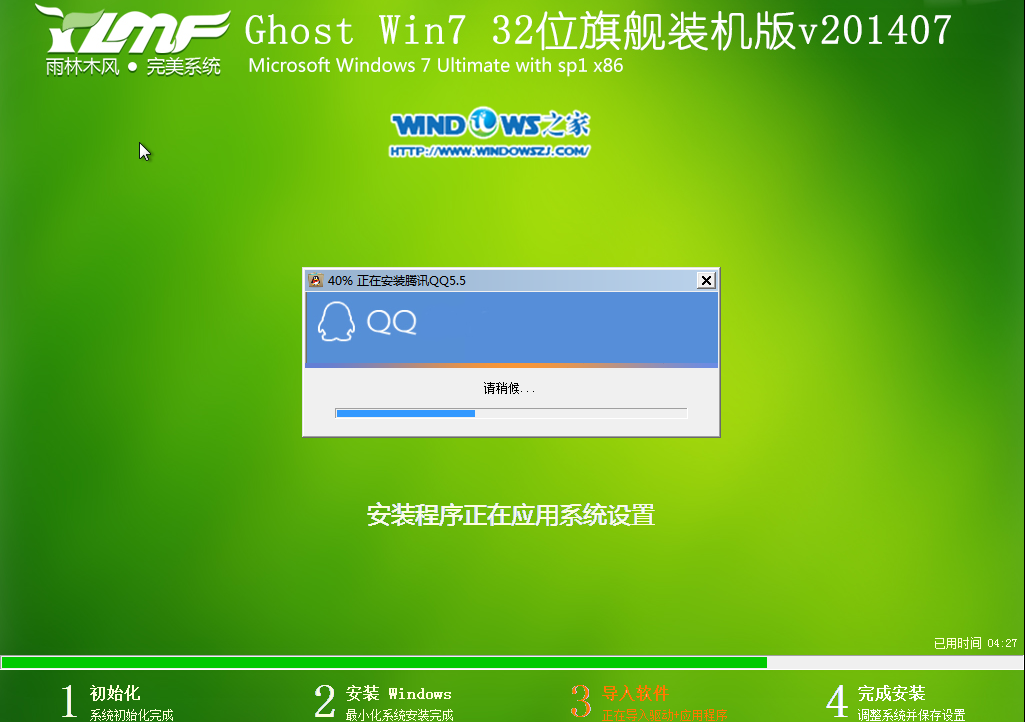
8、初始化,
win7 32位重装系统图文教程
win7 32位重装系统图文教程图8
9、安装windows,
win7 32位重装系统图文教程
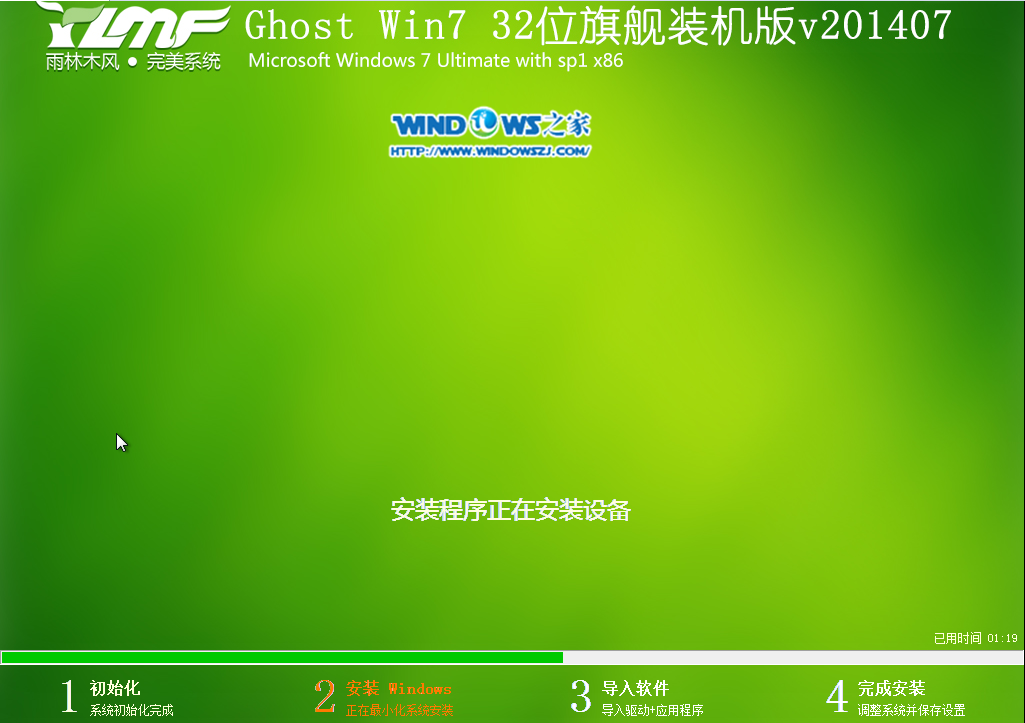
win7 32位重装系统图文教程图9
10、导入软件,
win7 32位重装系统图文教程
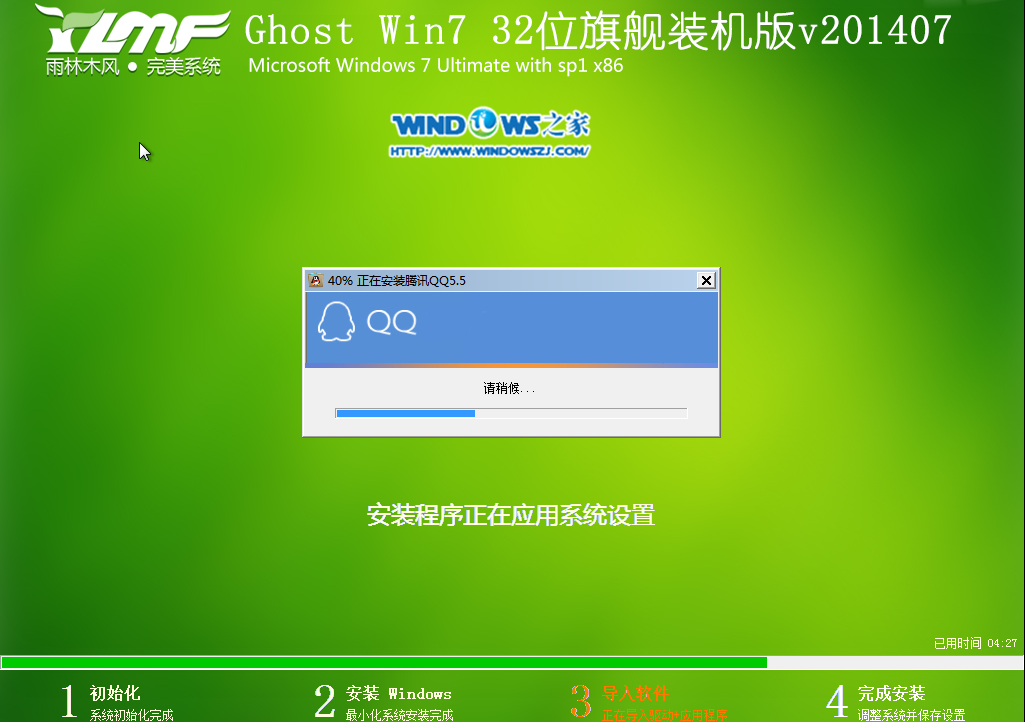
win7 32位重装系统图文教程图10
11、安装程序正在为首次使用计算机做准备—安装程序正在检查视频性能。
win7 32位重装系统图文教程

win7 32位重装系统图文教程图11
win7 32位重装系统图文教程

win7 32位重装系统图文教程图12
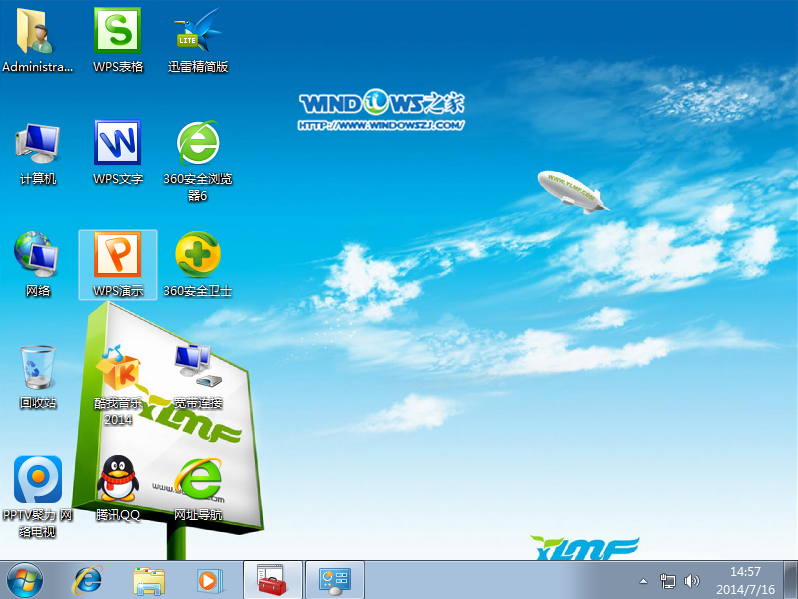
12、出现这个画面,雨林木风win7旗舰版 系统就安装成功了。
win7 32位重装系统图文教程
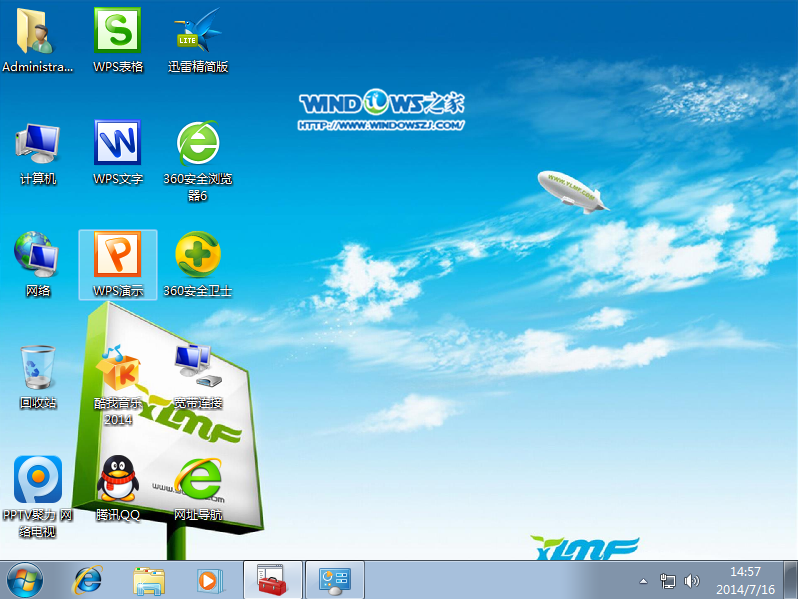
win7 32位重装系统图文教程图13
以上就是win7 32位重装系统图文教程了,大家掌握了这个方法没有呢?其实win7的32位系统重装最简单实用的还是小白一键重装大师,只有这款软件才能够给我们飞一般的感觉!让我们从此以后再也不怕电脑出问题了!大家赶紧去试试吧!




 发表于 2023-2-10 06:42:35




 提升卡
提升卡 置顶卡
置顶卡 沉默卡
沉默卡 喧嚣卡
喧嚣卡 变色卡
变色卡 千斤顶
千斤顶 照妖镜
照妖镜
