Win8系统如何降级Win7?近期有部分用户使用了一段时间Win8系统之后,觉得Win8系统不是很适合自己,因此想要降级回Win7系统,但是不知道具体应该如何操作,对此今天小编精心整理了Win8系统降级回Win7的图文教程,我们一起来看看吧。
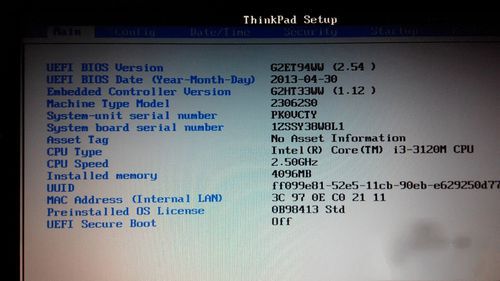
笔记本开机不停的按F2,进入BIOS
Win8系统如何降级Win7?
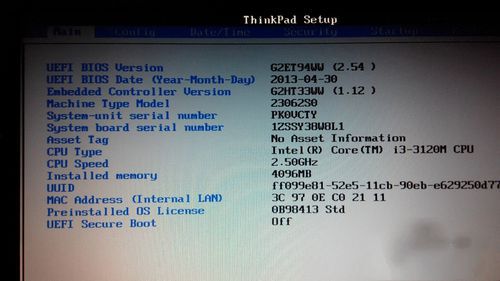
图1
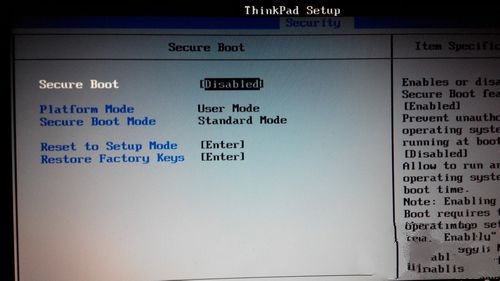
选择“Security”——修改“Secure Boot”——“Disable”
Win8系统如何降级Win7?
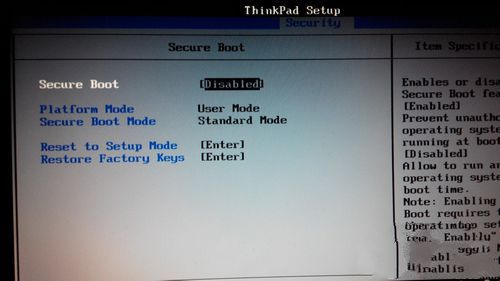
图2
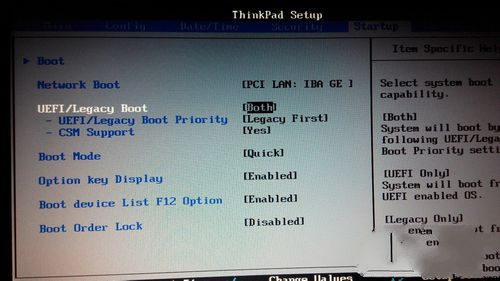
选择“Startup”——修改“UEFI/Legacy Boot”——“Both”
Win8系统如何降级Win7?
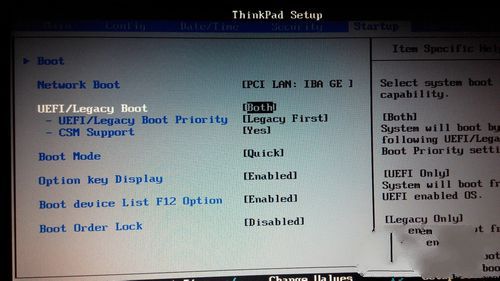
图3
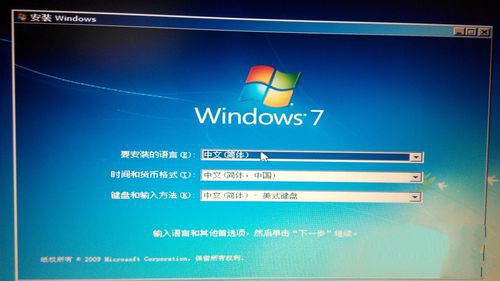
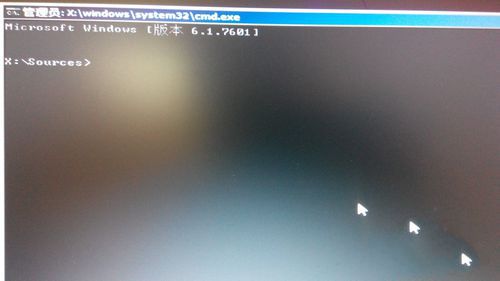
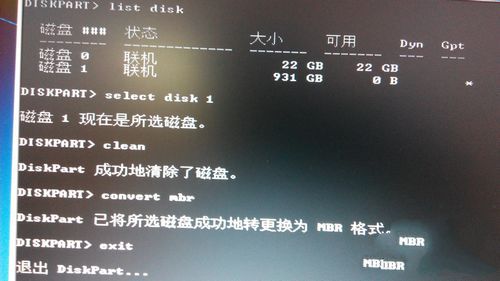
转换格式,使用Win7光盘或者U盘引导,进入系统安装界面shift+F10打开命令行
Win8系统如何降级Win7?
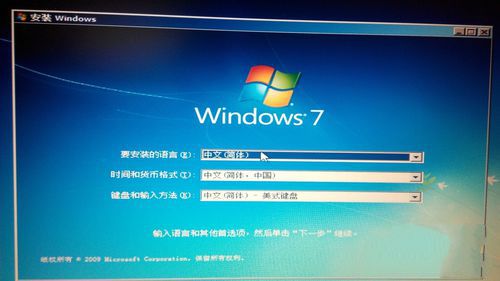
图4
Win8系统如何降级Win7?
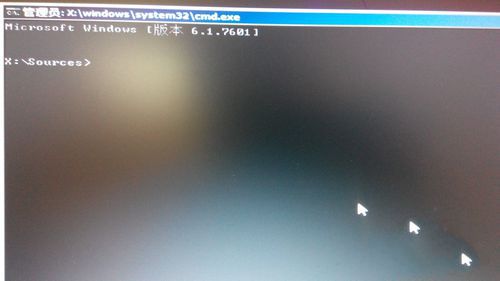
图5
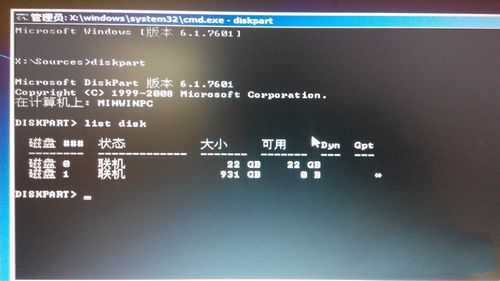
在命令行输入diskpart——list part
Win8系统如何降级Win7?
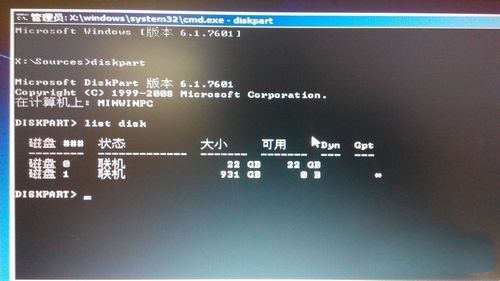
图6
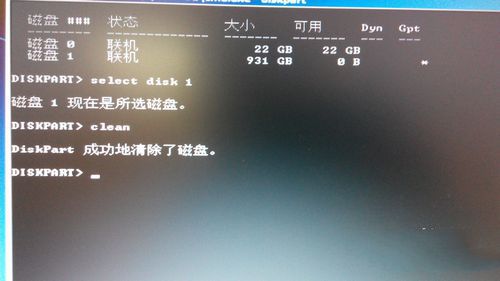
再输入select disk 1(选择操作的磁盘)——clean(清空当前磁盘分区)
Win8系统如何降级Win7?
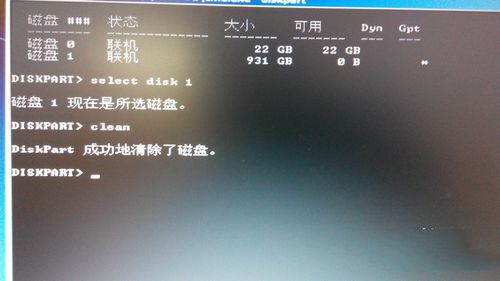
图7
输入exit,关闭命令行,即可像平常一样安装Win7系统了
Win8系统如何降级Win7?
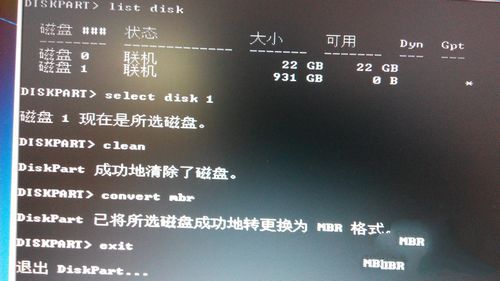
图8
综上所述,至此Win8系统降级Win7图文教程到这里就全部结束了,以上几个简单的步骤,便是Win8系统降级Win7图文教程的全部过程了,通过上述的方法,朋友们便可以为自己的电脑轻松安装Win7系统了。希望能够帮助广大用户们,感谢大家的观看~希望大家喜欢哦!




 发表于 2023-2-10 06:42:40
 提升卡
提升卡 置顶卡
置顶卡 沉默卡
沉默卡 喧嚣卡
喧嚣卡 变色卡
变色卡 千斤顶
千斤顶 照妖镜
照妖镜
