怎么给电脑安装xp系统?最近有用户反映这个问题,不知道怎么操作,那么应该怎么重装呢?相信还有很多用户不清楚,针对这一问题,本篇带来了详细的xp系统快速重装的方法,操作简单易上手,分享给大家,感兴趣的继续看下去吧。
xp系统快速重装的方法
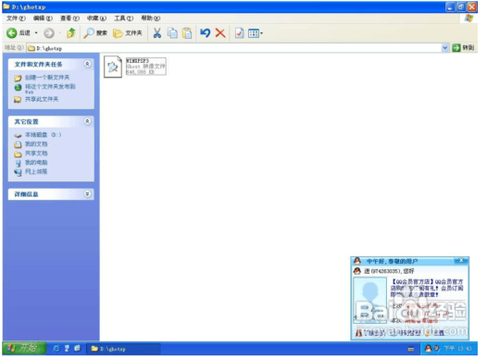
xp系统快速重装的方法图1
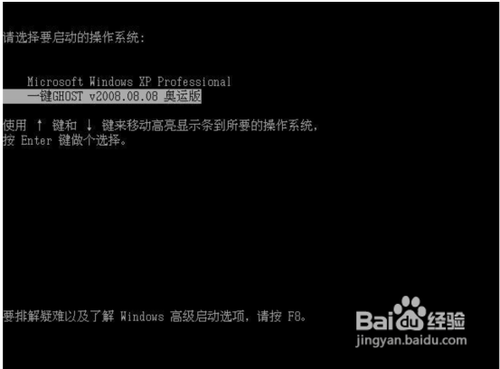
上面,按下回车键。
xp系统快速重装的方法
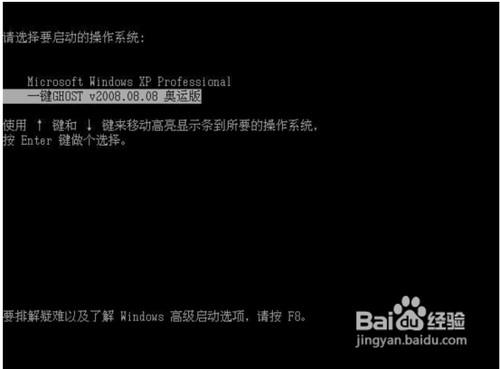
xp系统快速重装的方法图2
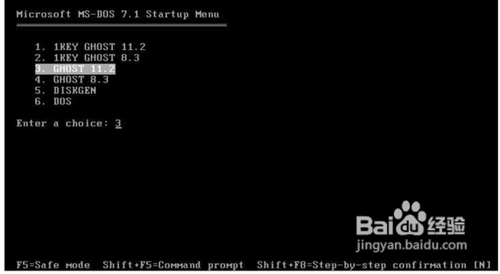
如下图,出现下面的画面后,用上下链将光标移到3号位,回车就开始启动GHOST11.2了.
xp系统快速重装的方法
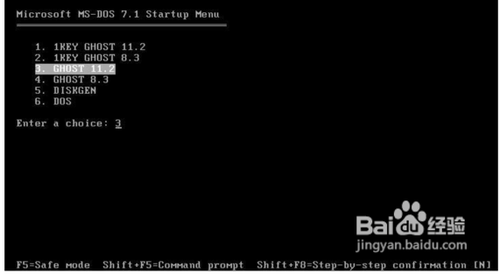
xp系统快速重装的方法图3
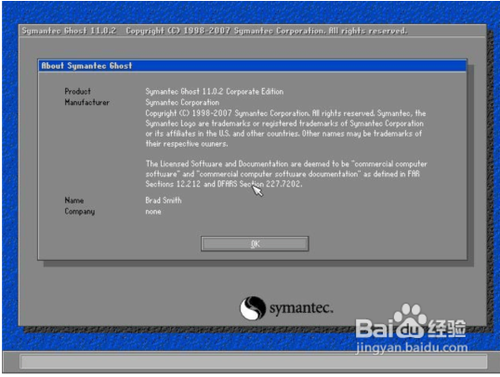
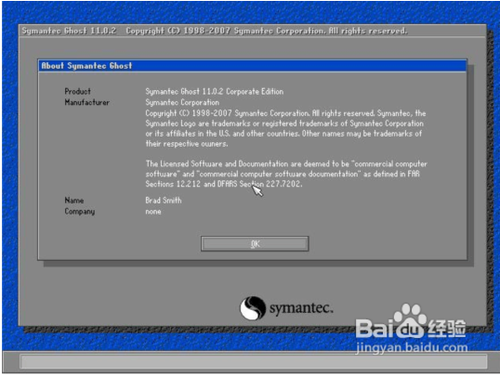
如下图
已启动了GHOST系统用鼠标按OK键进入下一步或ALT+O也可。
xp系统快速重装的方法
xp系统快速重装的方法图4
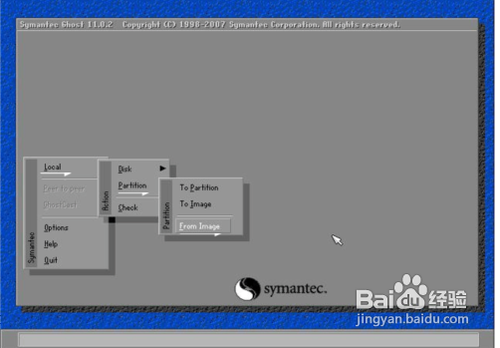
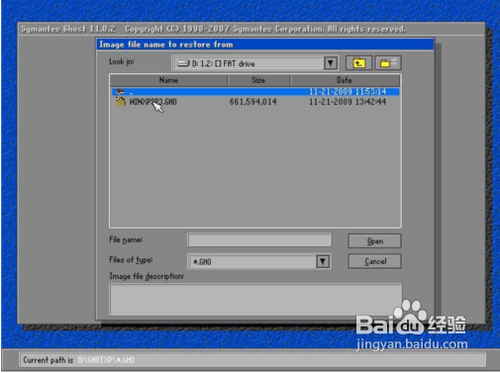
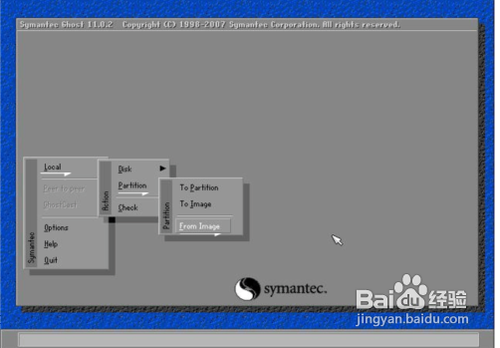
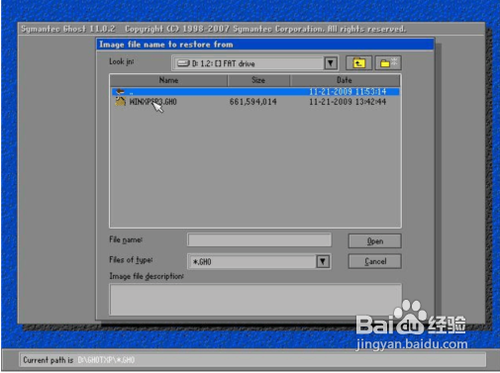
如下图用链盘上下左右键操作Local--- Parrtitino---From Image 光标停在From Image 这个上面的时候按下回车键。启动GHOST的还原功能。
xp系统快速重装的方法
xp系统快速重装的方法图5
xp系统快速重装的方法
xp系统快速重装的方法图6
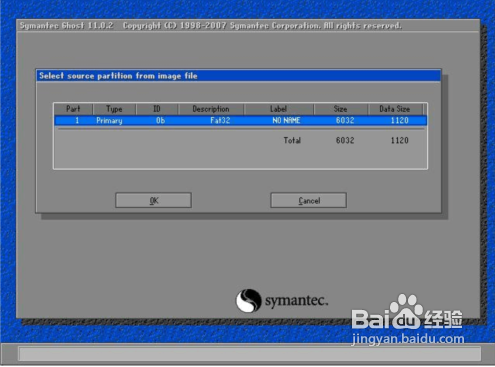
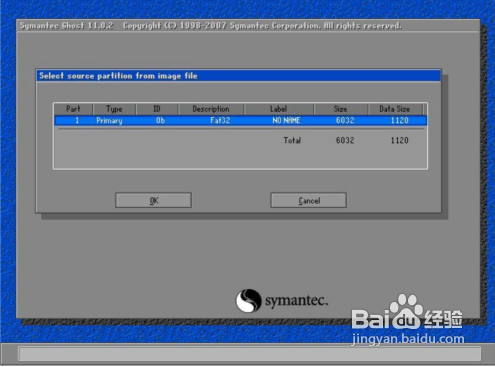
如下图,点OK
xp系统快速重装的方法
xp系统快速重装的方法图7
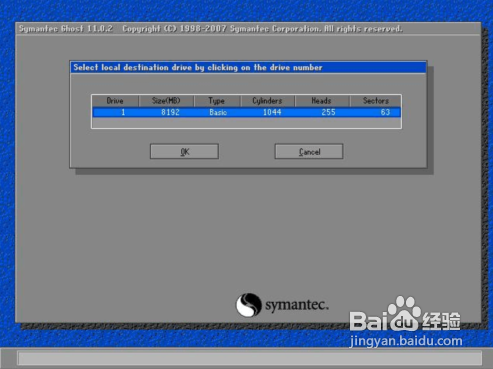
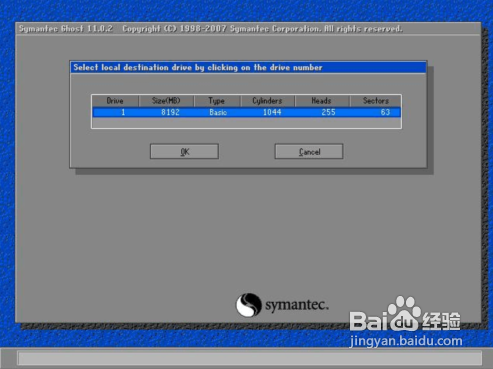
如下图,点OK
xp系统快速重装的方法
xp系统快速重装的方法图8
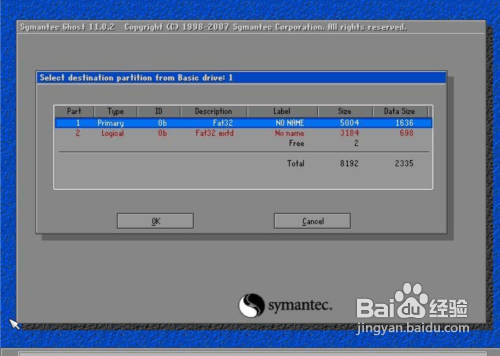
如下图,请选中要安装的系统盘,看SIZE这一项,通过硬盘大小可以看出你要装在哪个盘。
xp系统快速重装的方法
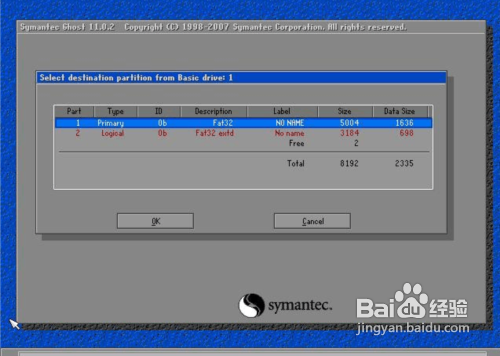
xp系统快速重装的方法图9
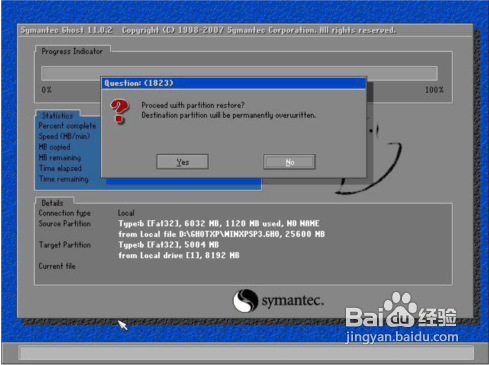
如下图,点YES开始还原。
xp系统快速重装的方法
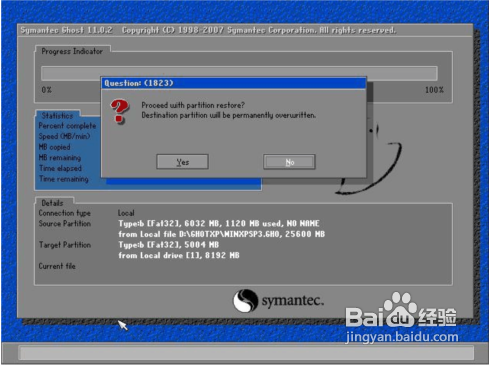
xp系统快速重装的方法图10
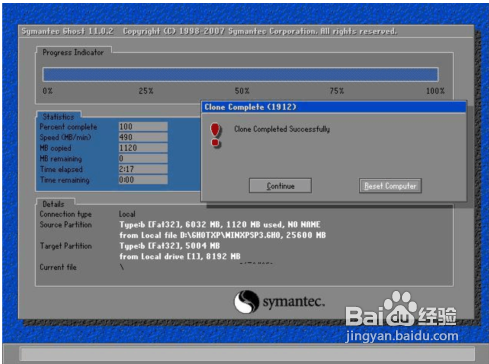
如下图,还原完毕后会出现如下的对话窗。点Reset Computer 重启计算机。
xp系统快速重装的方法
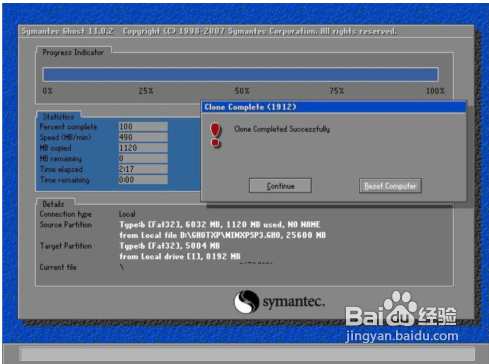
xp系统快速重装的方法图11
重启后,会进入相应的GHOST系统配置程序。这一过程会自动完成,直至进入桌面。
xp系统快速重装的方法全部内容介绍到此就结束了,xp系统能够快速重装之所以没有直接安装是因为光盘对于大家来说携带起来并不是那么方便好用。如果大家都喜欢用ghost安装xp系统的话,欢迎登录我们的官方网站下载正版的系统进行安装,祝你一键W7重装成功!有出现这种现象的小伙伴不妨根据小编的方法来解决吧,希望能够对大家有所帮助。




 发表于 2023-2-10 06:42:41
 提升卡
提升卡 置顶卡
置顶卡 沉默卡
沉默卡 喧嚣卡
喧嚣卡 变色卡
变色卡 千斤顶
千斤顶 照妖镜
照妖镜
