当电脑遇到一些故障的时候,可能会需要重装系统,那么重装系统有哪些步骤呢?下面我们就来一起看看具体教程吧。希望可以帮助到大家。
1、 在系统之家一键重装官网下载系统之家一键重装系统软件,官网地址:http://chongzhuang.windowszj.com
2、 打开运行系统之家一键重装系统软件,打开前先关闭所有的杀毒软件,避免因拦截造成重装过程失败。
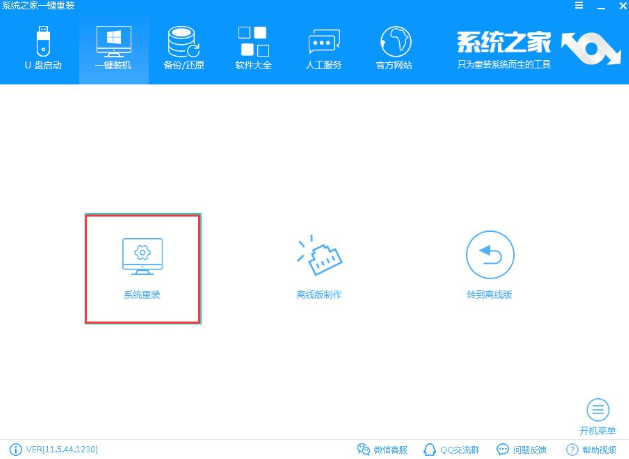
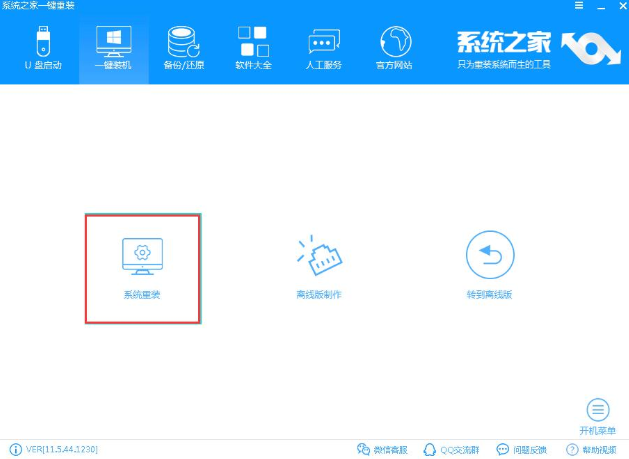
3、 打开软件后默认打开一键装机界面,这里选择系统重装。软件里面还有很多实用的功能,有兴趣可以自己探索下。
为你解答电脑重装系统步骤
一键重装系统图-1
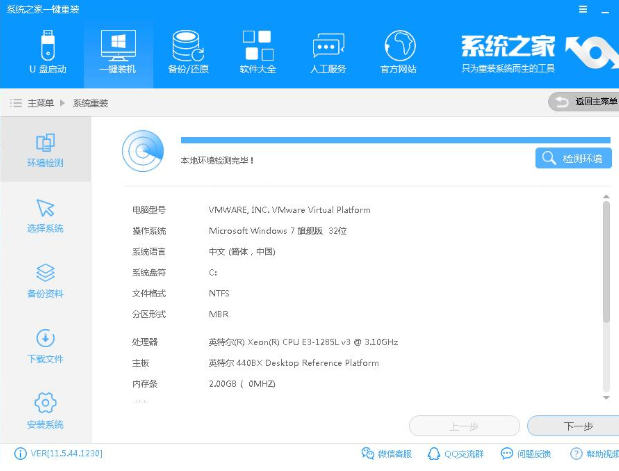
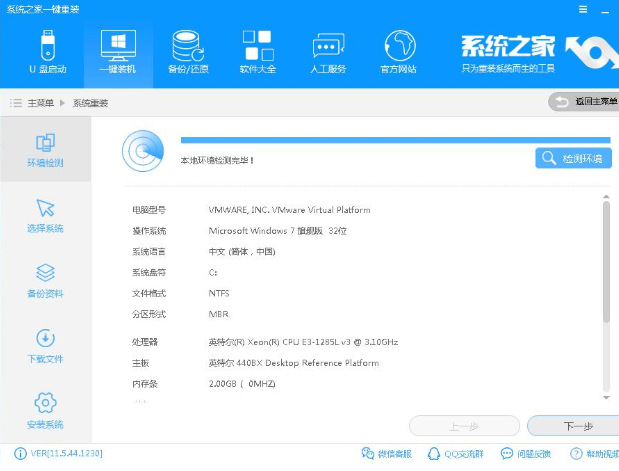
4、 检测电脑的系统及硬件环境,这里可以看到自己电脑的一些信息,点击下一步。
为你解答电脑重装系统步骤
电脑重装系统教程图-2
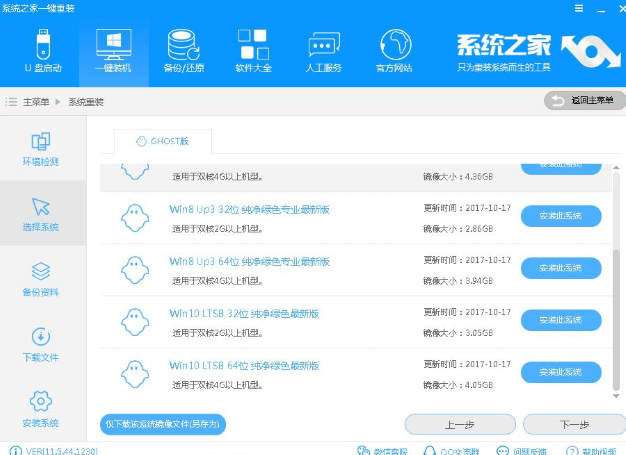
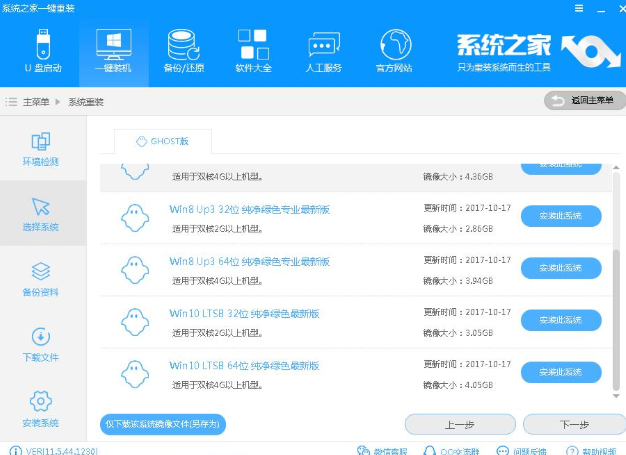
5、 选择系统,你需要重装什么系统就选择什么系统,我们选择win10系统,点击下一步。
为你解答电脑重装系统步骤
电脑系统重装图-3
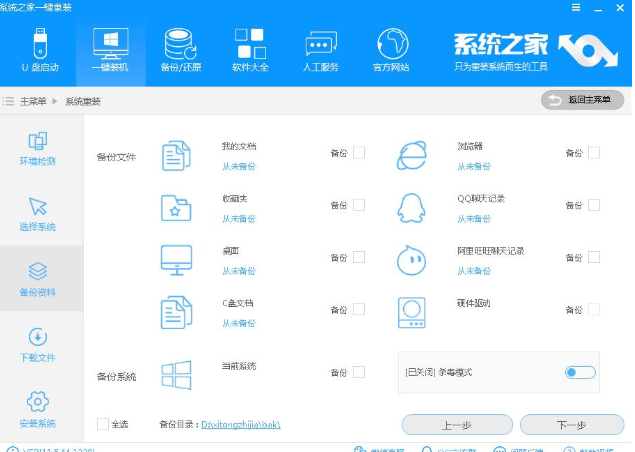
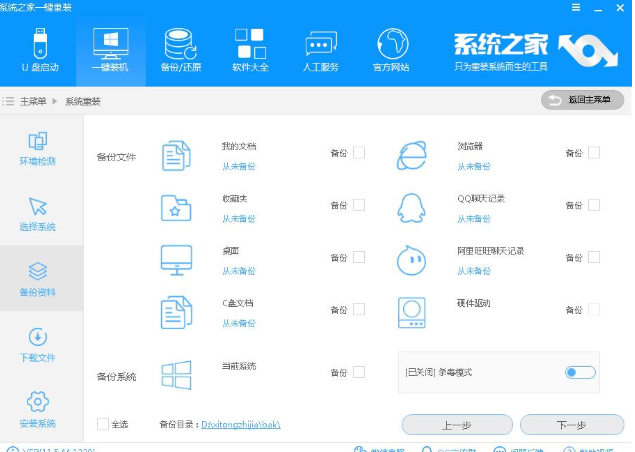
6、 可以选择备份系统盘(C盘)的资料,如果没什么重要的资料建议不备份,以免浪费大量的时间,点击下一步后点击安装系统。
为你解答电脑重装系统步骤
一键重装系统图-4
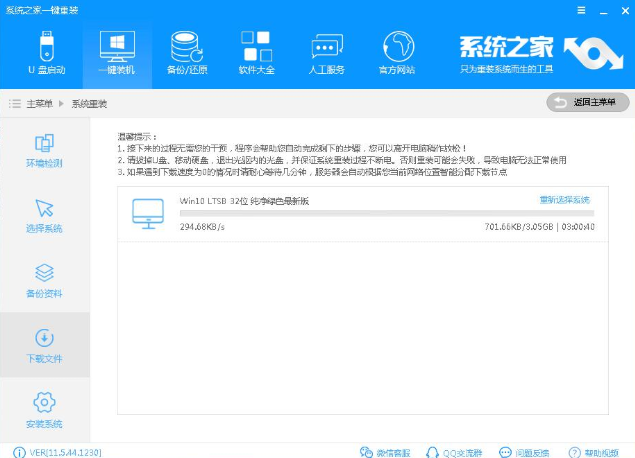
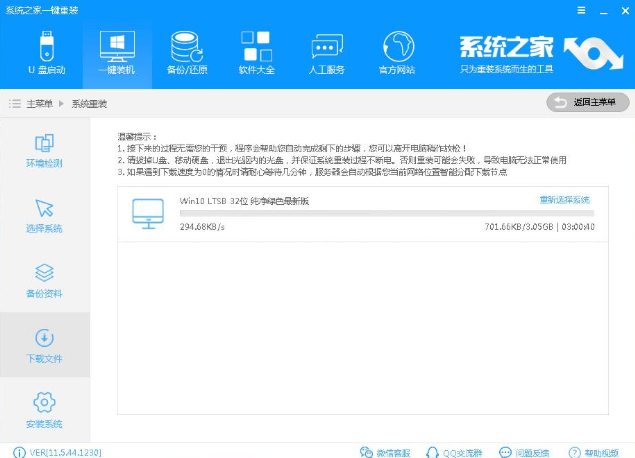
7、 开始下载win10系统镜像文件,耐心等待下载完成即可。
为你解答电脑重装系统步骤
重装系统图-5
8、 系统下载完成后,系统之家软件将会校验系统文件MD5值,完成后会自动重启进行系统重装。
为你解答电脑重装系统步骤

电脑重装系统教程图-6
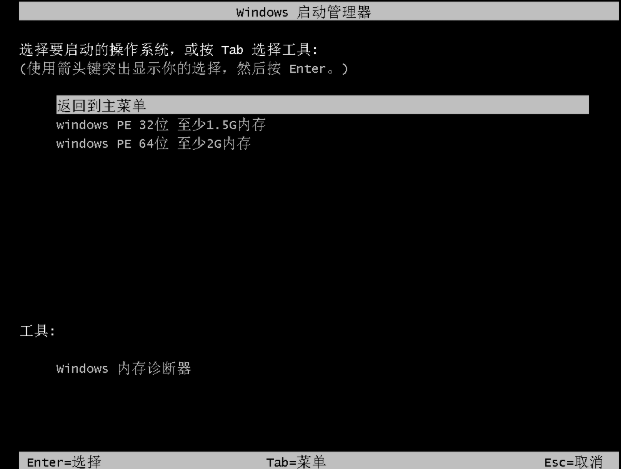
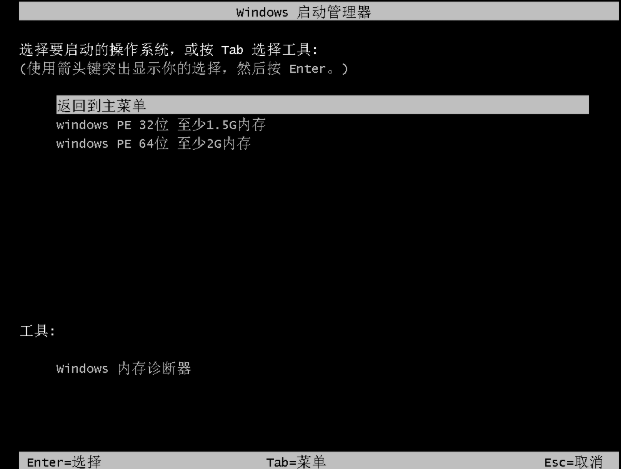
9、 重启系统后选择Windows PE 64位开始安装。
为你解答电脑重装系统步骤
电脑系统重装图-7
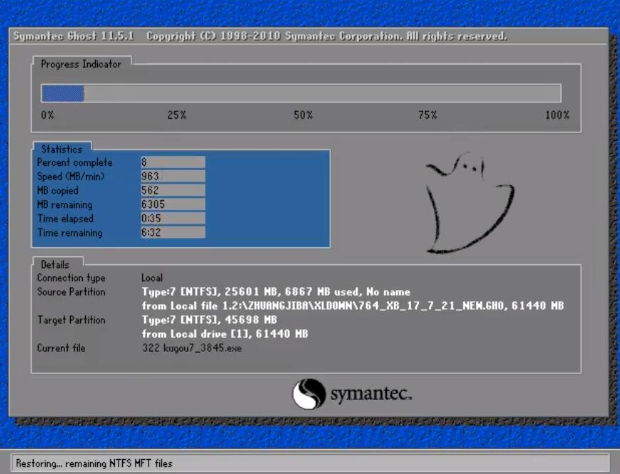
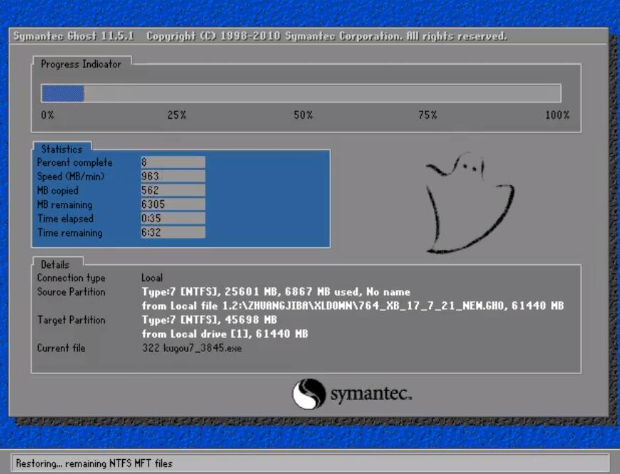
10、 之后进入Ghost还原系统过程,这个过程完成后会自动重启电脑。
为你解答电脑重装系统步骤
一键重装系统图-8
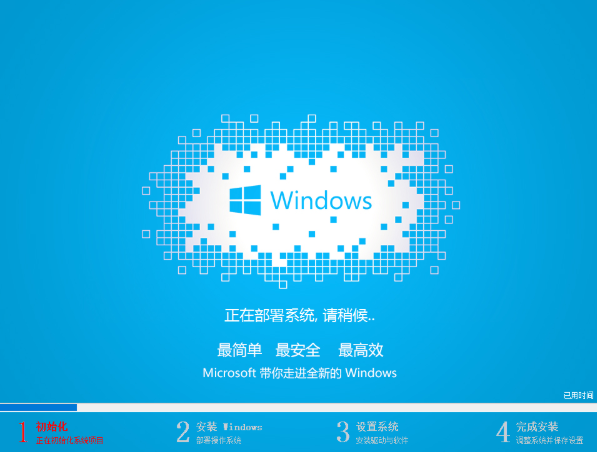
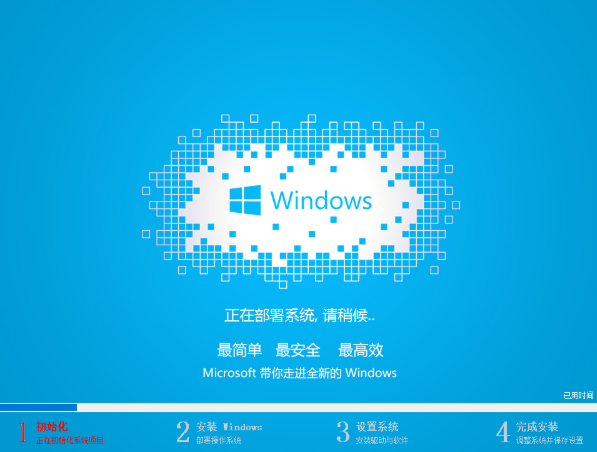
11、 重启后进去系统的部署安装过程,设置系统及安装驱动程序,期间会多次重启电脑系统,这是正常现象。
为你解答电脑重装系统步骤
电脑重装系统教程图-9
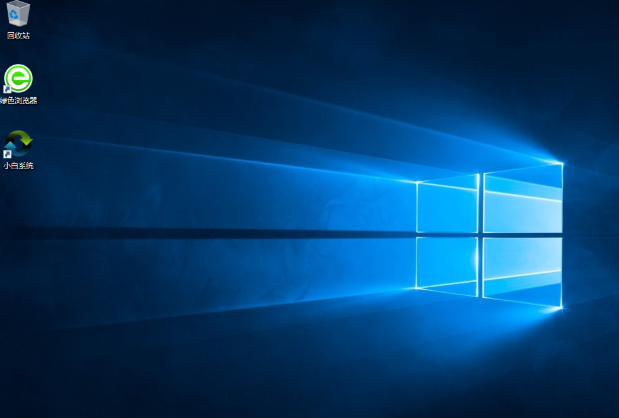
12、进入到桌面后一键重装win10系统就完成了。
为你解答电脑重装系统步骤
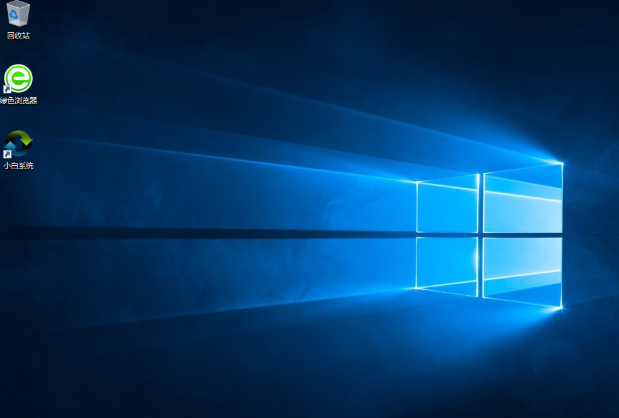
电脑系统重装图-10
以上就是电脑重装系统的方法啦,是不是很简单呢?




 发表于 2023-2-10 06:42:52

 提升卡
提升卡 置顶卡
置顶卡 沉默卡
沉默卡 喧嚣卡
喧嚣卡 变色卡
变色卡 千斤顶
千斤顶 照妖镜
照妖镜
