笔记本电脑在使用过程出现一些系统故障,而无法通过简单的软件修复,那么我们就可以采取重装系统的方法,那么我们要如何操作呢?下面我们就来一起看看吧。
下面是小编教你笔记本电脑怎么重装系统的步骤:
一、重装注意事项
1、备份好的电脑系统C盘重要的文件,包含桌面的文件哦,建议备份到其他分区
2、当客官网下载一键重装系统软件,首页下载地址:http://www.xiaobaixitong.com/
二、重装步骤:
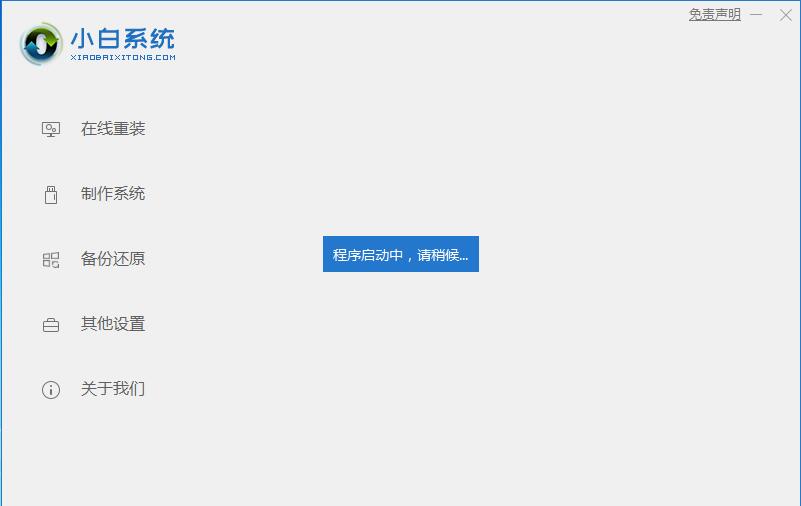
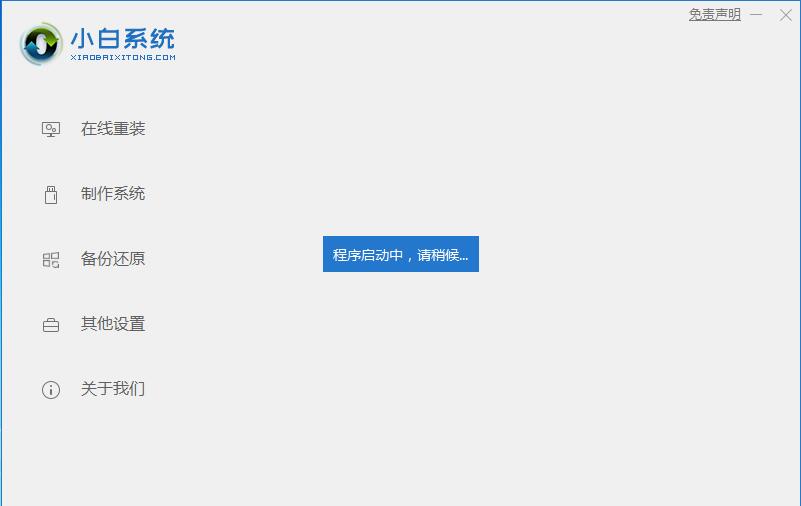
1、首先双击打开小白一键重装系统软件,紧接着程序启动开始检查电脑的安装环境,请关闭电脑运行的杀毒软件哦,避免影响重装。
笔记本电脑怎么重装系统
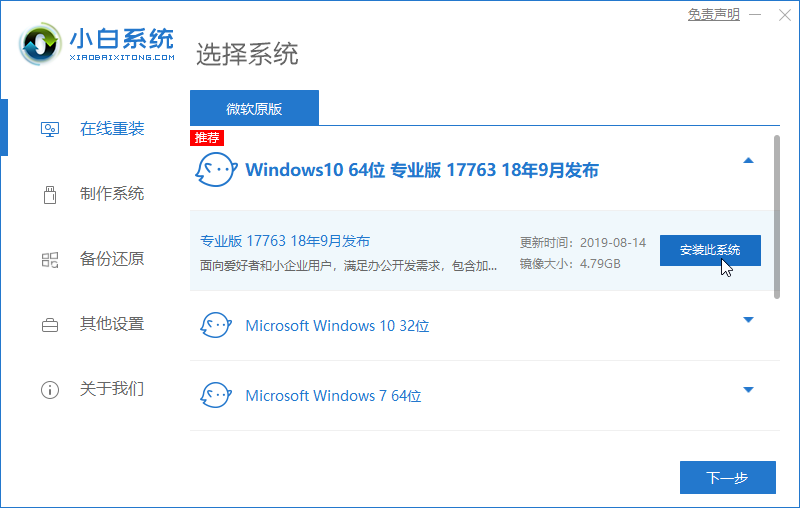
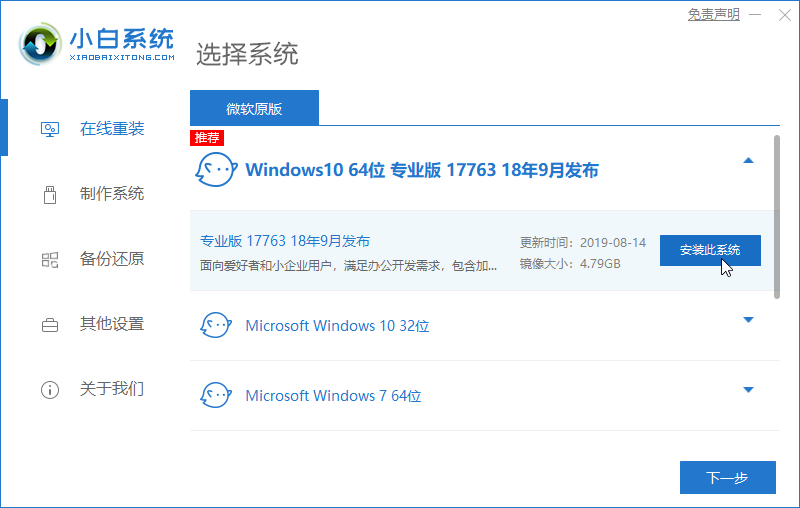
2、接着推荐我们电脑适合安装的系统,这里推荐的win10系统,选择后点击“安装此系统”。
笔记本电脑怎么重装系统
3、接着选择笔记本电脑适合的软件,勾选成功后选择“下一步”。
笔记本电脑怎么重装系统

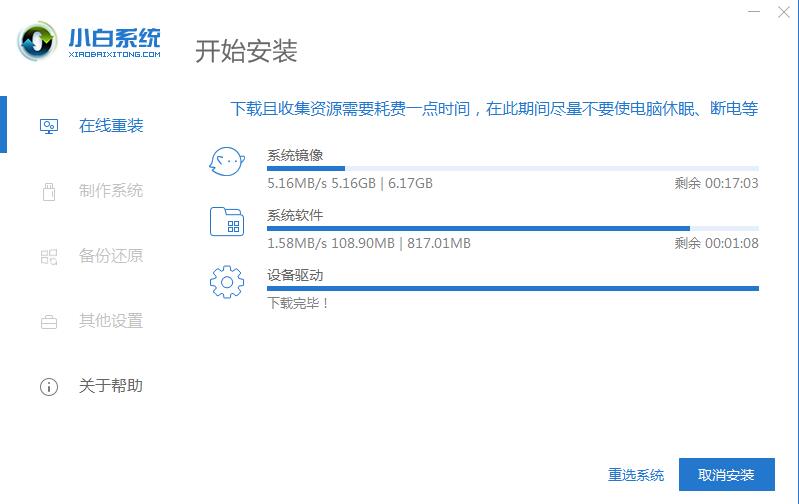
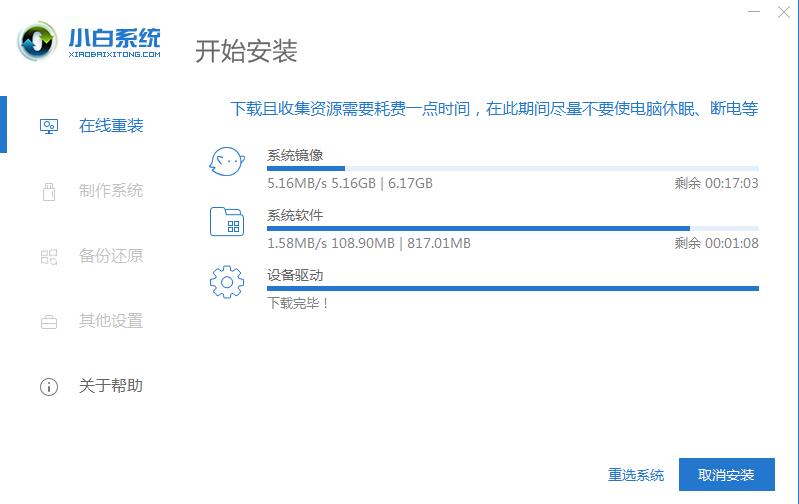
4、接下来小白系统软件自动开始下载win10系统镜像以及电脑软件,需要保证电脑不要断电休眠哦。
笔记本电脑怎么重装系统
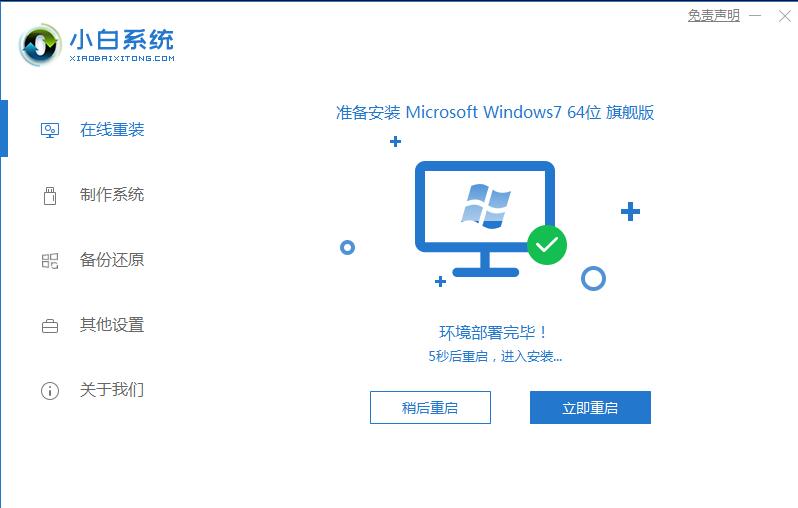
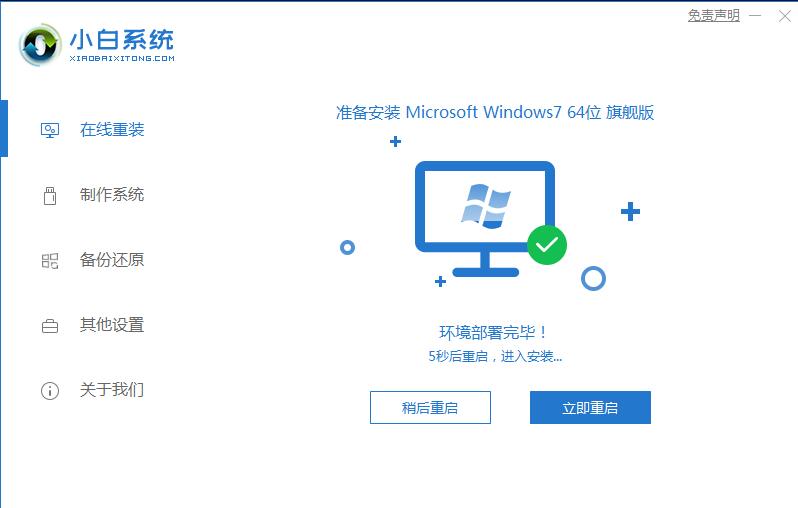
5、小白系统软件自动部署系统完成,下面的操作自动进行,最后只要等待安装成功进入win10系统界面即可。
笔记本电脑怎么重装系统
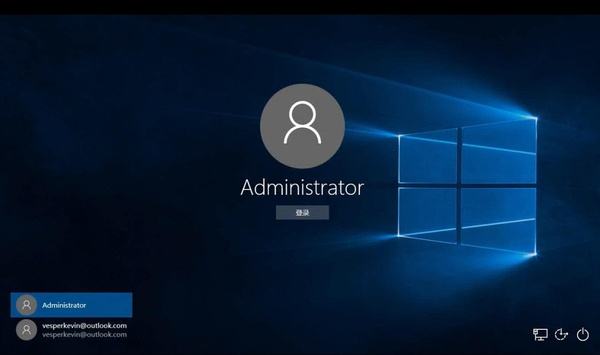
6、最后小白一键重装win10系统成功进入操作界面,这样笔记本电脑重装系统完成了。
笔记本电脑怎么重装系统
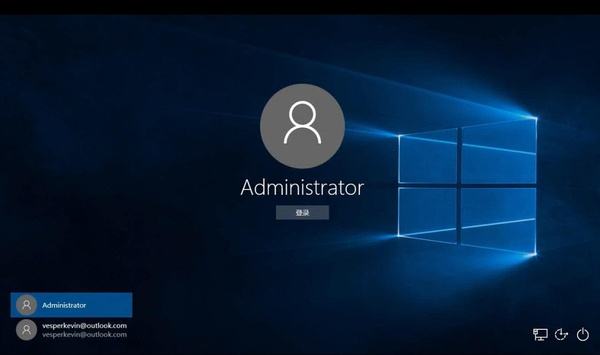
上述是笔记本电脑一键重装系统的图文教程。




 发表于 2023-2-10 06:42:57

 提升卡
提升卡 置顶卡
置顶卡 沉默卡
沉默卡 喧嚣卡
喧嚣卡 变色卡
变色卡 千斤顶
千斤顶 照妖镜
照妖镜
