惠普电脑怎么重装系统教程?在电脑系统使用时间久了之后,很容易发生卡顿崩溃等问题,最快的解决方法就是进行系统重装,以惠普电脑为例,小编给大家分享下重装系统的步骤教程。
使用小白重装系统软件前注意需要保证惠普笔记本电脑不断电,而且网络可以正常使用哦。
1、进入小白系统官网,第一屏下载小白重装系统软件,可以帮助惠普电脑快速完成系统的安装。
hp惠普电脑重装系统教程

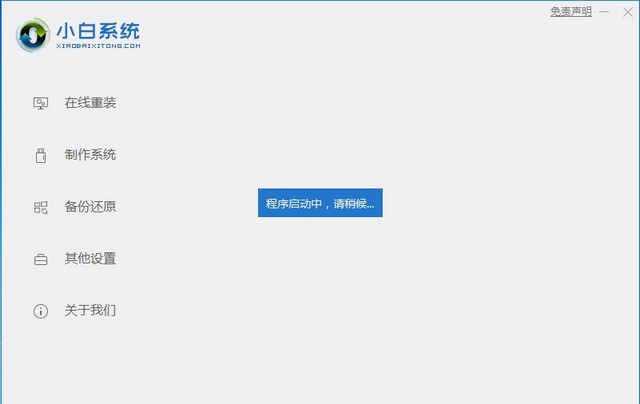
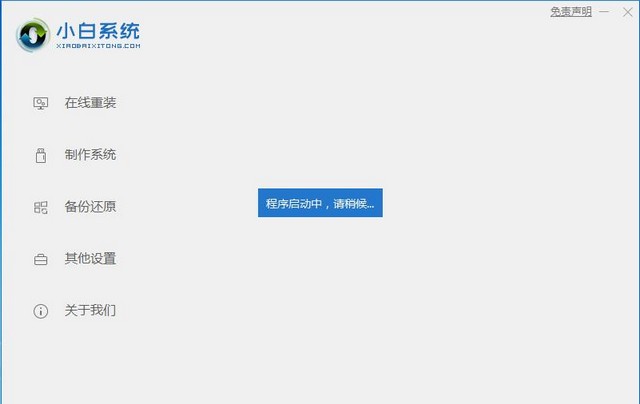
2、打开小白一键重装系统软件,等待程序启动。
hp惠普电脑重装系统教程
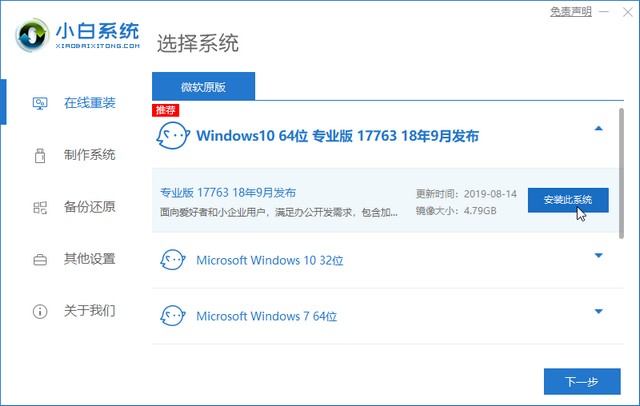
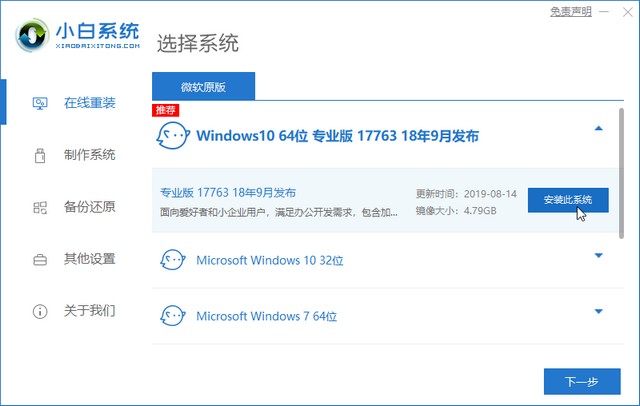
3、第三步接着就进入了选择系统的界面,在这里可以看到有各种版本的选项,这里以windows10 专业版64位系统为例,然后点击下一步。
hp惠普电脑重装系统教程
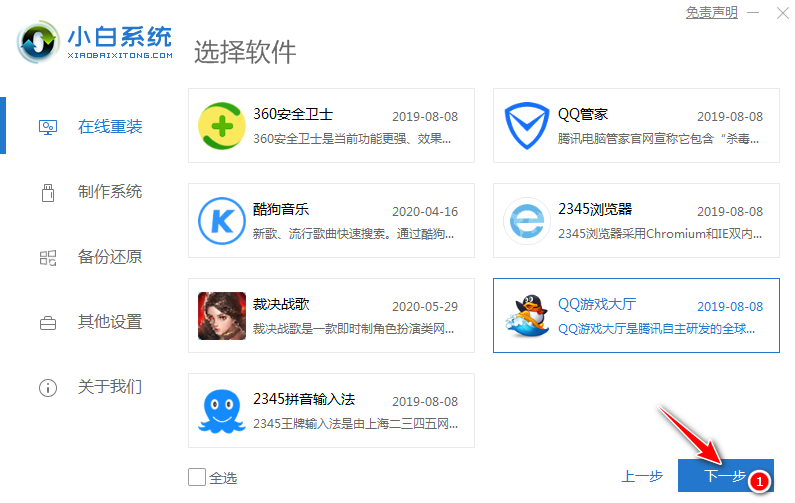
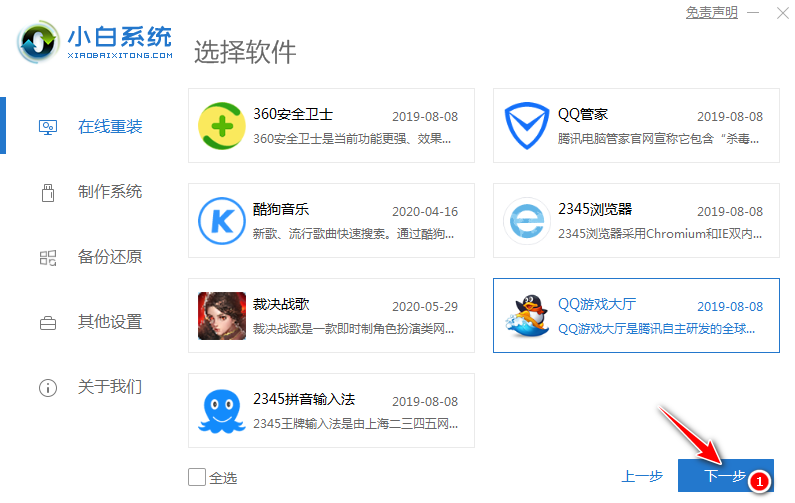
4、第四步小白会推荐装机常用软件,选择后点击下一步。
hp惠普电脑重装系统教程
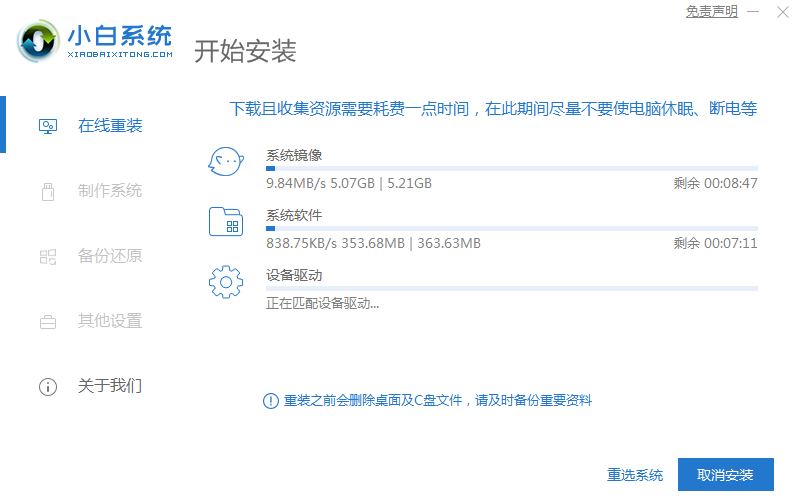
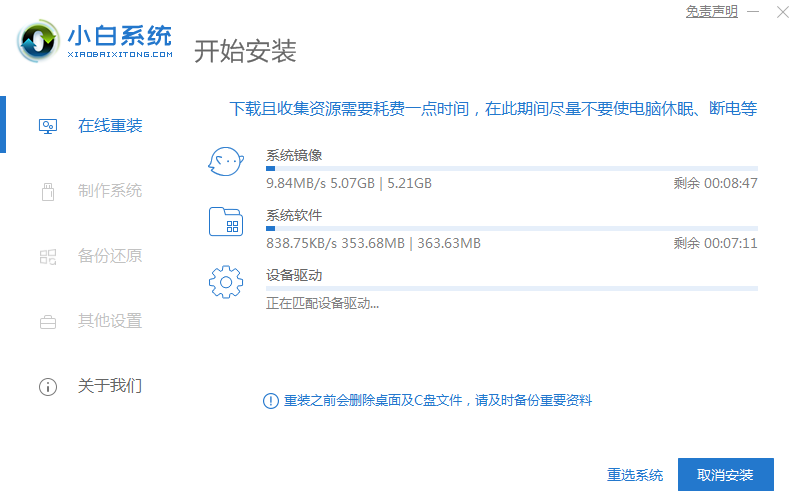
5、第五步接下来小白就开始进行系统文件的下载。其实后续的步骤我们不用动手软件也会自动重装完成,耐心等待即可,想了解详细步骤的朋友也可以接着往下看。
hp惠普电脑重装系统教程
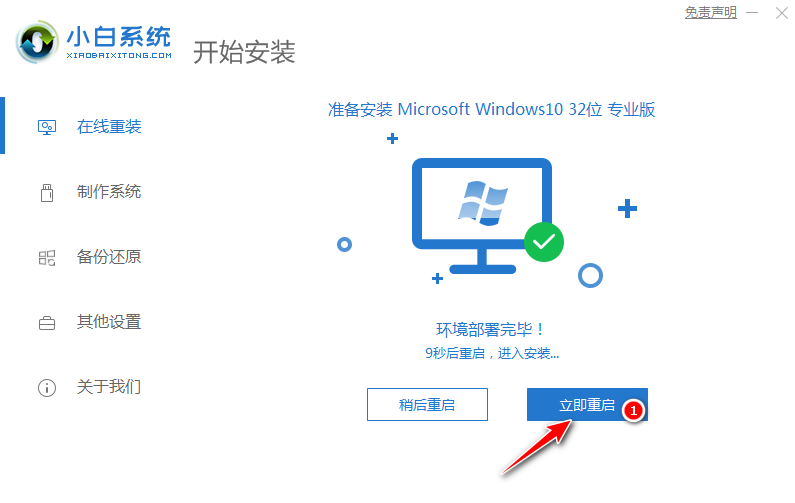
6、第六步等待下载完成后,立即重启。
hp惠普电脑重装系统教程
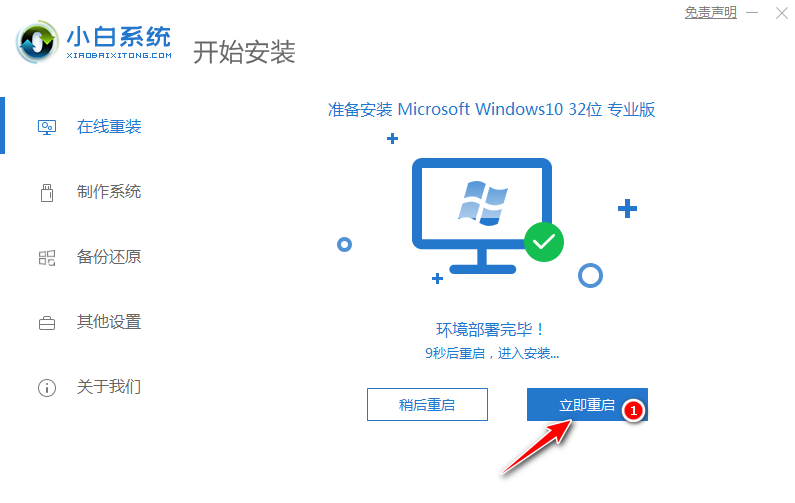
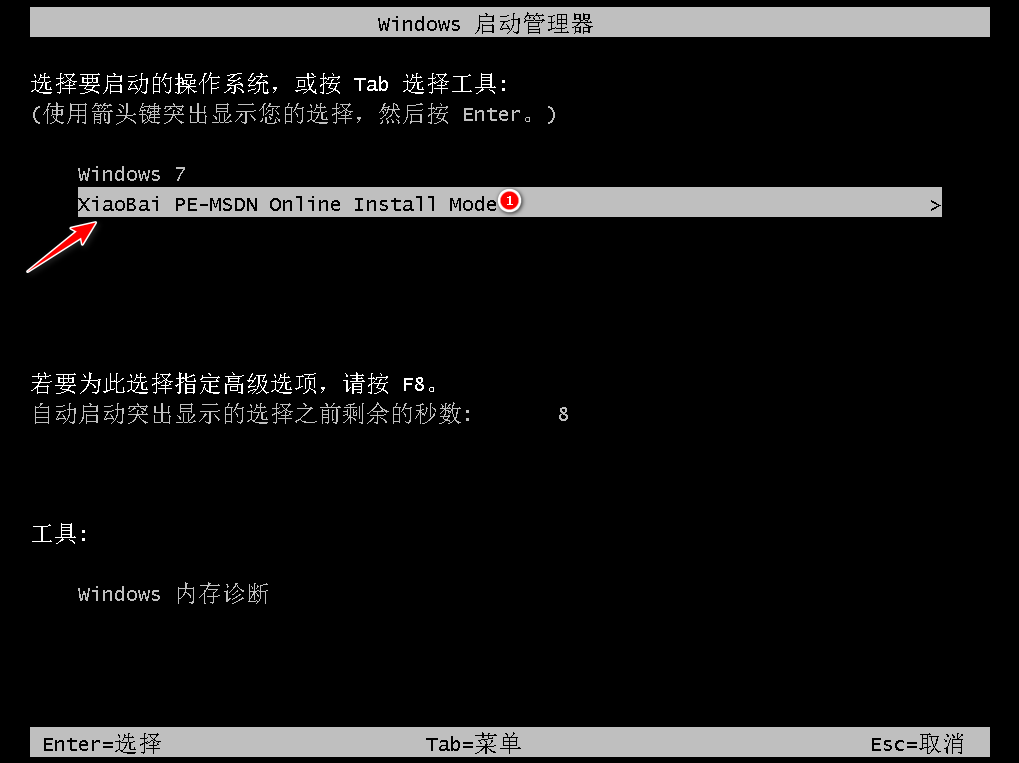
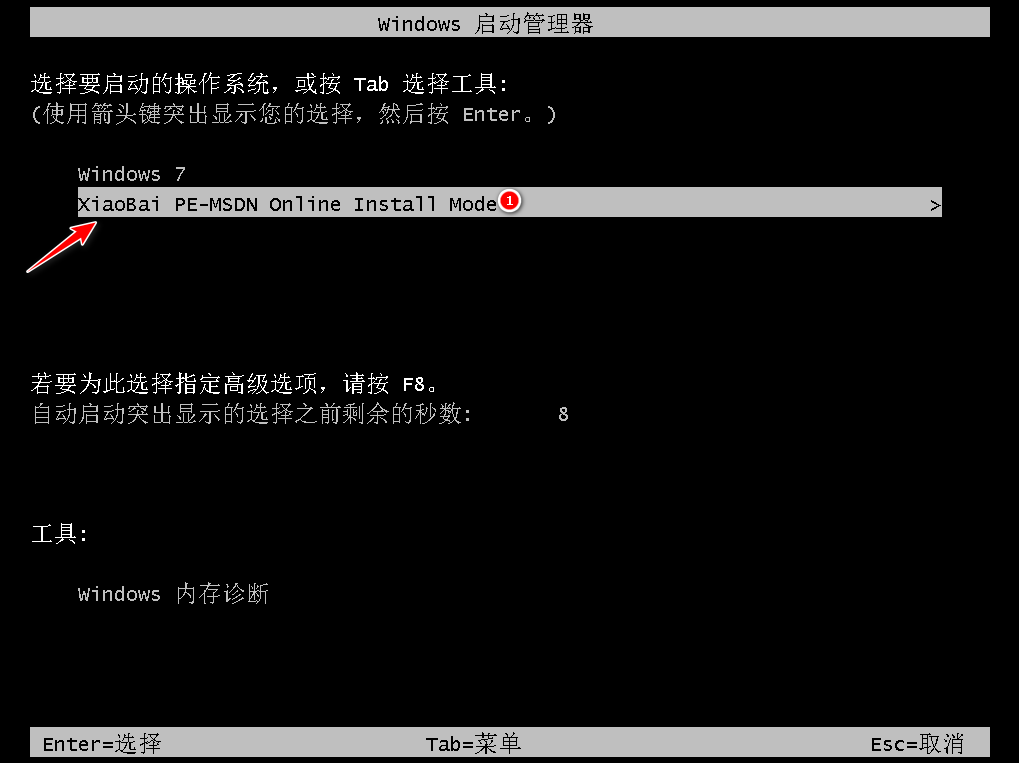
7、第七步系统重启后,自动进入小白PE系统。
hp惠普电脑重装系统教程
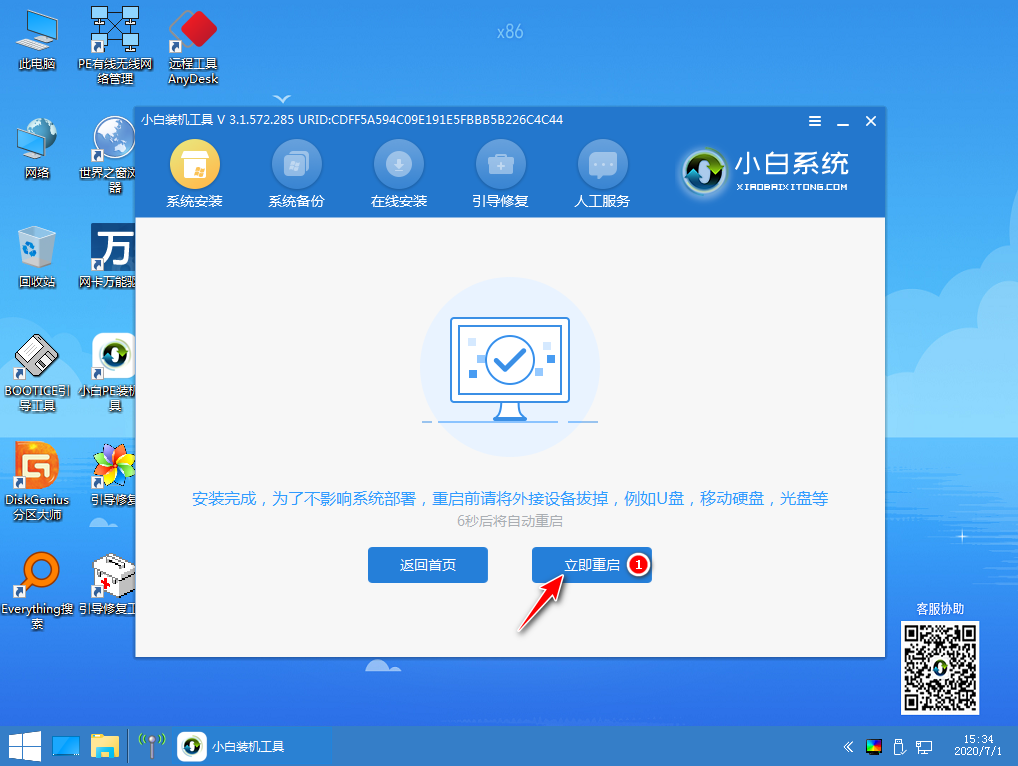
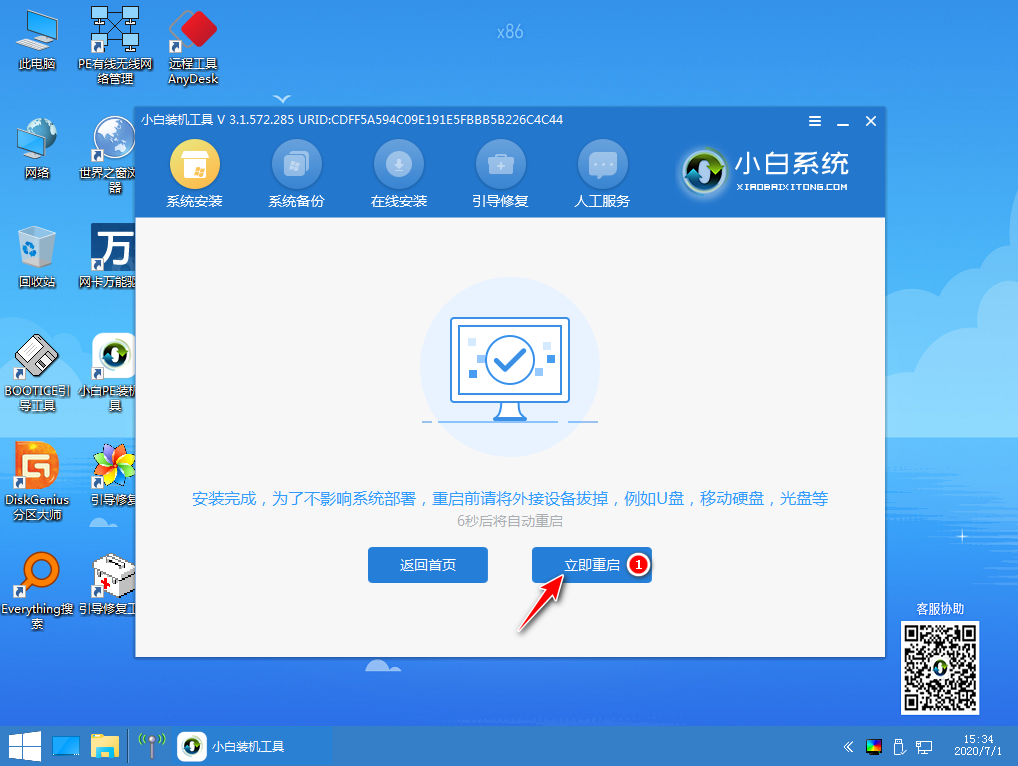
8、第八步安装过程中,弹出引导修复工具,点击确定。检测到PE文件,点击确定。安装完成后,拔掉所有外接设备,如U盘、移动硬盘、光盘等,然后点击立即重启。
hp惠普电脑重装系统教程
9、第九步重启后无需操作,耐心等待系统安装,升级优化系统。
hp惠普电脑重装系统教程

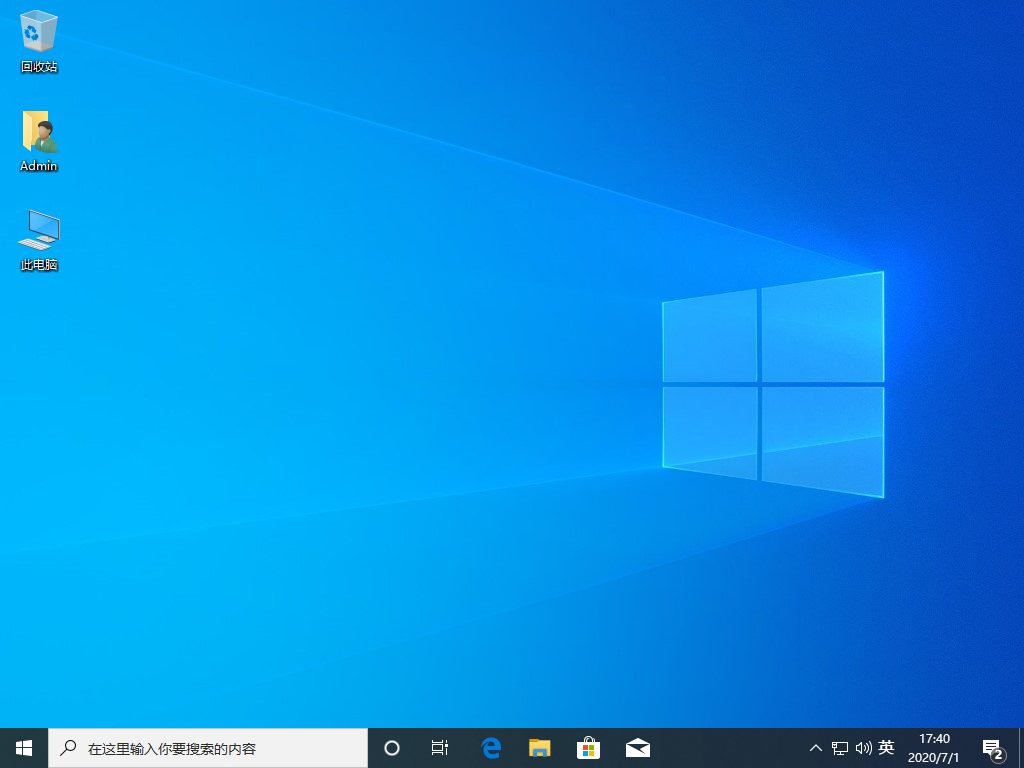
10、第十步升级优化完成,重启进入Windows 10系统,即完成重装。
hp惠普电脑重装系统教程
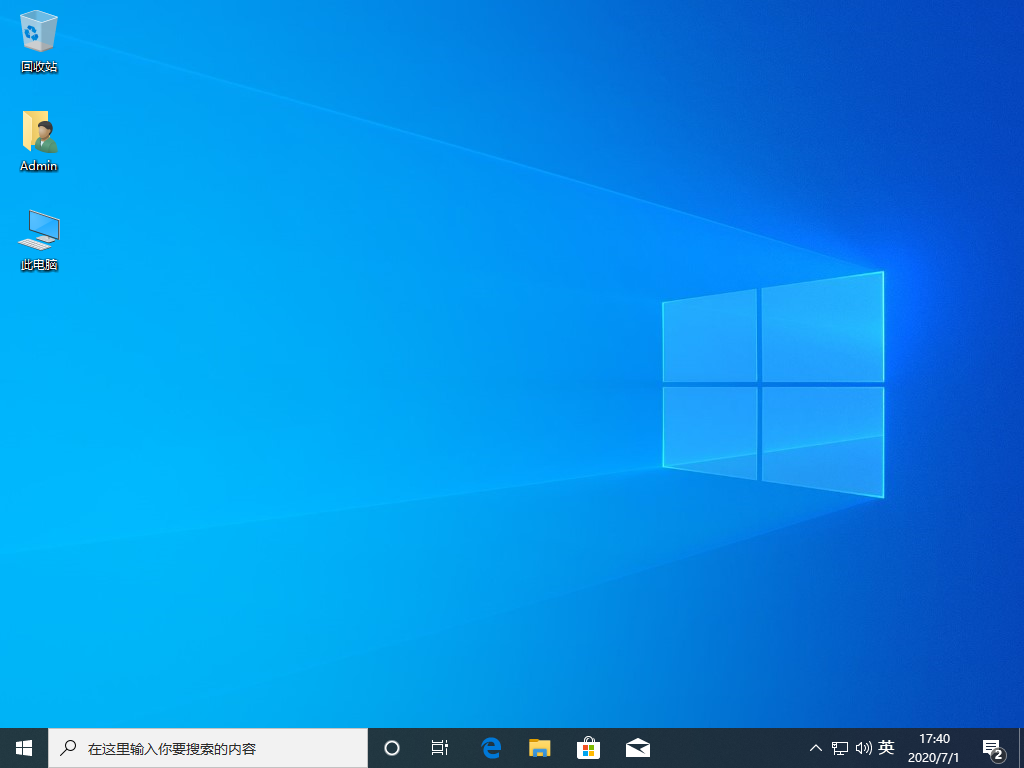
惠普笔记本重装系统教程到此结束,很简单哦。




 发表于 2023-2-10 06:43:02


 提升卡
提升卡 置顶卡
置顶卡 沉默卡
沉默卡 喧嚣卡
喧嚣卡 变色卡
变色卡 千斤顶
千斤顶 照妖镜
照妖镜
