win11无线网卡不见了解决方法?很多用户在更新升级到win11系统之后,发现左下角的无线网卡选项找不到了,无法使用网络,那要怎么解决这个无线网卡不见的问题呢?一起来看下吧。
win11无线网卡不见了怎么办:
方法一:
1、首先点击下方的设置,然后进入控制面板点击“网络和Internet”以及“网络连接”。
2、进入之后就可以查看无线网卡是否进行了禁用。
Win11无线网卡不见了怎么解决?

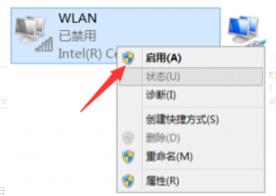
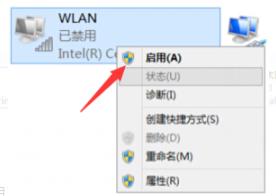
3、然后选择无线网卡,右击并点击“启用”即可。
Win11无线网卡不见了怎么解决?
方法二:
1、还是先进入设置选项,进入控制面板,查看网络和Internet的网络连接中是否有显示,没有的话就说明没有安装无线网卡驱动。
2、你可以下载一个驱动精灵,然后打开软件自动检测需要安装的驱动程序即可。
Win11无线网卡不见了怎么解决?

以上就是win11无线网卡不见了的解决方法。




 发表于 2023-2-10 06:43:04


 提升卡
提升卡 置顶卡
置顶卡 沉默卡
沉默卡 喧嚣卡
喧嚣卡 变色卡
变色卡 千斤顶
千斤顶 照妖镜
照妖镜
