制作u盘选择什么模式?不同的u盘模式表示的功能不同,那么想要制作其win7系统u盘的话应该选择什么模式呢?一起来看看具体的制作过程吧。
1.首先将电脑开机,在下图开机画面时,有提示按“DEL”键进入bios设置:
小编教大家制作win7系统u盘选择什么模式

小编教大家制作win7系统u盘选择什么模式解决教程图一
2.进入bios设置后,使用键盘方向键移动到“advanced”菜单选项,并找到“SATA Configuration”选项,按回车键进入:
小编教大家制作win7系统u盘选择什么模式
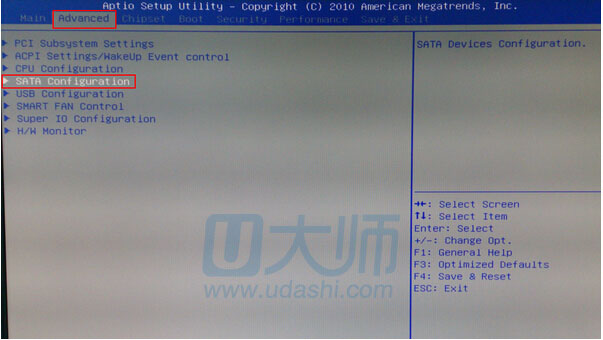
小编教大家制作win7系统u盘选择什么模式解决教程图二
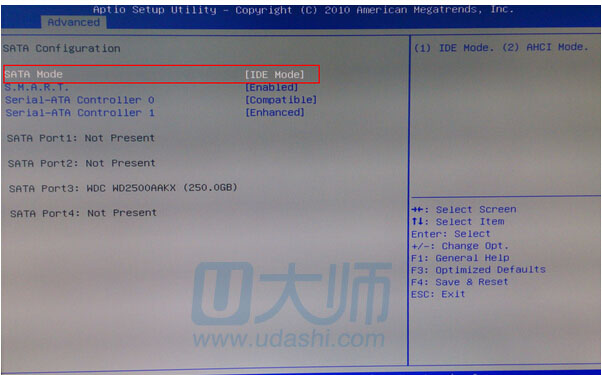
3.然后可以看到的硬盘模式选项设置,接着使用上下方向键将光标移动到“SATA Mode”位置,回车键执行:
小编教大家制作win7系统u盘选择什么模式
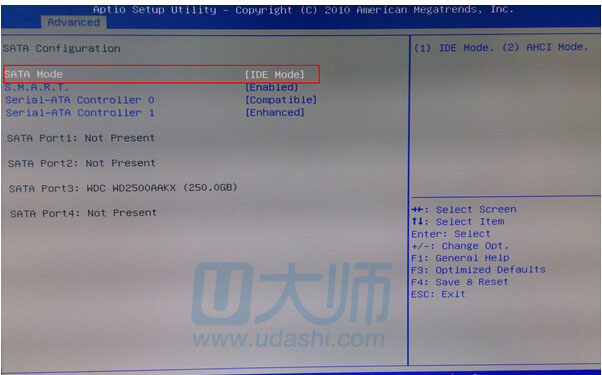
小编教大家制作win7系统u盘选择什么模式解决教程图三
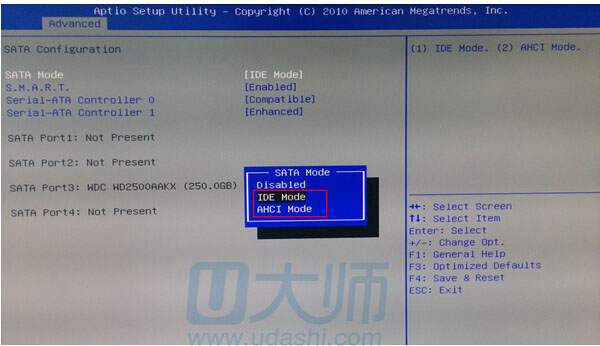
4.可以看到有IDE模式和AHCI模式供我们选择,通过上下方向键将光标移至AHCI模式,按回车键确认选择。更改完成后,按快捷键F4保存时,会弹出提示窗口,选择yes选项,回车确认保存退出bios设置:不会安装windows7系统的话可以参考win7重装系统教程。
小编教大家制作win7系统u盘选择什么模式
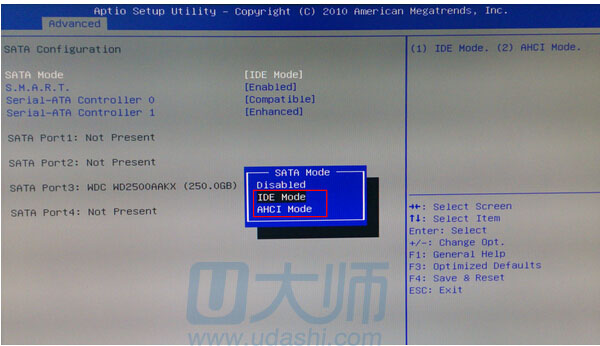
小编教大家制作win7系统u盘选择什么模式解决教程图四
综上所述的全部内容就是小编为网友们带来的小编教大家制作win7系统u盘选择什么模式解决教程,相信网友们看完上面的教程以后,都已经明白了制作win7系统u盘的方法了。那小编就不阻止大家了,尽情的去制作win7启动盘,安装windows7系统吧。




 发表于 2023-2-10 06:43:04

 提升卡
提升卡 置顶卡
置顶卡 沉默卡
沉默卡 喧嚣卡
喧嚣卡 变色卡
变色卡 千斤顶
千斤顶 照妖镜
照妖镜
