Win7如何设置u盘背景?近期有部分小伙伴们想要对电脑进行个性化的设置,这其中也包含了设置U盘背景,相信还有很多小伙伴们不是很清楚具体的操作方法,所以今天小编将为大家带来Win7设置u盘背景的方法介绍,我们一起来看看吧。
1、在电脑系统重装之后,准备一张自己喜欢的图片将图片,放入u盘当中,之后打开记事本,复制粘贴如下代码:
[ExtShellFolderViews]
[{BE098140-A513-11D0-A3A4-00C04FD706EC}]
IconArea_Image=XX.jpg
Attributes=1
IconArea_Text=0x00000000
[.ShellClassInfo]
comfirmfileope=0
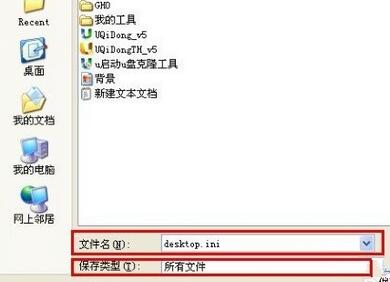
2、这里的XX则代表所准备图片的名字,修改成相对应的名字之后,点击保存之后会显示如下图窗口:
Win7如何设置u盘背景?Win7设置u盘背景的方法步骤
Win7设置u盘背景方法步骤图1
3、将下方保存类型更改为“所有文件”,之后将文件名命名为“desktop.ini”,然后点击“保存”按钮。
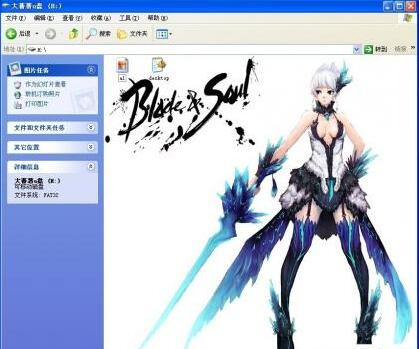
4、然后只需要按下键盘上的F5键进行刷新查看即可,如下图所示:
Win7如何设置u盘背景?Win7设置u盘背景的方法步骤
Win7设置u盘背景方法步骤图2
以上就是Win7设置u盘背景方法步骤的全部内容了,不知道大家是否都已经学会了这个方法呢?当然如果大家有更好的方法,也可以在站内找小编讨论一下哦。不过小编这么一个绅士,要讨论当然是女士优先男生靠边,大家赶紧行动起来吧。




 发表于 2023-2-10 06:43:06
 提升卡
提升卡 置顶卡
置顶卡 沉默卡
沉默卡 喧嚣卡
喧嚣卡 变色卡
变色卡 千斤顶
千斤顶 照妖镜
照妖镜
