不少朋友的U盘都是用来存放重要资料的,很担心因为U盘丢失而导致资料外泄,那么其实我们可以通过U盘加密软件来把U盘进行加密,而且Win7系统里面就自带加密U盘的工具,下面当客网小编来教大家如何在Win7系统里面加密U盘。
电脑使用中,我们经常会保存一些重要的照片和文件等,有时候为了保护自己的隐私或者重要资料,我们可以通过隐藏文件夹 ,加密文件夹等方法来保护。同时我们也会经常用到U盘来传输数据,U盘也是一个容易泄露的资料和隐私的存储方式,因为U盘如今已经成了几乎人人必备的工具,而且价格又不高,丢失之后一般不会想要找回,但是最怕的是U盘上的数据泄露,这时我们需要通过加密U盘来防止丢失,因为U盘加密了的话,就算是别人捡到你的U盘,也看不能浏览你的文件夹。
Win7中含有一个叫BitLocker的加密功能,这是一款非常安全的加密工具,不必担心u盘被非法破解。
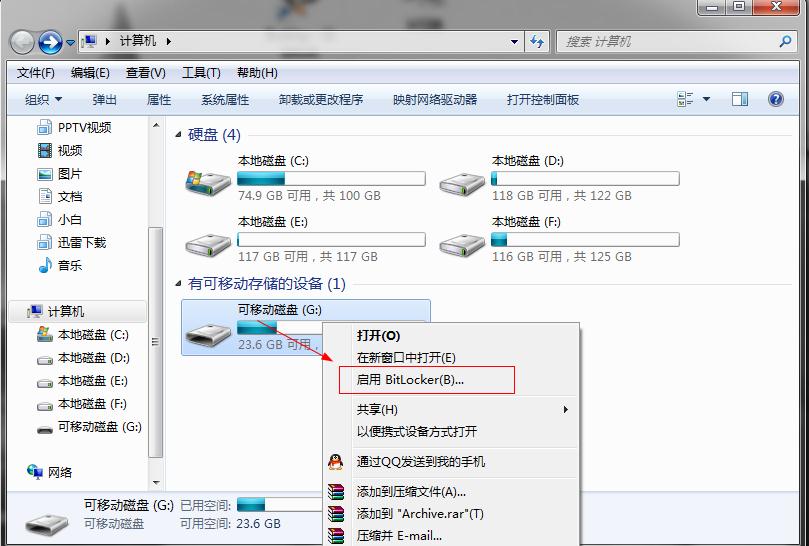
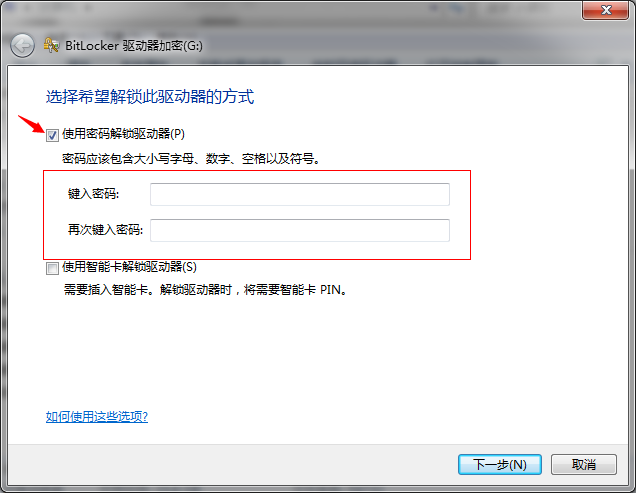
1.使用BitLocker加密功能进行加密操作很简单,只要在u盘所在盘符单击右键选择“启用BitLocker”,就可以进入加密向导。在加密向导中第一步就是要选择加锁方式,一般用户密码解锁就可以了,重要的是设置一个保密性强的密码,防止被破译。有智能卡的用户可以选择智能卡解锁方式。
Win7系统U盘加密教程
Win7系统U盘加密教程
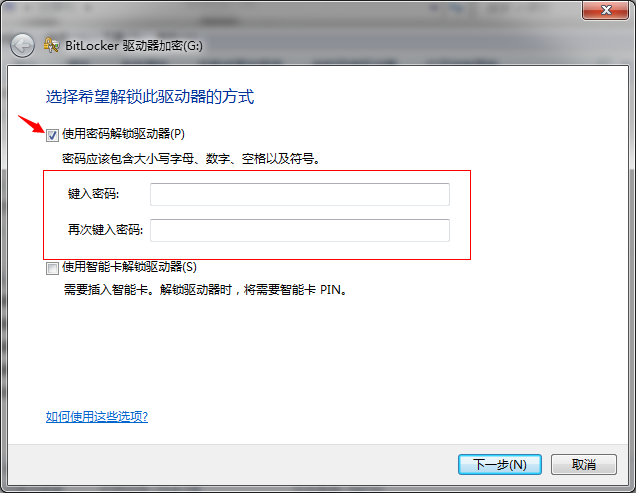
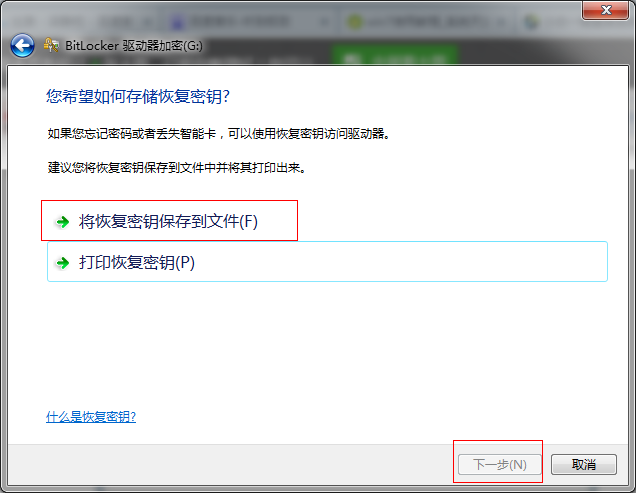
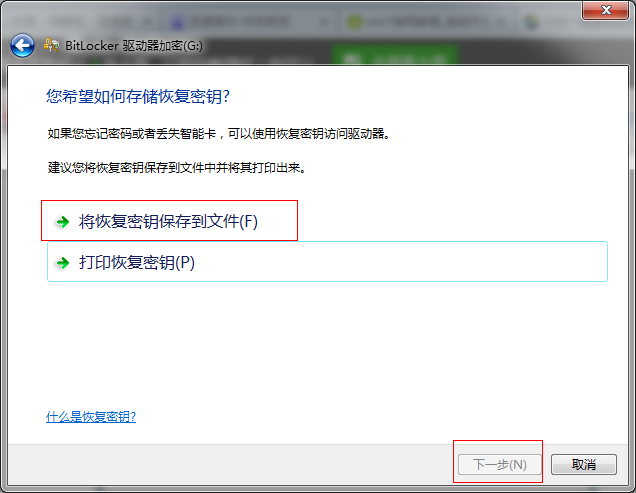
2.第二步就是保存恢复密匙的选项,就是在一个文本文件里有一串解密字符,用户可以在忘记密码时用来解密,故妥善保存是很重要的,如果你不会忘记密码,那么不要这串字符页数可以的。但如果你忘记了密码,且没有字符,格式化u盘就是你唯一的选择。
Win7系统U盘加密教程
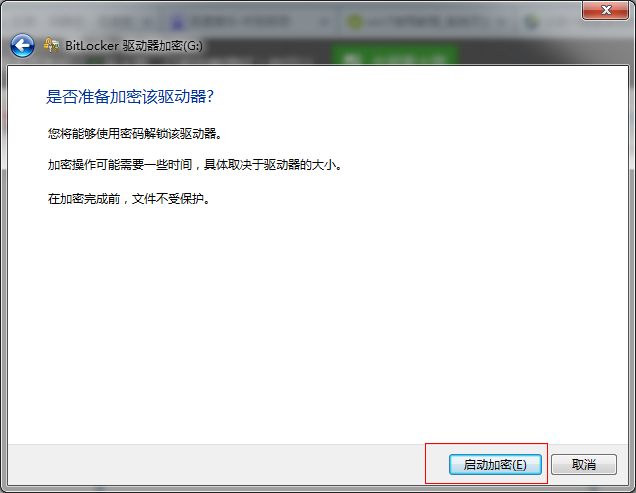
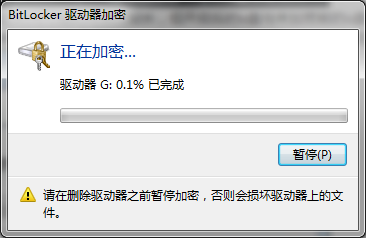
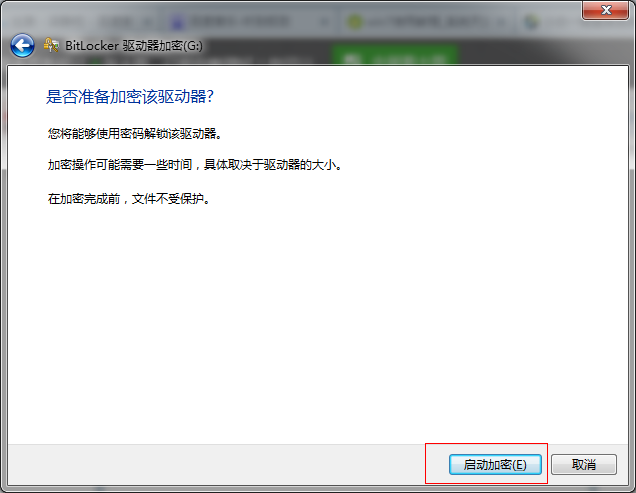
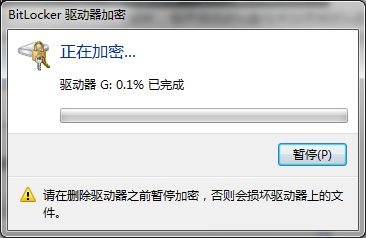
3.然后点击启动加密,过程要持续几分钟
Win7系统U盘加密教程
Win7系统U盘加密教程
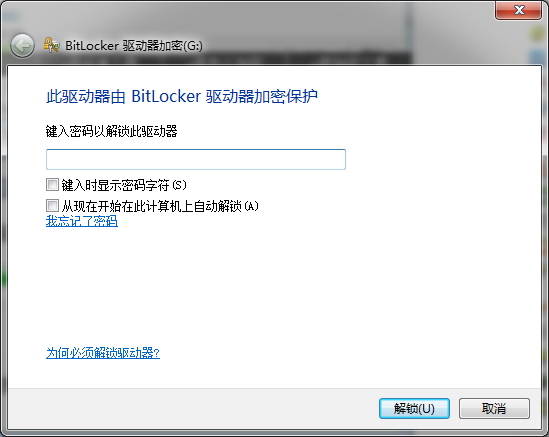
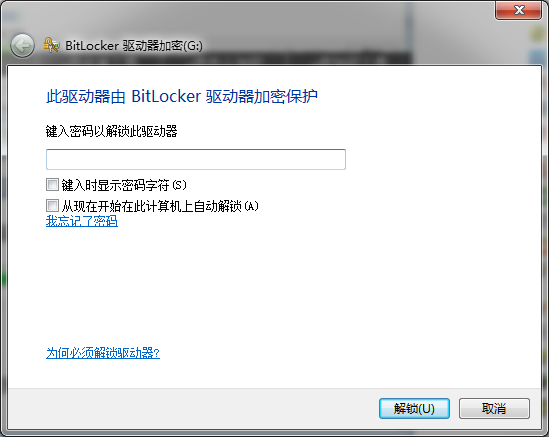
4.加密完成之后,之后使用U盘的时候就会提示”输入密码以解锁此驱动器“
Win7系统U盘加密教程
Win7系统U盘加密的教程就是这样,希望能够保护大家的隐私和数据的安全。




 发表于 2023-2-10 06:43:14

 提升卡
提升卡 置顶卡
置顶卡 沉默卡
沉默卡 喧嚣卡
喧嚣卡 变色卡
变色卡 千斤顶
千斤顶 照妖镜
照妖镜
