电脑用久了就容易出现一些这样或那样的毛病,近期就有部分用户反映自己的电脑开机总是需要很长的时间,为此十分苦恼,那么有没有什么方法可以解决呢?下面小编就给大家分享一下详细的解决方法。遇到同样问题的用户注意了。
Win7开机慢怎么办?Win7开机加速的方法

Win7开机加速效果
由于电脑配置是不好更改的,Win7开机加速主要是在系统优化方面,如果您希望升级配置或者添加固态硬盘那么对开机加速也会有很大的帮助,目前我们可以看到一些搭载固态硬盘的主流电脑开机时间往往可以控制在20s以内,速度相当快,而一般用户电脑如果能够优化到20-30s左右就已经相当不错了,以下小编分享教程Win7电脑是如何从开机50s提升到30s以内的,有兴趣的朋友不妨试试。
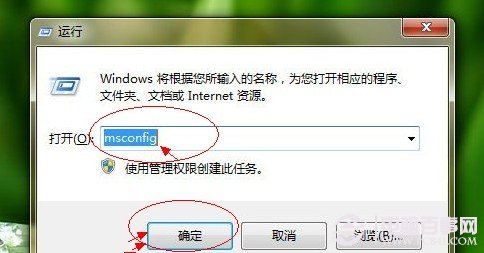
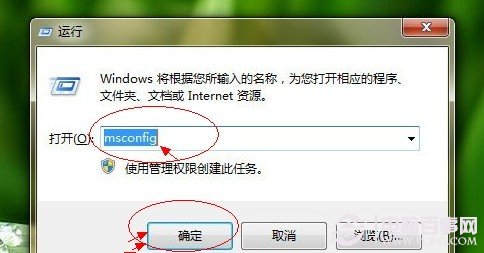
一:进入Win7电脑桌面,按快捷键Win+R组合键打开开始运行对话框,然后在输入框中输入:msconfig 命令,如下图:
Win7开机慢怎么办?Win7开机加速的方法
运行对话框
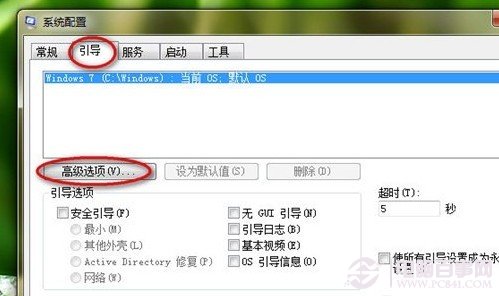
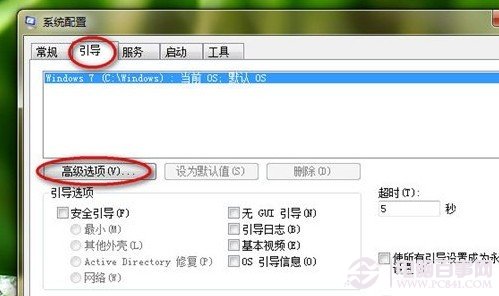
如上图在运行对话框的打开后面输入命令"msconfig"后,单击底部的确定即可进入系统配置对话框,如下图所示。然后我们切换到“引导”选项卡,之后点击底部的“高级选项”,如下图:
Win7开机慢怎么办?Win7开机加速的方法
系统引导配置设置
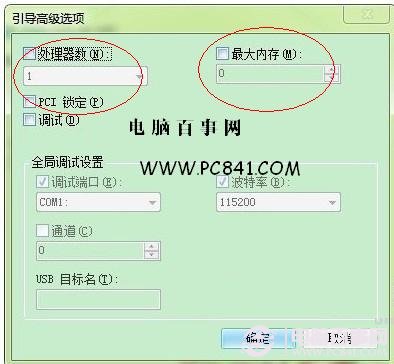
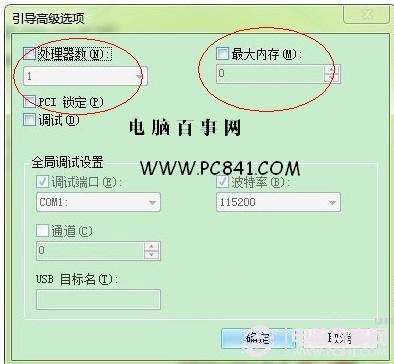
二、如上图,点击高级选项后即可打开“引导高级选项”设置,之后我们可以看到默认高级选项并没有针对处理器与内存进行优化,如下图:
Win7开机慢怎么办?Win7开机加速的方法
默认引导高级选项
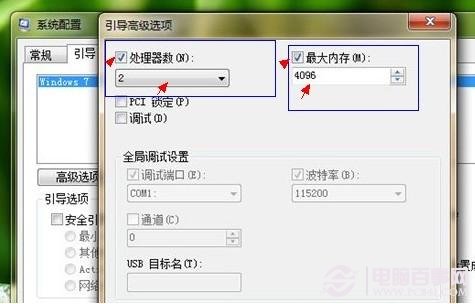
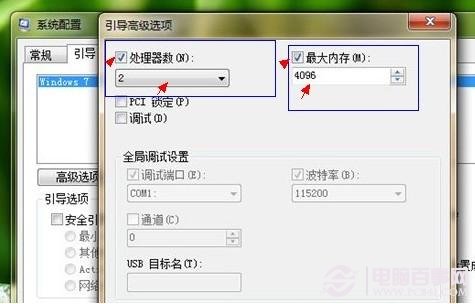
三:由于默认引导高级选项并没有检测优化内存与CPU因此我们可以根据我们电脑配置进行优化,笔者电脑是双核处理器,4G内存,因此我们可以将处理器选择为2个,内存填写称1024X4=4096M,注意要调整需要勾选上上面的勾,更改完成后点击底部的确定即可,如下图:
Win7开机慢怎么办?Win7开机加速的方法
根据电脑配置修改引导高级选项
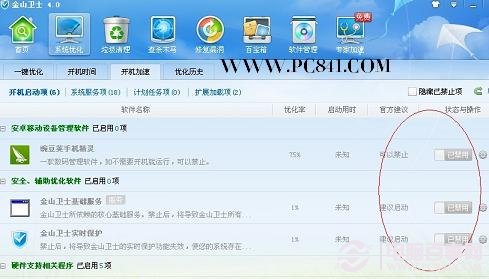
四:最后一步完成之后,点击底部的确定即可,这样我们可以重新启动电脑,会发现比原来的开机速度要快的多,另外如果您电脑开机速度还是大于40S或者不满意,您还可以优化下系统,主要是清理下系统垃圾,以及优化开机启动项,开机启动项目是关机,大家也可以下载一些优化软件来将不需要的程序与应用全部禁止开机启动,如下图:
Win7开机慢怎么办?Win7开机加速的方法
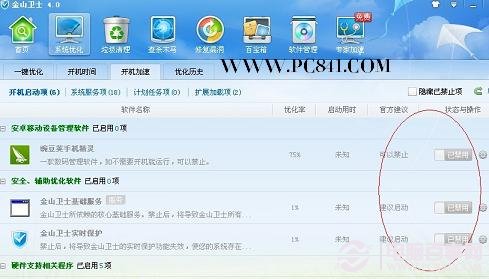
优化开机启动项
一般来说通过以上优化,电脑开机时间一般可以控制在30S左右,对于我们一般的电脑能够达到这样的速度已经属于很不错了,如果想体验更加开机速度,那么可以考虑选购一块固态硬盘做系统盘,那么效果会更明显。




 发表于 2023-2-10 06:43:20

 提升卡
提升卡 置顶卡
置顶卡 沉默卡
沉默卡 喧嚣卡
喧嚣卡 变色卡
变色卡 千斤顶
千斤顶 照妖镜
照妖镜
