光盘重装系统win7步骤和详细教程?光盘安装系统是很早的系统方式,而且安装过程稳定不容易出错,那么怎么使用光盘重装win7系统呢?详细的方法教程分享给大家。
重装系统win7:
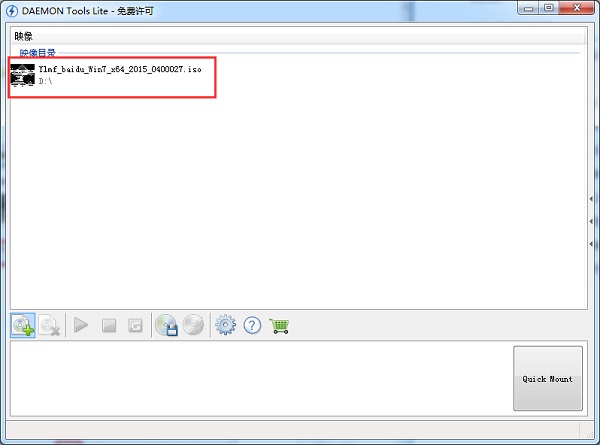
1、 打开下载安装好的虚拟光驱软件。
光盘重装系统win7旗舰版64图文教程
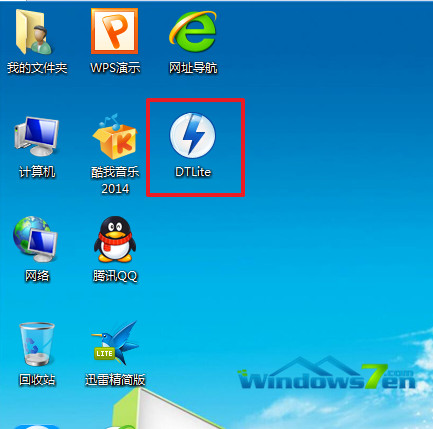
光盘重装系统win7旗舰版64图文教程图1
2、 接着点击软件左下角的添加按钮,选择刚才从windows7之家下载好的雨林木风 win7 64位系统镜像文件:
光盘重装系统win7旗舰版64图文教程
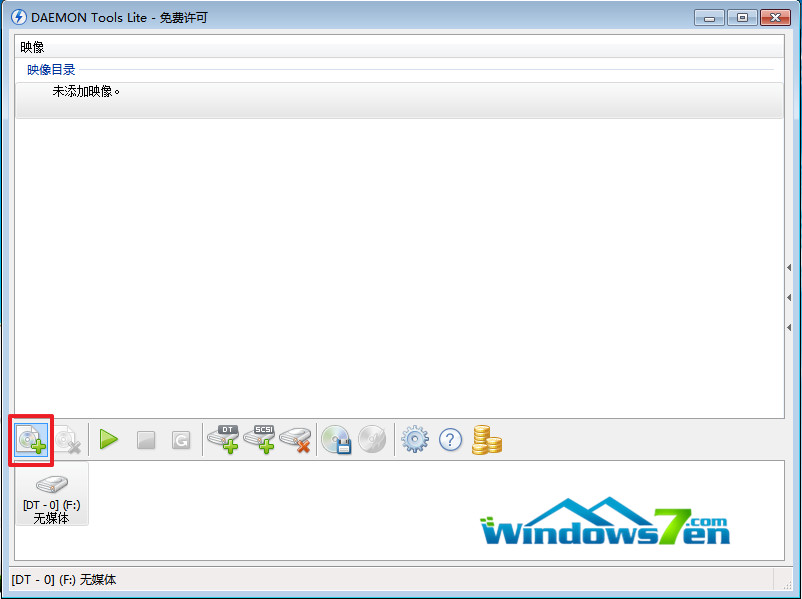
光盘重装系统win7旗舰版64图文教程图2
3、此时,添加雨林木风64位win7系统镜像文件之后,则是会在映像目录下显示出来,则是表示我们的雨林木风win7系统镜像文件载入到虚拟光驱是成功的。
光盘重装系统win7旗舰版64图文教程
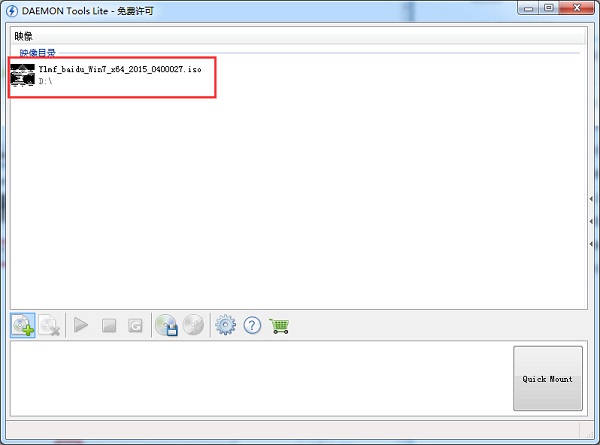
光盘重装系统win7旗舰版64图文教程图3
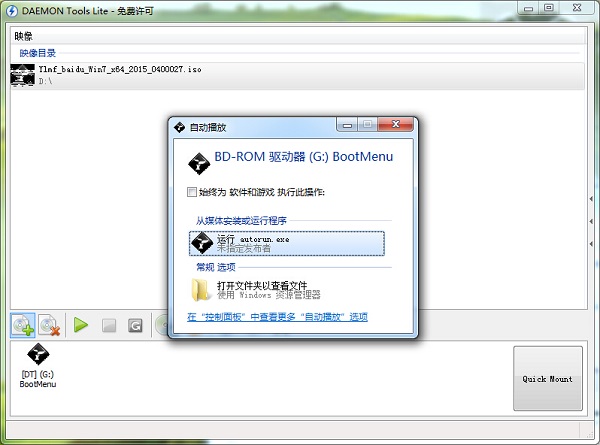
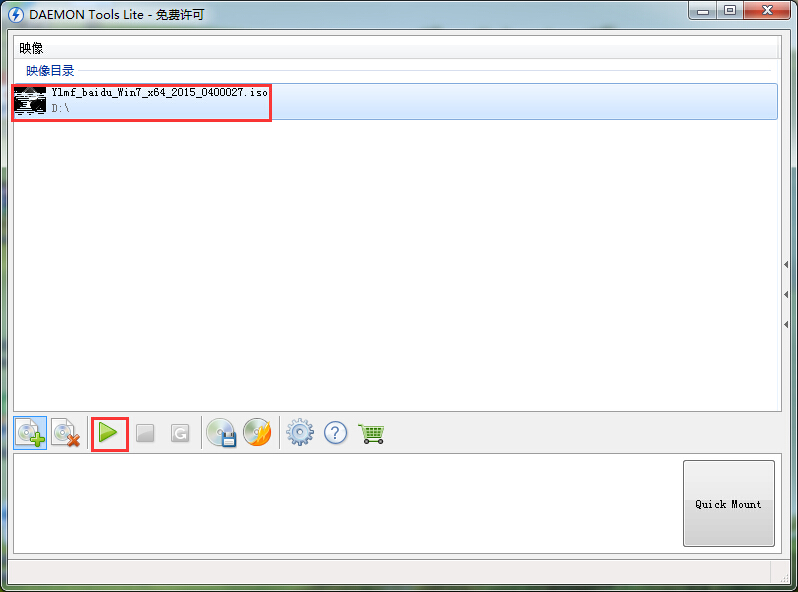
4、接着,选定载入好的64位雨林木风win7系统,然后点击绿色三角形的“载入”按钮。
光盘重装系统win7旗舰版64图文教程
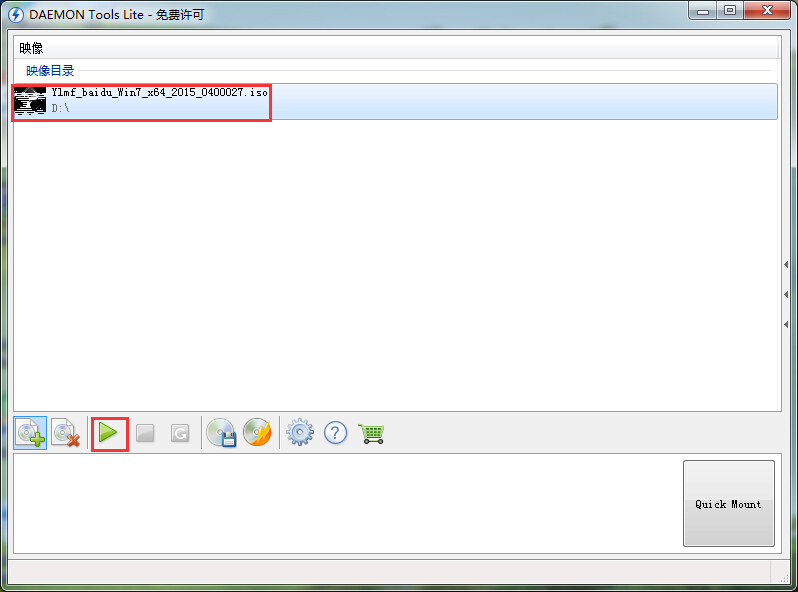
光盘重装系统win7旗舰版64图文教程图4
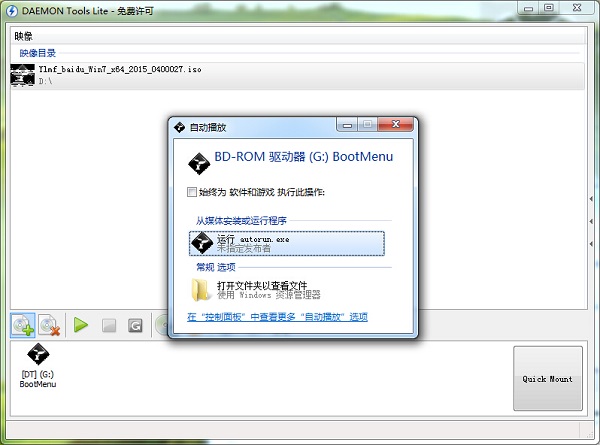
5、载入雨林木风镜像文件之后,则是会像播放光盘一样,弹出一个“自动播放”界面。
光盘重装系统win7旗舰版64图文教程
光盘重装系统win7旗舰版64图文教程图5
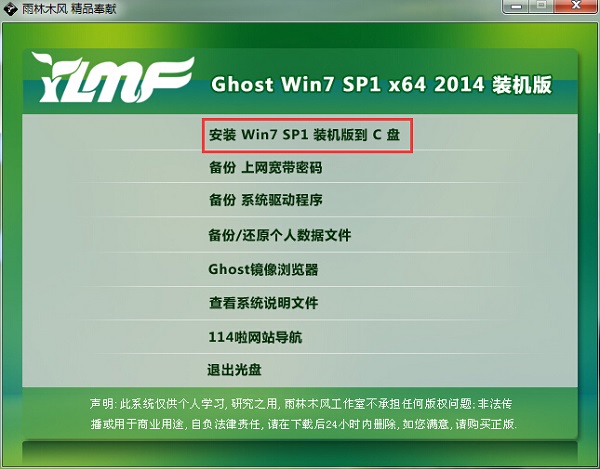
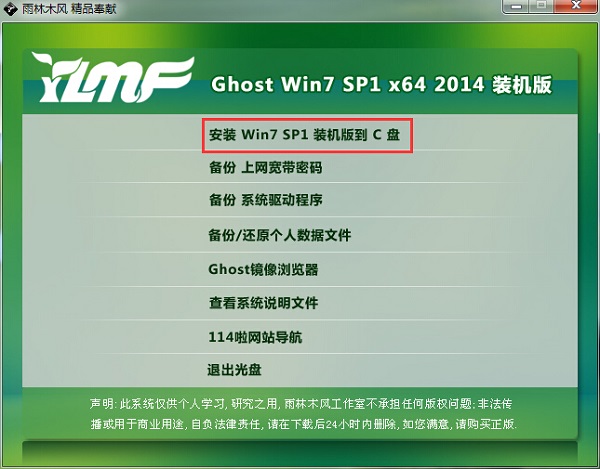
6、运行之后是会有雨林木风 x64 win7系统安装的界面出现,此后的安装大家可以参考“光盘安装雨林木风win7系统教程”。
光盘重装系统win7旗舰版64图文教程
光盘重装系统win7旗舰版64图文教程图6
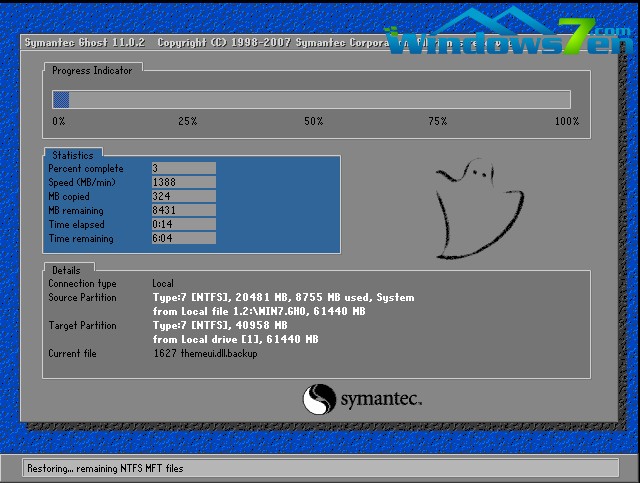
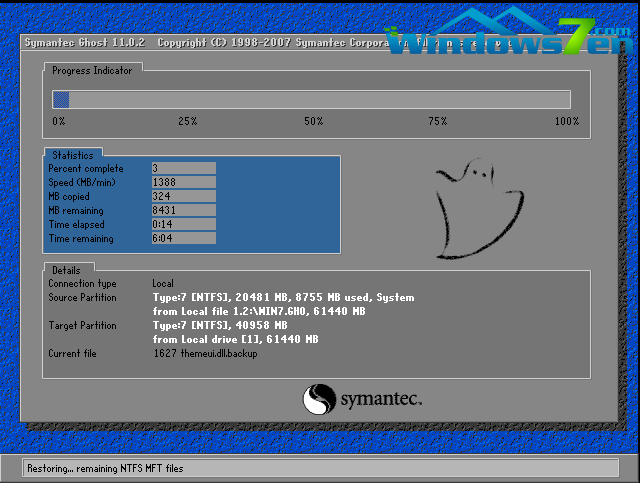
7、 选择好后,则是会马上进入的是系统还原进度界面,在这里可以看到还原进度。
光盘重装系统win7旗舰版64图文教程
光盘重装系统win7旗舰版64图文教程图7
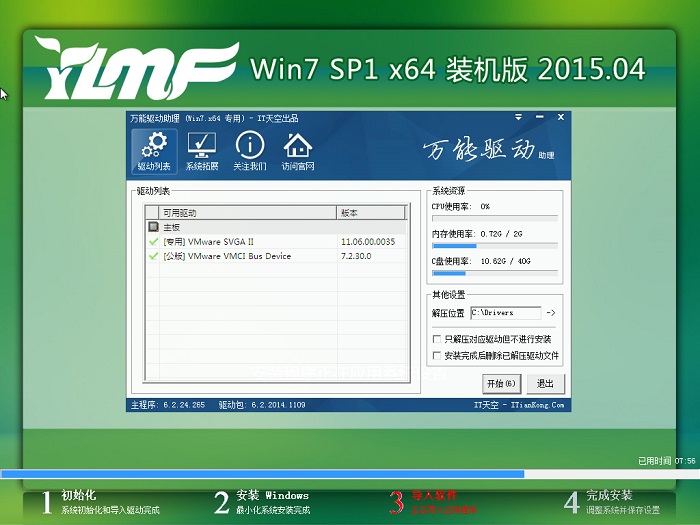
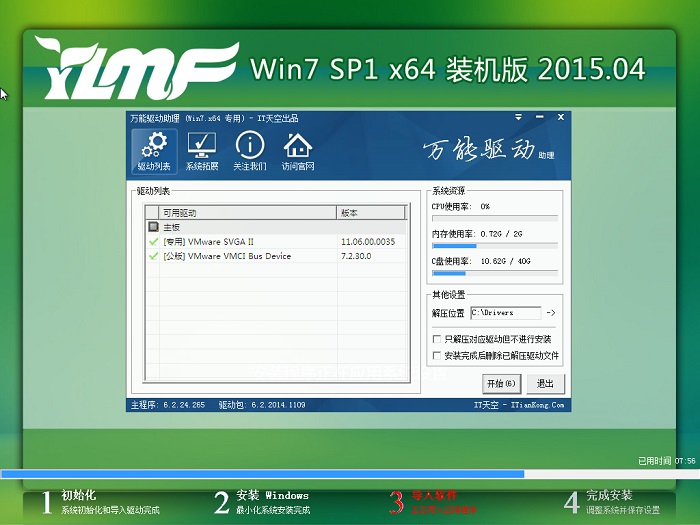
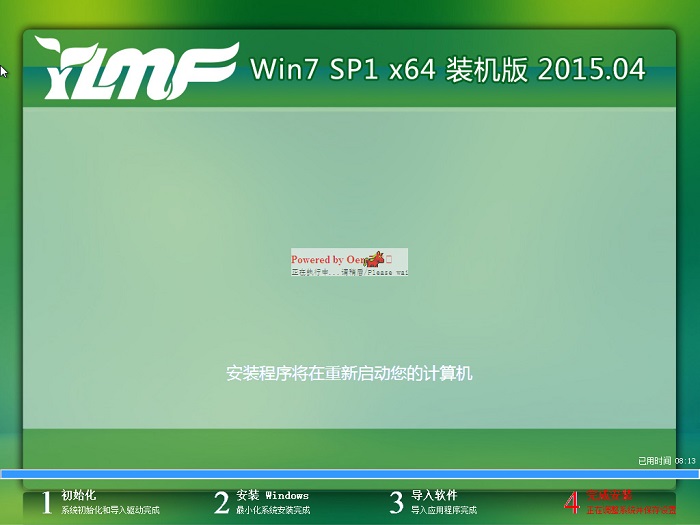
8、接下来是系统的自动安装过程了,雨林木风ghost系统安装过程会自动识别安装硬件驱动以及激活win7系统。以下为安装界面:
光盘重装系统win7旗舰版64图文教程
光盘重装系统win7旗舰版64图文教程图8
光盘重装系统win7旗舰版64图文教程
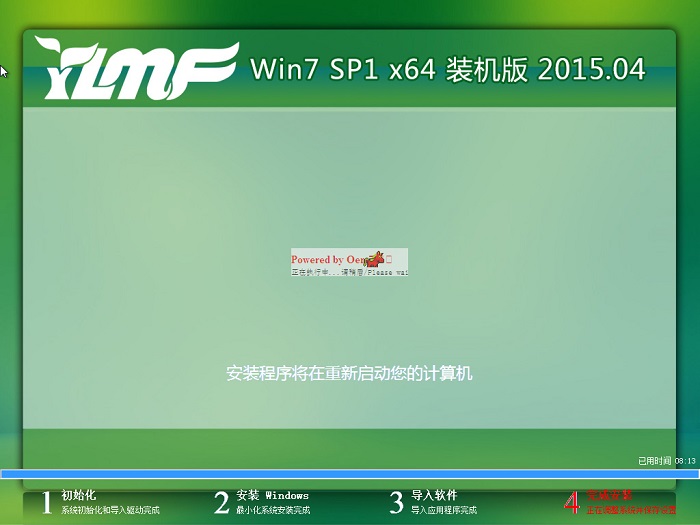
光盘重装系统win7旗舰版64图文教程图9
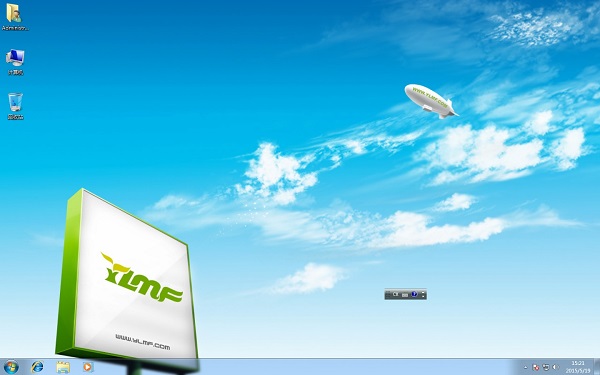
9、 稍等片刻,雨林木风win7 64位系统就安装好了,安装好之后的画面如下:
光盘重装系统win7旗舰版64图文教程
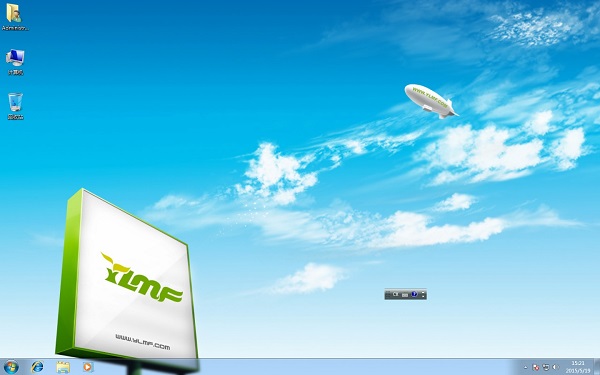
光盘重装系统win7旗舰版64图文教程图10
光盘重装系统win7旗舰版64图文教程的全部内容到此就结束了,合计下来,光盘装win764位系统步骤也不过就九个,不算太难,当你看到一个全心的win7系统画面出现在你眼前的时候,你会觉得光盘装win764位系统努力的过程都是值得付出的。




 发表于 2023-2-10 06:43:29
 提升卡
提升卡 置顶卡
置顶卡 沉默卡
沉默卡 喧嚣卡
喧嚣卡 变色卡
变色卡 千斤顶
千斤顶 照妖镜
照妖镜
