如何制作支持uefi启动的u盘?最新的uefi模式可以让用户更快速方便的进行系统安装,但是要怎么制作支持uefi模式的u盘启动盘呢?一起来学习下详细的制作方法吧。
方法/步骤
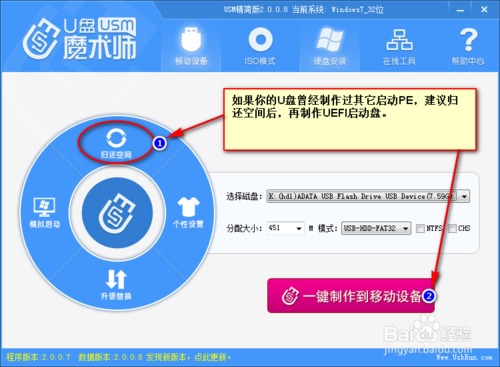
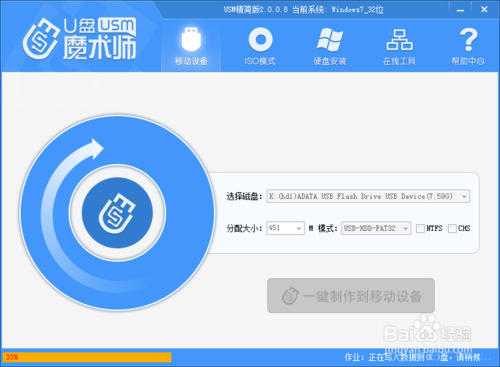
制作成启动优盘:将U盘插到电脑上运行U盘启动制作工具。我这里使用的是USM精简版,各位可以根据情况选择你喜爱的软件。运行工具将U盘制作成可启动U盘。
怎么制作支持uefi启动的u盘

怎么制作支持uefi启动的u盘图1
怎么制作支持uefi启动的u盘
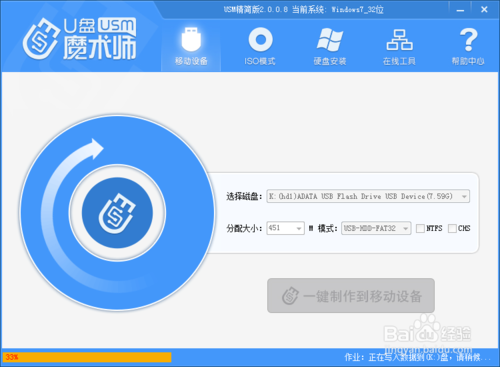
怎么制作支持uefi启动的u盘图2
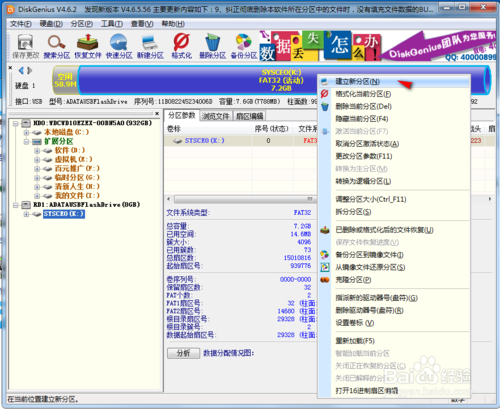
运行Diskgenius,选择U盘,在数据区上点击鼠标右键,新建分区。
怎么制作支持uefi启动的u盘
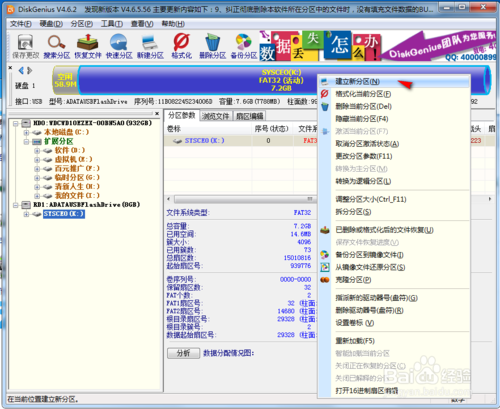
怎么制作支持uefi启动的u盘图3
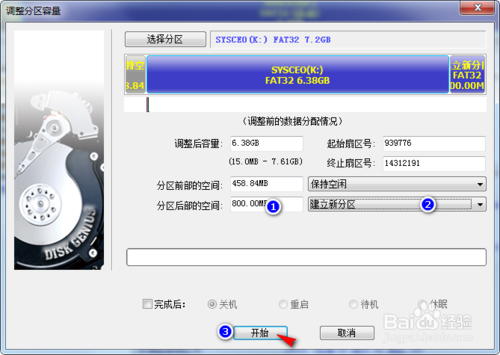
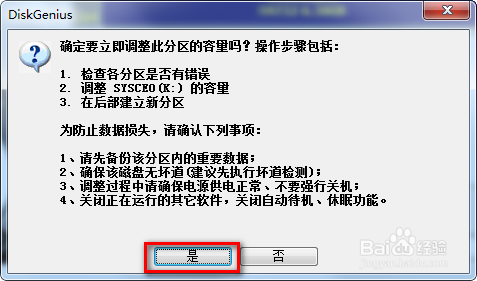
选择分区后部的空间、建立新分区(注意一定要是FAT32格式,不要选择NTFS格式)。分区的大小,你可以情况设置为800MB,不建议太小,否则空间太小一会儿你写数据的时候可能会失败。接下来点击“开始”
怎么制作支持uefi启动的u盘
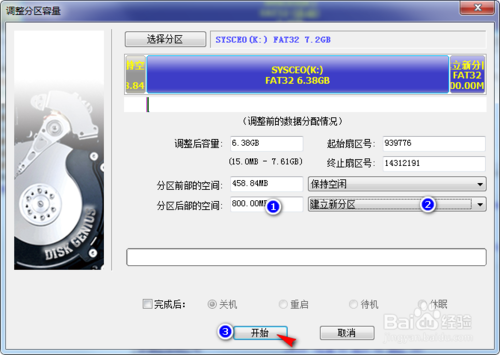
怎么制作支持uefi启动的u盘图4
有重要数据的请备份,没有直接点“是”。建立分区完成后回到Diskgenius主界面。
怎么制作支持uefi启动的u盘
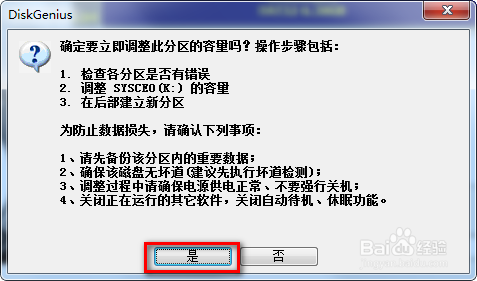
怎么制作支持uefi启动的u盘图5
怎么制作支持uefi启动的u盘
怎么制作支持uefi启动的u盘图6
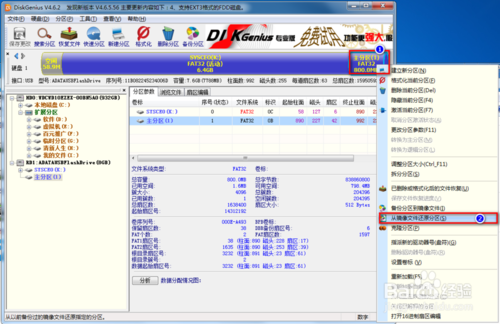
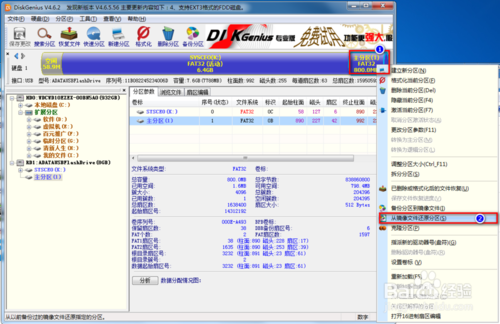
选择刚建立的分区,写入数据:写入的数据是一个数据映像文件,实际就是支持UEFI的PE文件。
右键点击刚建立的分区,在弹出菜单中选择“从映像文件还原分区”
怎么制作支持uefi启动的u盘
怎么制作支持uefi启动的u盘图7
怎么制作支持uefi启动的u盘
怎么制作支持uefi启动的u盘图8
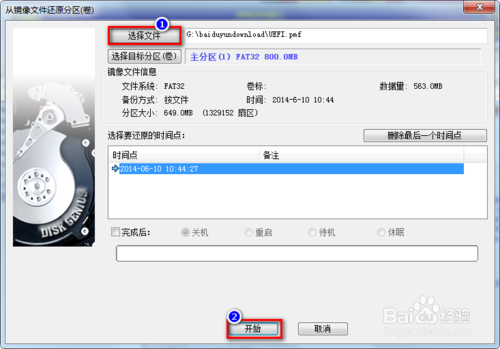
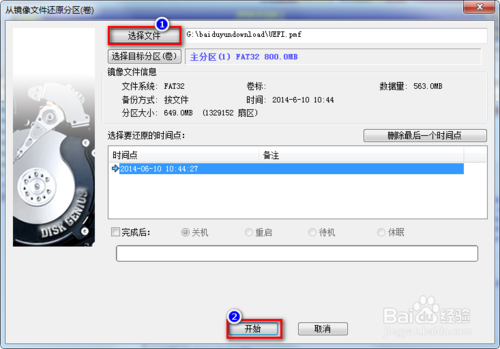
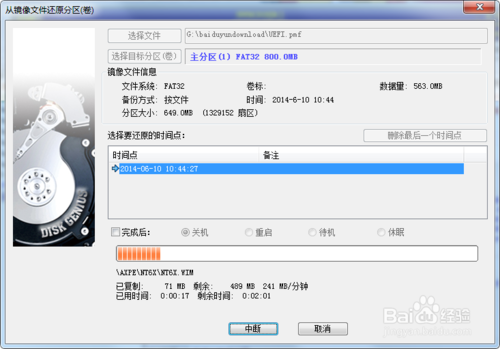
将映像文件还原到分区:单击“选择文件”找到你下载好的UEFI.pmf
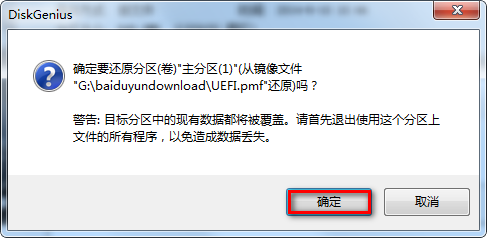
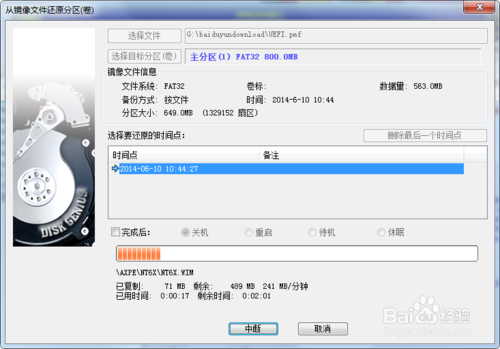
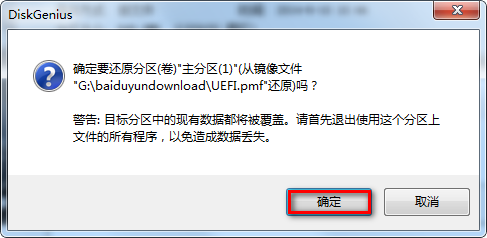
点击“开始”,等进度条走完了,一个可以在UEFI环境启动的U盘PE就制作好了。
怎么制作支持uefi启动的u盘
怎么制作支持uefi启动的u盘图9
好了,上述就是相关怎么制作支持uefi启动的u盘的全部内容了,现在你掌握到了快速制作可以UEFI引导启动U盘的技巧了吗?当然了,如果在uefi引导下的话,是只能使用64位系统,不支持32位系统操作的哦,千万不要到时候操作32位系统不行就说教程没有用。后续为大家提供的是电脑系统重装步骤,千万不要走开哦!




 发表于 2023-2-10 06:43:30
 提升卡
提升卡 置顶卡
置顶卡 沉默卡
沉默卡 喧嚣卡
喧嚣卡 变色卡
变色卡 千斤顶
千斤顶 照妖镜
照妖镜
