一键重装系统怎么恢复文件?最近有用户询问这个问题,当电脑出现问题时就可以通过重装系统来解决,重装系统前需要对文件进行备份,那么重装后怎么恢复呢?针对这一问题,本篇带来了详细的一键重装系统恢复文件教程,分享给大家。
一键重装系统怎么恢复文件?
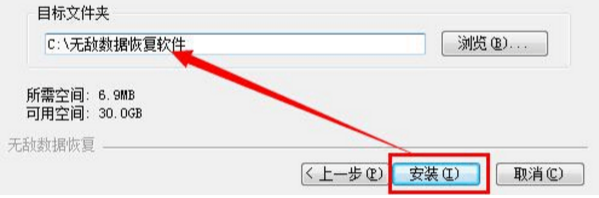
在使用电脑时大家经常会遇到各种问题,比如电脑运行速度过慢、容易卡机、无用工具过多等等,这时大家通常会采取重装系统的方法来解决这诸多问题,而现在重装系统也非常的简单,网络上有很多一键重装系统工具,大家可以通过这些工具实现电脑的快速重装。但是,因为大家的误操作或不注意,可能会将重要文件也一并重装掉,那么,一键重装系统后重要文件丢失怎么办?
说到电脑文件恢复问题,我们就不可避免想到专业的资料恢复工具——资料恢复工具,这款工具功能强大,无论是windows XP、windows 2000、windows vista、windows 7或windows 8操作系统,工具都可实现完美兼容。资料恢复工具还拥有强大而出色的恢复技术,基于深度资料区域扫描功能的应用,能够对丢失资料区域进行完整扫描,另外借助强大的多线程技术的支持,可以实现丢失文件的快速、完整恢复。
下面我们一起来看看重装系统后重要文件丢失恢复步骤:
第1步:下载资料恢复工具到电脑上,大家可以百度搜索资源下载,也可以去资料恢复工具官网下载,另外,该工具无需安装即可使用。
第2步:打开资料恢复工具,点击资料恢复工具右侧的“资料恢复”按钮开始进行资料恢复。
第3步:大家可以看到工具拥有3种恢复模式,选择相对应的资料恢复模式,这里我们选择“格式化恢复”模式。
第4步:选择恢复文件的分区目录,这里我们选择c盘,然后点击下一步。
第5步:资料恢复工具开始自动扫描,耐心等待扫描结果。
第6步:扫描完毕,找到并勾选需要恢复的文件,然后选择文件将要保存的路径(不能是文件丢失分区),最后单击“恢复”按钮进行资料恢复。文件内容可先进行预览,用户可以单击文件名,然后单击“预览”选项,即可浏览文件。恢复完成后资料恢复工具会跳出一个窗口提示恢复结果,此时大家就可以在恢复路径中找到一键重装系统后丢失的重要文件,非常简单吧,大家赶快去试试吧!
一键重装系统哪个好?当然是小白一键重装系统软件最好了。
综上所述的全部内容就是小编为网友们带来的一键重装系统怎么恢复文件的解决方法了,小编在此的强调网友们一直要把重要的文件给备份起来,不然到时候重要的文件丢失了可能就没有办法找回了,损失的就是自己了。喜欢小编的教程网友就把教程收藏起来吧。




 发表于 2023-2-10 06:43:42
 提升卡
提升卡 置顶卡
置顶卡 沉默卡
沉默卡 喧嚣卡
喧嚣卡 变色卡
变色卡 千斤顶
千斤顶 照妖镜
照妖镜
