Win7系统因为稳定的性能、简洁的外观,深受用户们的喜欢,很多用户想要重装回Win7系统,但是不知道怎么操作,那么win732位旗舰版怎么安装?针对这一问题,本篇带来了详细的图文教程,操作简单,分享给大家,感兴趣的继续看下去吧。
一、安装准备
1、做好C盘和桌面上文件的备份工作
2、4G容量U盘:怎么制作U盘PE启动盘
3、系统镜像:win7旗舰版32位系统下载
4、引导设置:怎么设置开机从U盘启动
5、分区教程:新电脑用U盘安装系统怎么分区
推荐阅读:win7升win10
二、win7旗舰版32位系统安装教程【详细图文】
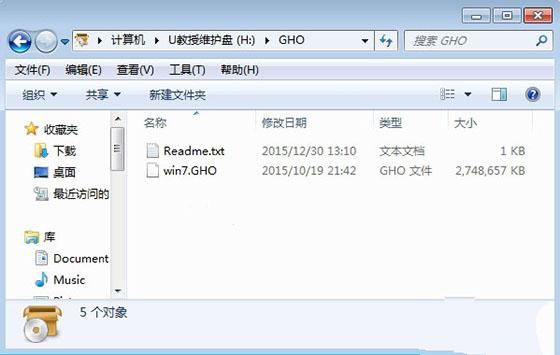
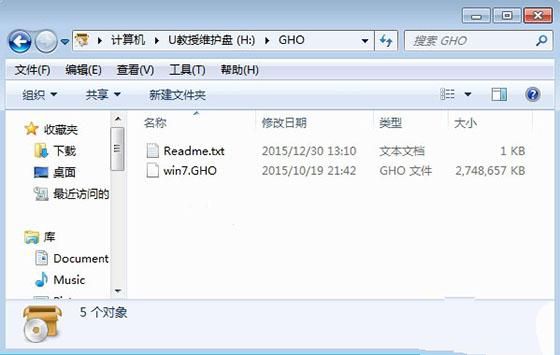
1、使用WinRAR等解压工具打开win7旗舰版32位系统镜像,把gho文件解压到U盘GHO目录;
win732位旗舰版安装图文教程
win732位旗舰版安装图文教程图1
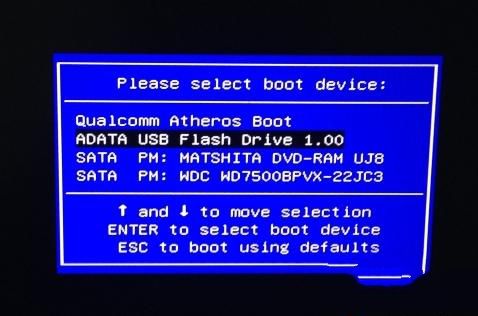
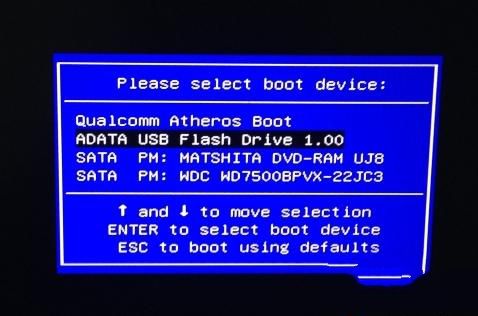
2、在电脑上插入U盘,开机时按F12/F11/Esc调出启动菜单,选择带usb的选项或U盘名称,按回车键;
win732位旗舰版安装图文教程
win732位旗舰版安装图文教程图2
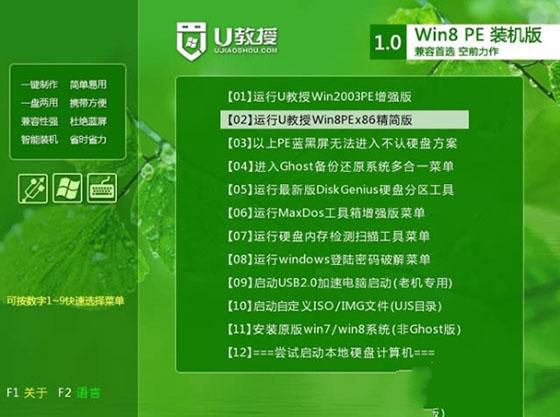
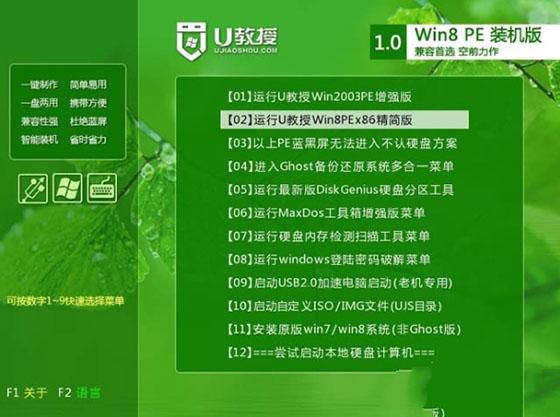
3、启动进入U盘界面,选择【02】回车,启动pe系统;
win732位旗舰版安装图文教程
win732位旗舰版安装图文教程图3
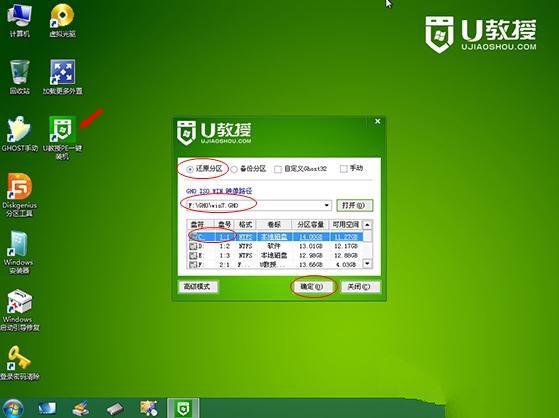
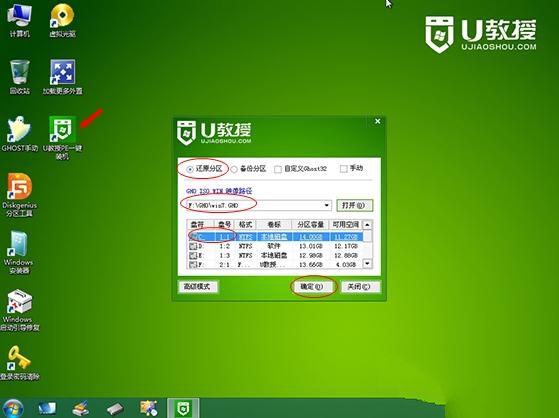
4、打开【PE一键装机】,按照图中所示进行设置,点击系统安装位置,一般是C盘,确定;
win732位旗舰版安装图文教程
win732位旗舰版安装图文教程图4
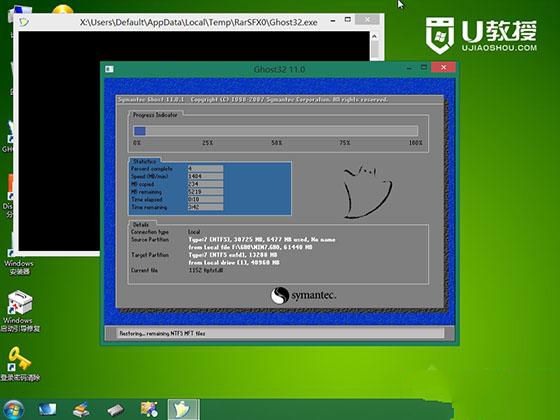
5、准备就绪,点击是立即进行系统解压操作;
win732位旗舰版安装图文教程
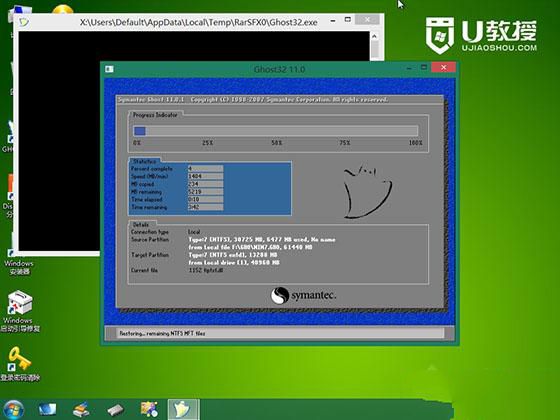
win732位旗舰版安装图文教程图5
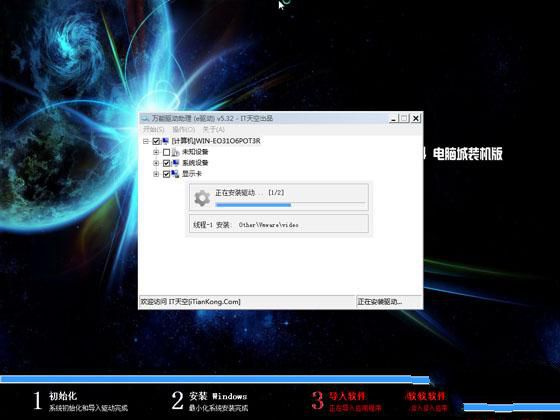
6、接着电脑会重启,拔出U盘,安装工具自动进行win7旗舰版32位系统的安装;
win732位旗舰版安装图文教程
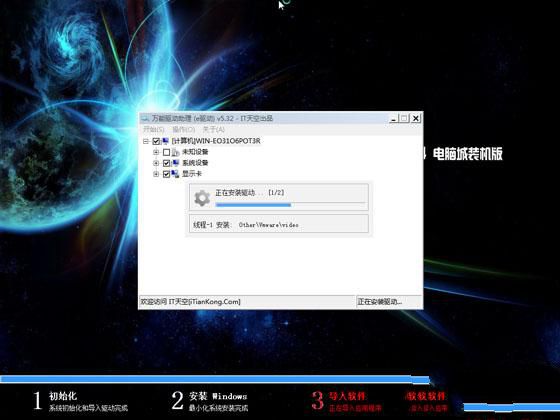
win732位旗舰版安装图文教程图6
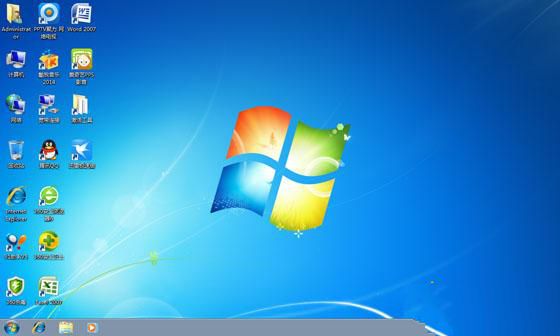
7、最后启动到win7旗舰版桌面,安装就完成了。
win732位旗舰版安装图文教程
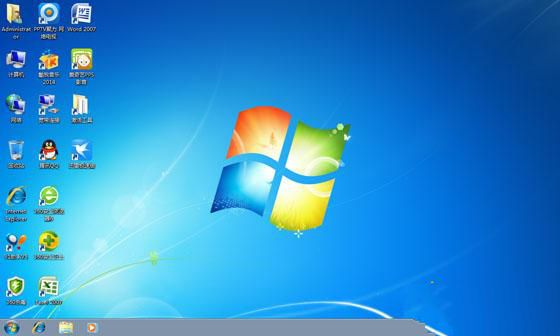
win732位旗舰版安装图文教程图7
综上所述,以上就是小编为大家介绍的win732位旗舰版安装图文教程的详细内容了,win7旗舰版系统具有良好的安全性、兼容性,因此很多用户会在电脑中安装win7旗舰版系统。




 发表于 2023-2-10 06:43:48
 提升卡
提升卡 置顶卡
置顶卡 沉默卡
沉默卡 喧嚣卡
喧嚣卡 变色卡
变色卡 千斤顶
千斤顶 照妖镜
照妖镜
