电脑定时关机怎么设定?相信有很多用户都是不太清楚具体的操作方法的,针对这一情况,今天小编精心整理了详细的设置电脑定时关机的方法分享给大家,有需要的朋友们一起跟着小编来学习吧,希望以下教程对你有所帮助哦。
具体操作如下:
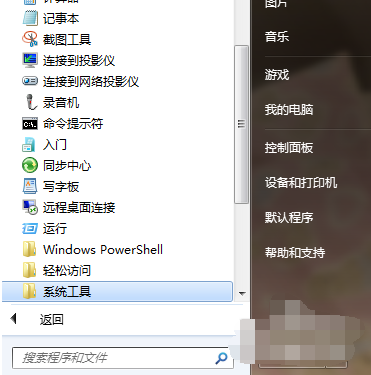
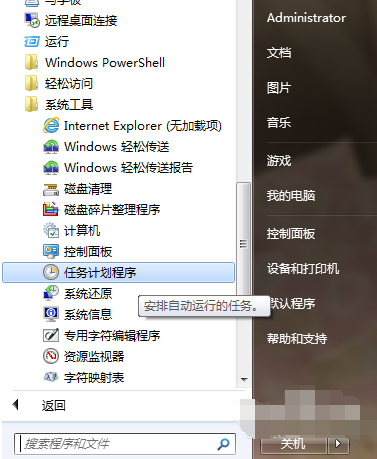
点击开始菜单,点击所有程序,再依次选择选择附件---系统工具,
电脑定时关机怎么设定?设置电脑定时关机的方法
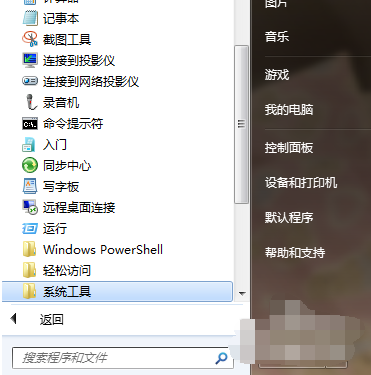
定时关机(图1)
然后点击打来任务计划程序
电脑定时关机怎么设定?设置电脑定时关机的方法
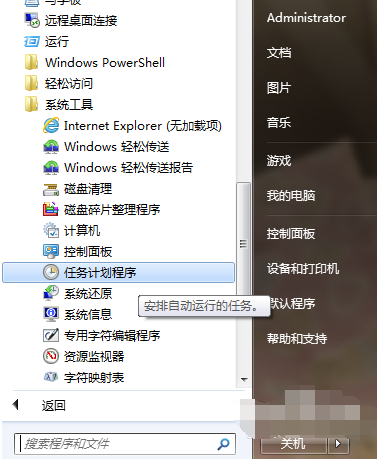
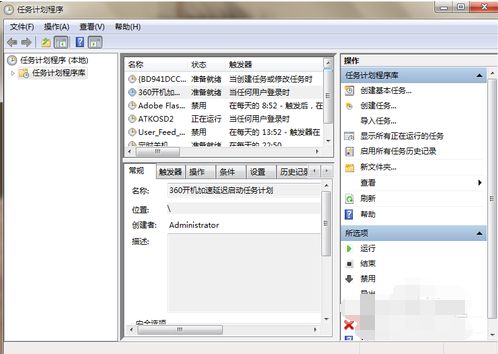
定时关机(图2)
点击打开任务计划程序后,在最右边的操作框里选择创建基本任务,然后在创建基本任务对话框的名称一栏里填写“定时关机”,然后点击下一步
电脑定时关机怎么设定?设置电脑定时关机的方法
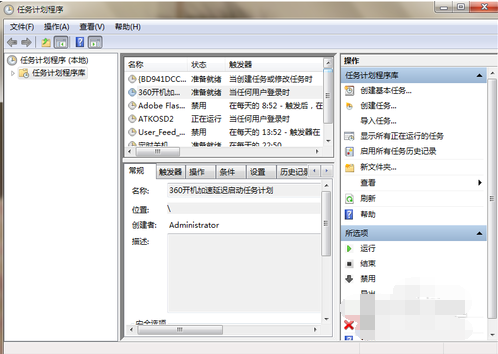
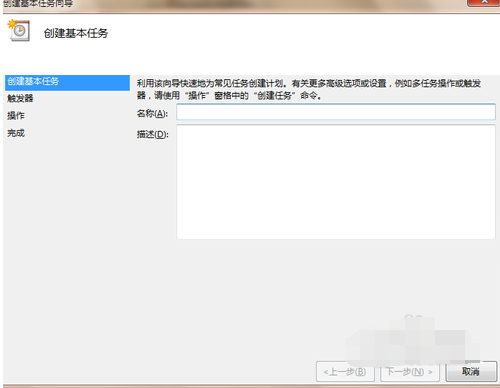
定时关机(图3)
然后可以看到创建基本任务对话框
电脑定时关机怎么设定?设置电脑定时关机的方法
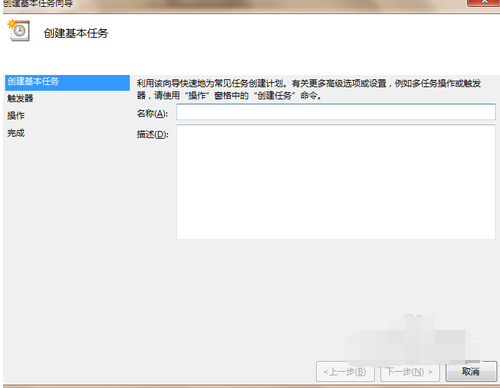
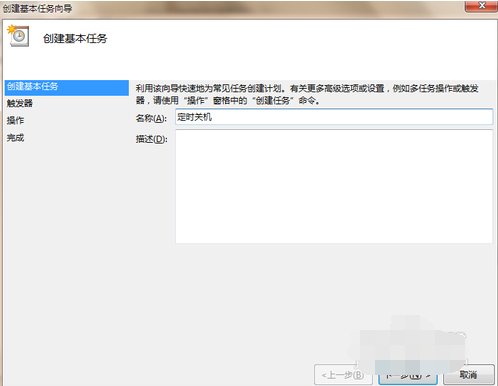
定时关机(图4)
在名称一栏里填写“定时关机”,然后点击下一步
电脑定时关机怎么设定?设置电脑定时关机的方法
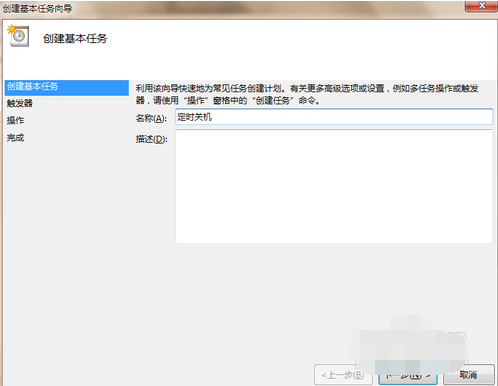
定时关机(图5)
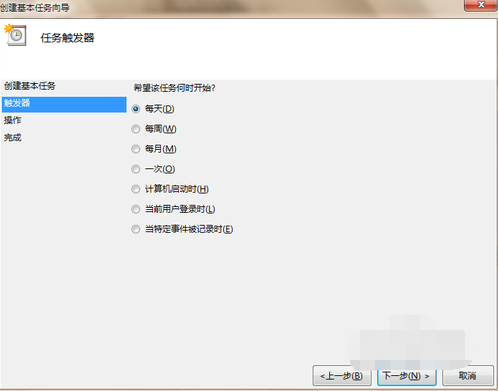
触发器一栏选择触发事件
电脑定时关机怎么设定?设置电脑定时关机的方法
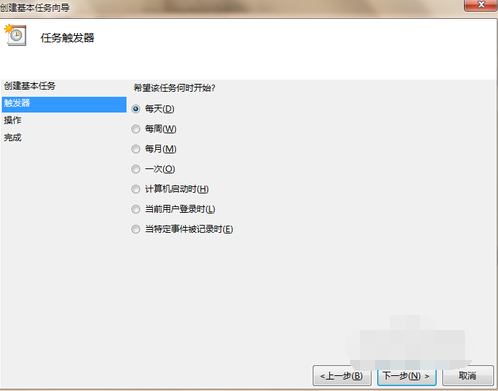
定时关机(图6)
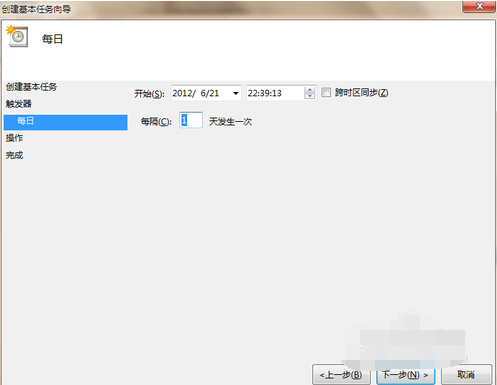
每日一栏填写时间与周期
电脑定时关机怎么设定?设置电脑定时关机的方法
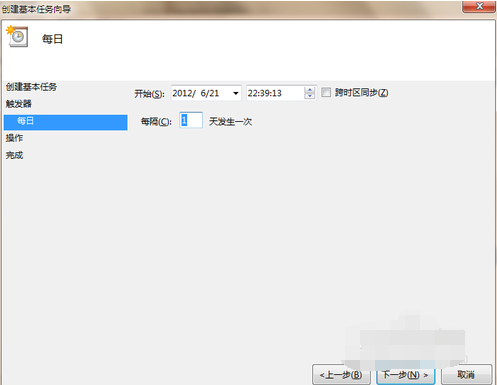
定时关机(图7)
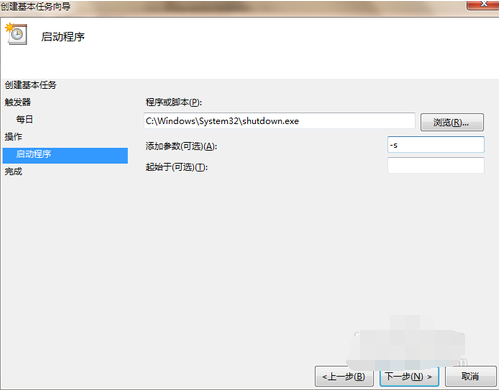
选择启动程序或者脚本,有无都可
电脑定时关机怎么设定?设置电脑定时关机的方法
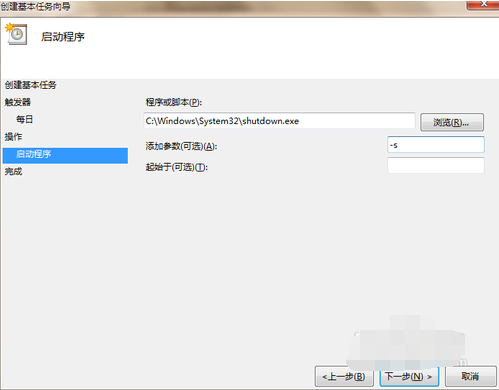
定时关机(图8)
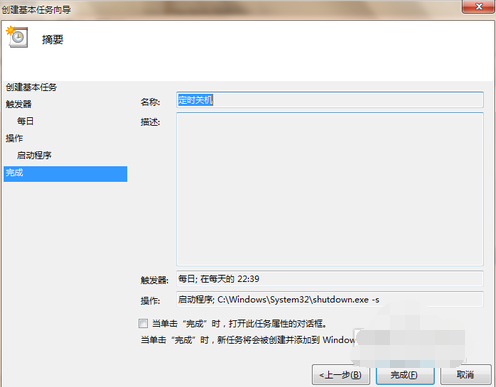
点击完成
电脑定时关机怎么设定?设置电脑定时关机的方法
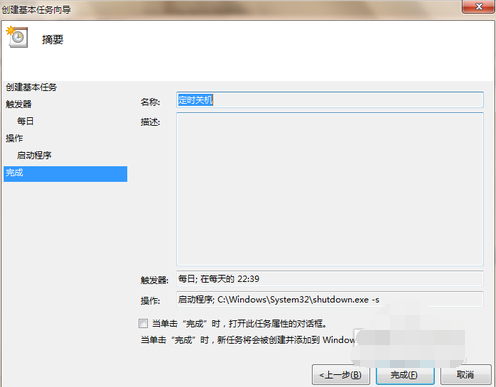
定时关机(图9)
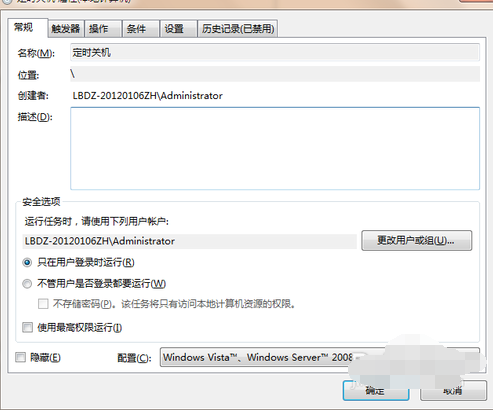
如果上图勾选了【当单击“完成”时,打开此任务属性的对话框】,会出现下图的内容,可以看到一些任务信息,
电脑定时关机怎么设定?设置电脑定时关机的方法
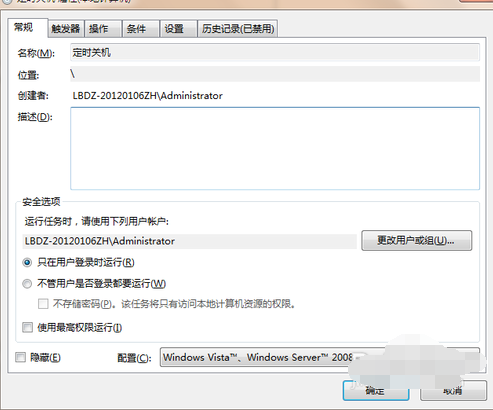
定时关机(图10)
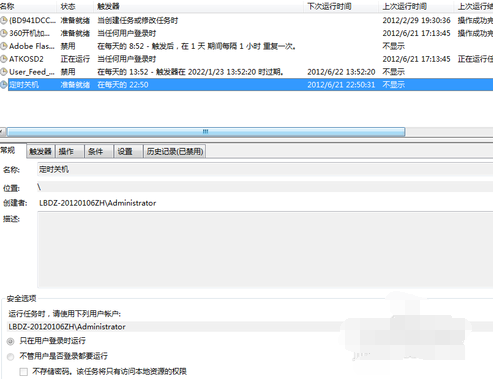
可以在任务管理库中查看你的任务,可以更改你的关机时间。
电脑定时关机怎么设定?设置电脑定时关机的方法
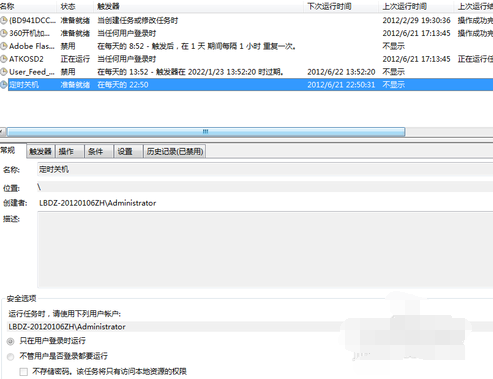
定时关机(图11)
以上就是电脑定时关机的小技巧了,希望可以帮得到你。




 发表于 2023-2-10 06:43:50
 提升卡
提升卡 置顶卡
置顶卡 沉默卡
沉默卡 喧嚣卡
喧嚣卡 变色卡
变色卡 千斤顶
千斤顶 照妖镜
照妖镜
