很多用户一直使用的是微软的操作系统,突然想换换口味,于是想要安装linux系统,但是之前都没使用过这款系统不知道要怎么操作,下面教给大家详细的操作方法,大家可以按照下方的操作方法进行操作,希望可以帮到大家。
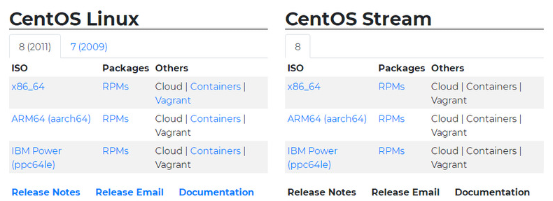
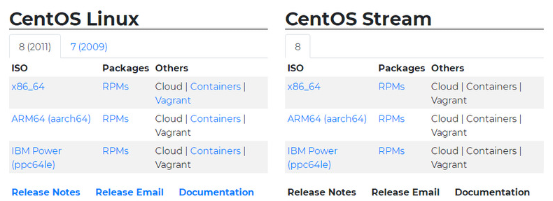
1.去https://www.centos.org/download/下载centos系统,其中CentOS-7.0-x86_64-DVD-1503-01.iso 是标准安装版,推荐下载这个;
笔记本电脑linux系统安装教程图解
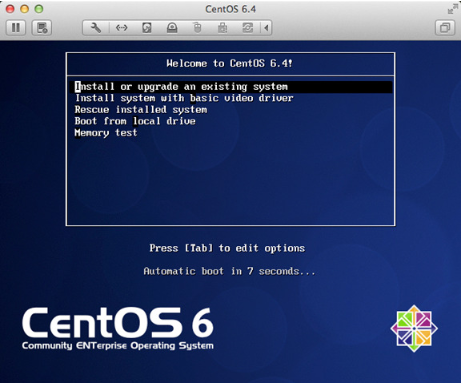
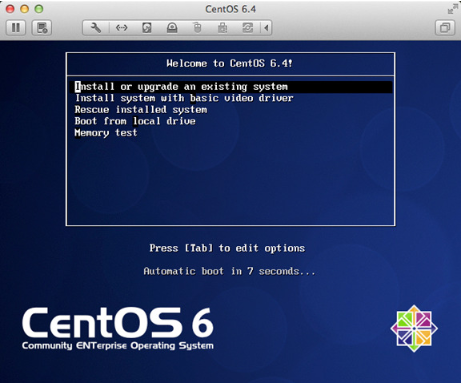
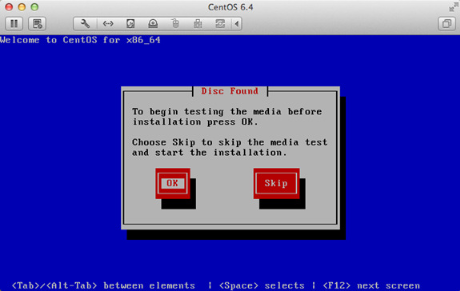
2.使用U盘或者光驱安装系统,直接选择“Install or upgrade an existing system”,按下回车就可以了;
笔记本电脑linux系统安装教程图解
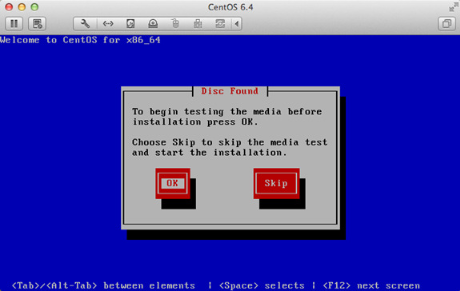
3.当系统弹出新提示时,选择“skip”即可;
笔记本电脑linux系统安装教程图解
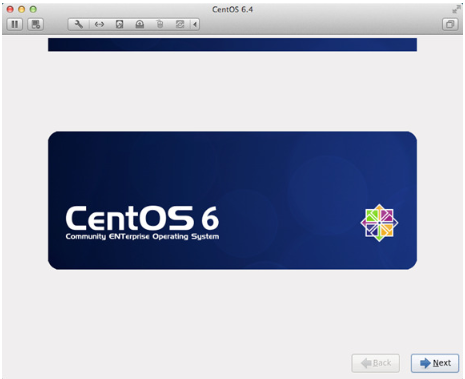
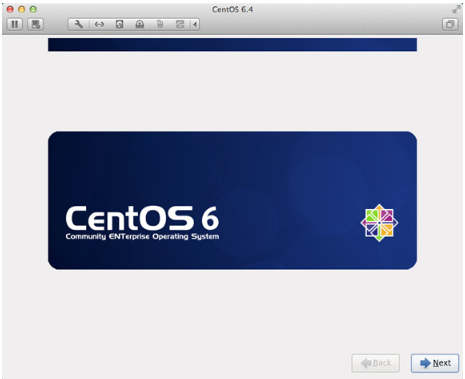
4.在新的页面右下角找到“next”并点击;
笔记本电脑linux系统安装教程图解
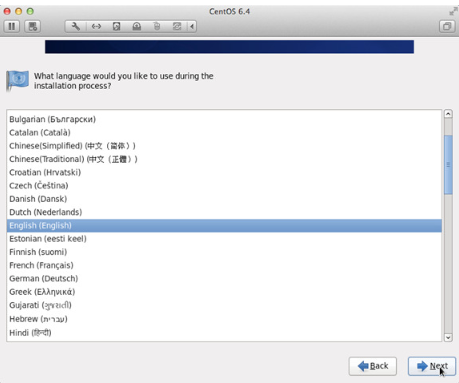
5.在语言安装程序中找到“English”,并选择“Next”;
笔记本电脑linux系统安装教程图解
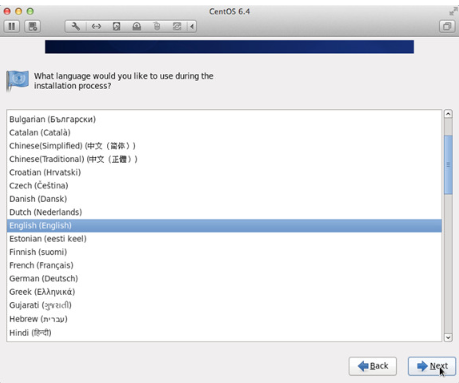
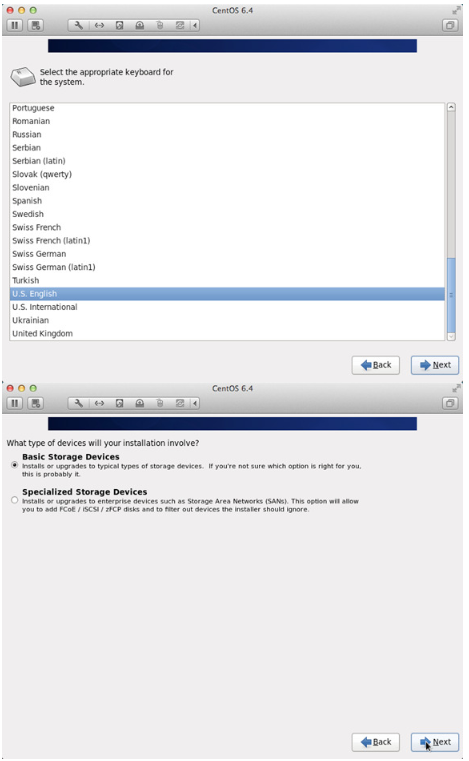
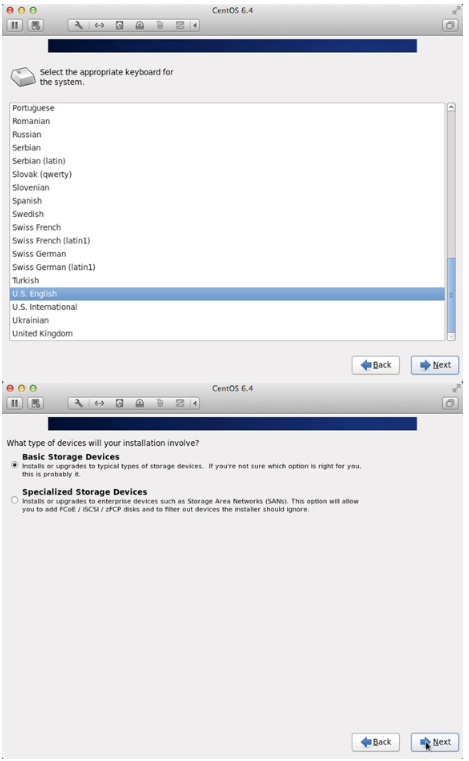
6.之后依次选择“U.S.English”—“Basic Storage Devices”;
笔记本电脑linux系统安装教程图解
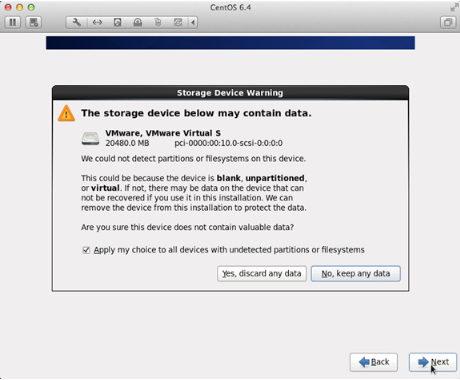
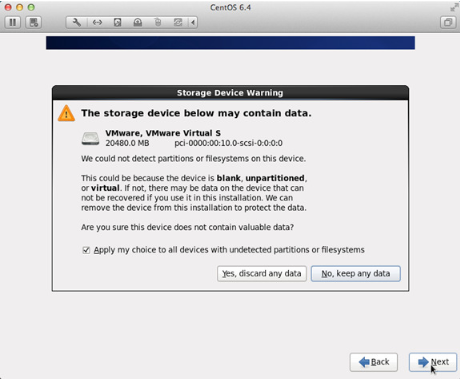
7.在电脑跳出新提示以后,选择“Yes,discard any data”;
笔记本电脑linux系统安装教程图解
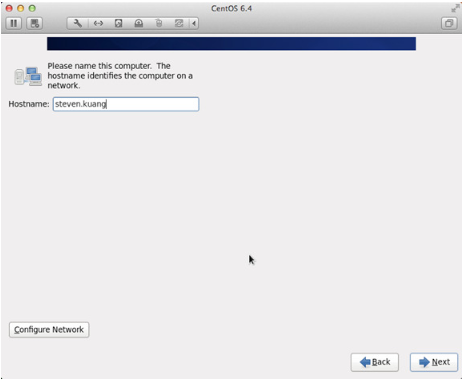
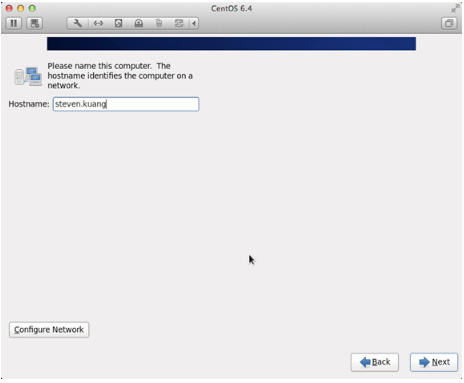
8.在“Hostname”中输入自己想的名和姓;
笔记本电脑linux系统安装教程图解
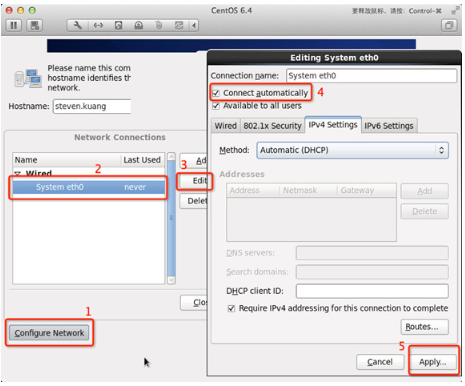
9.之后安装下图的顺序进行安装就可以了;
笔记本电脑linux系统安装教程图解
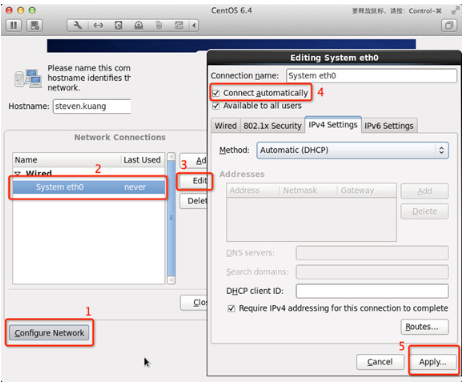
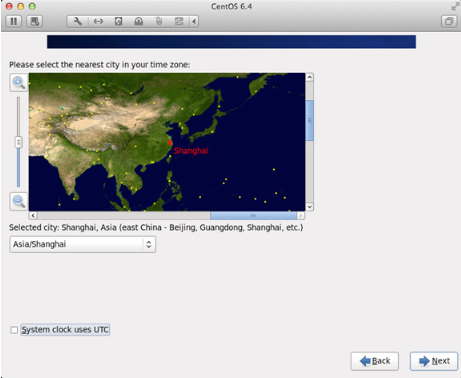
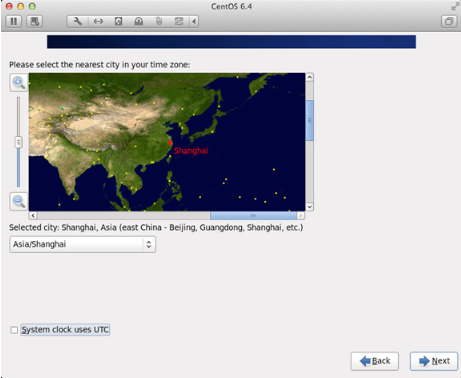
10.时区选择“Asia/Shanghai”,并且取消“System clock uses UTC”前面的对勾;
笔记本电脑linux系统安装教程图解
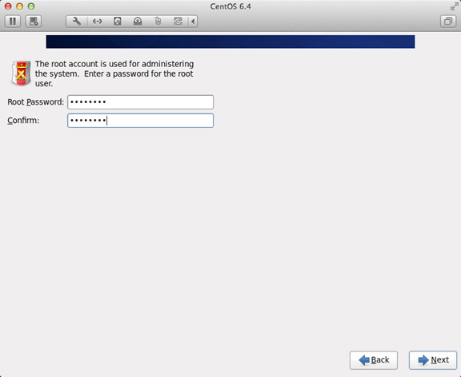
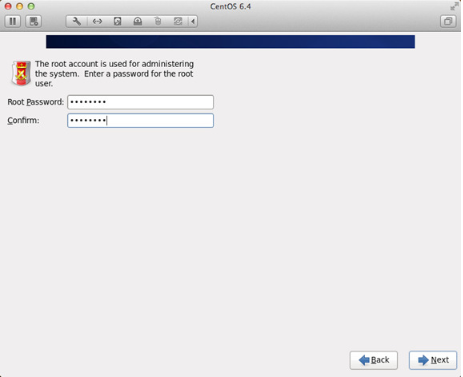
11.设置root的密码;
笔记本电脑linux系统安装教程图解
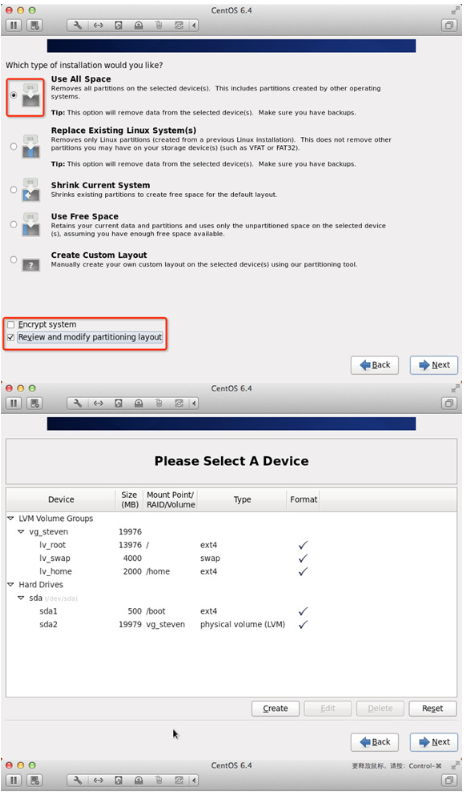
12.调整硬盘相关的分区,一定要按照指示来,并且一定要有/home这个分区‘’。
笔记本电脑linux系统安装教程图解
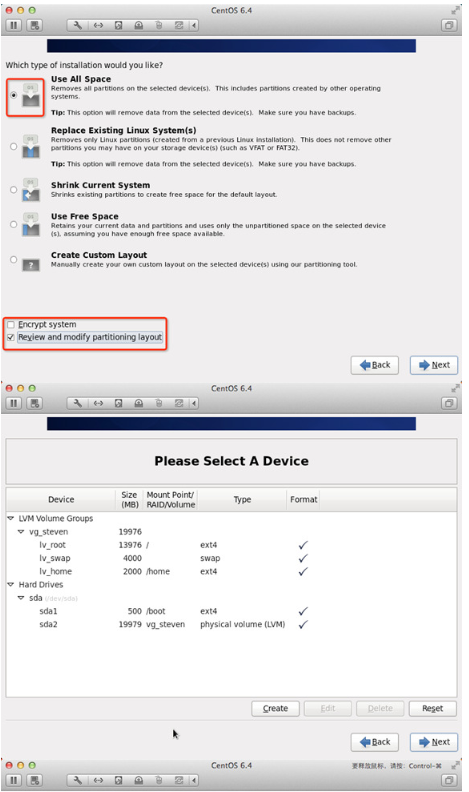
笔记本电脑linux系统安装教程图解
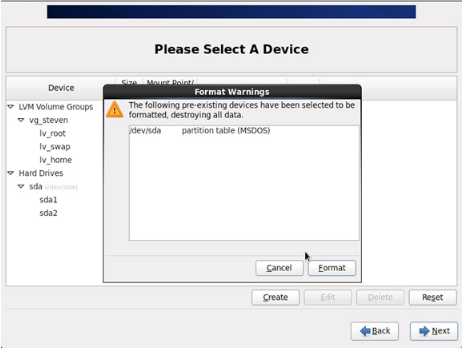
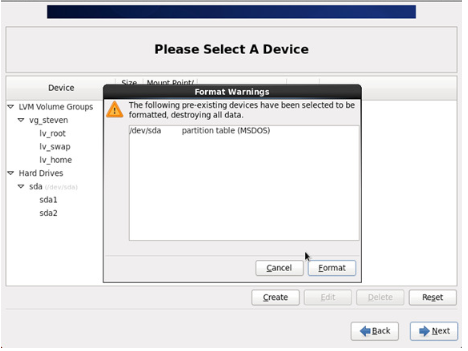
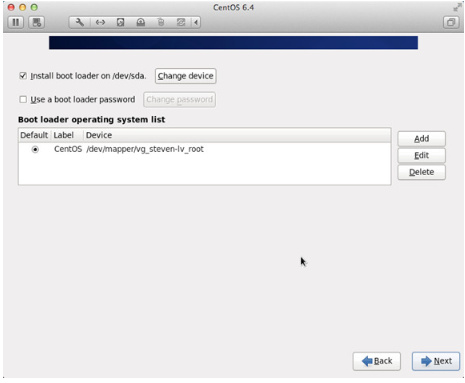
13.将更改写入到硬盘当中,继续选择“Next”,之后设置引导程序安装位置;
笔记本电脑linux系统安装教程图解
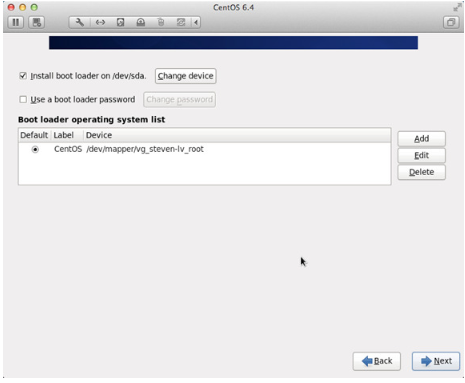
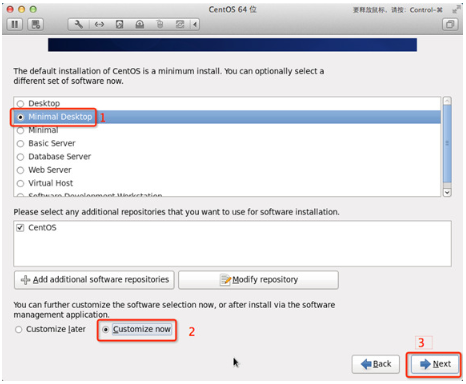
14.用户一定要根据下图的指示完成相关设置顺序;
笔记本电脑linux系统安装教程图解
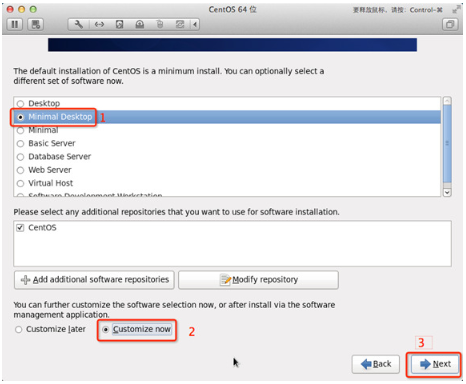
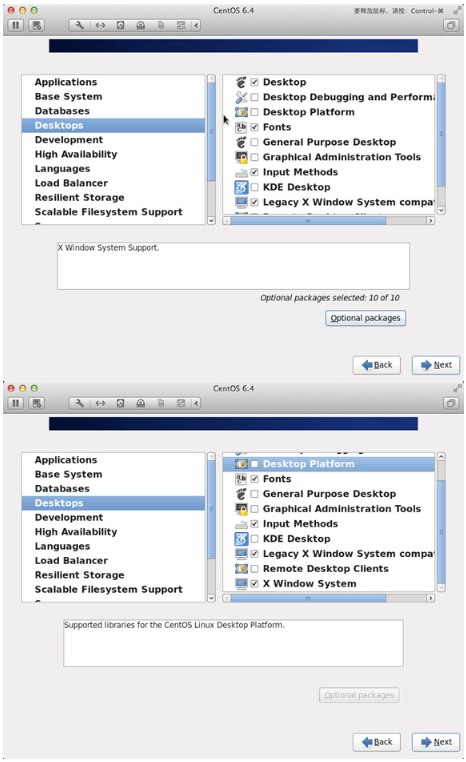
15.之后取消“Applications”、“Base System”、“Servers”中的所有选项。并且将“Desktops”中的“Desktop Debugging and Performance Tools”、“Desktop Platform”、“Remote Desktop Clients”取消。而在“Input Methods”除了“ibus-pinyin-1.3.8-1.el6.x86_64”,其余的全部取消;
笔记本电脑linux系统安装教程图解
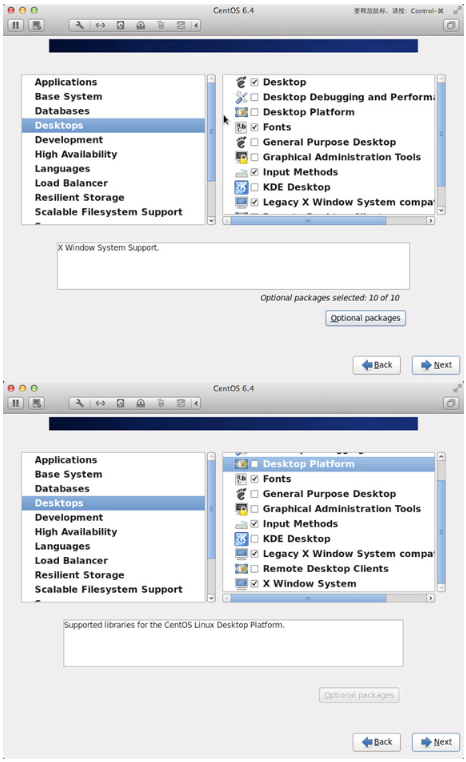
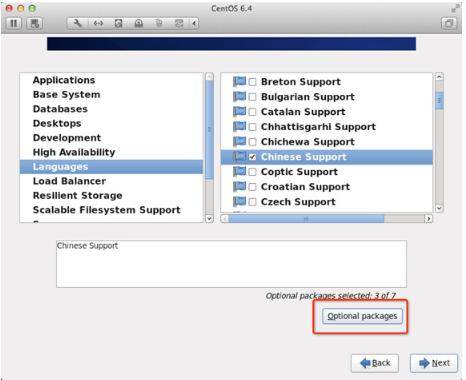
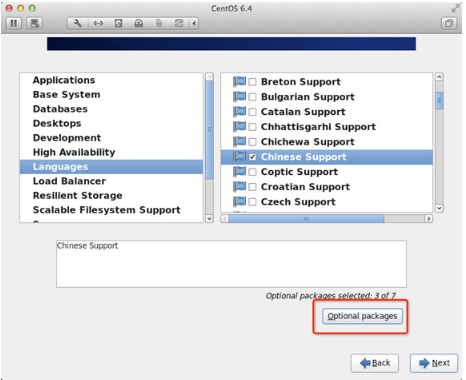
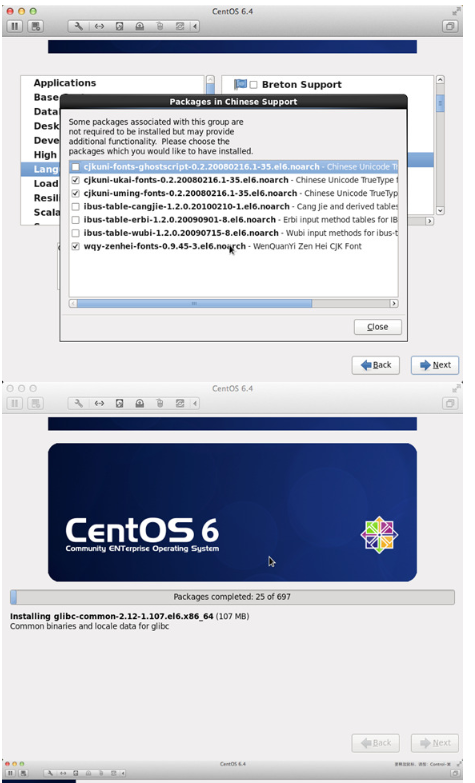
16.接着选中右侧的“Languages”,然后点击“Chinese Support”,之后点击“Optional packages”;
笔记本电脑linux系统安装教程图解
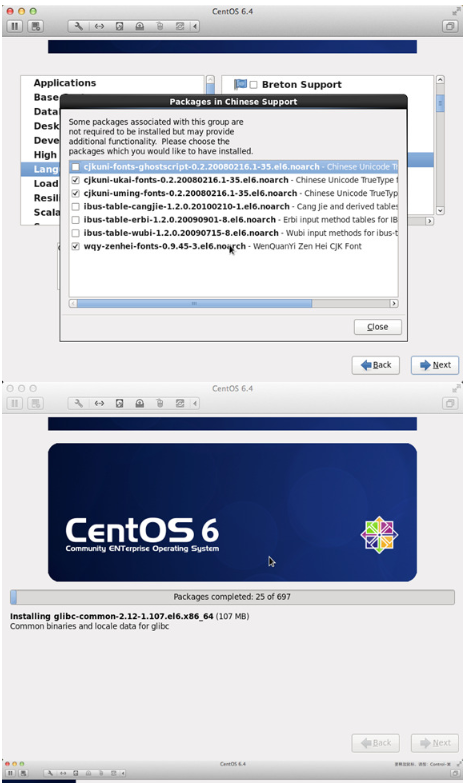
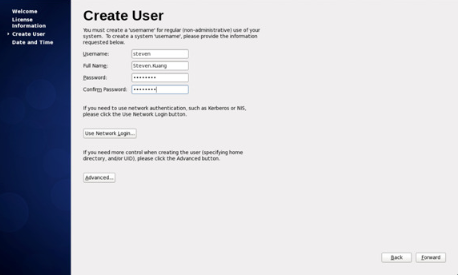
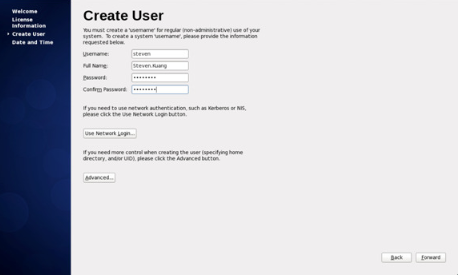
17.之后系统会自动进行安装,重启。我们需要重新输入自己的英文名;
笔记本电脑linux系统安装教程图解
笔记本电脑linux系统安装教程图解
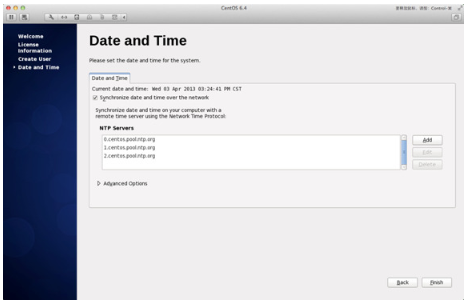
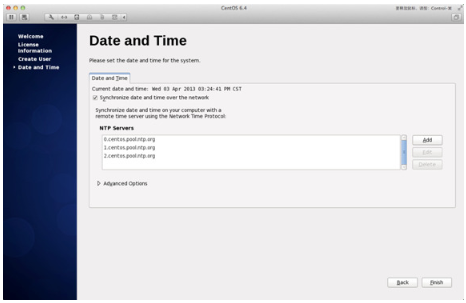
18.在“Date and Time”选项中选中“Synchronize data and time over the network”,点击“Finsh”;
笔记本电脑linux系统安装教程图解
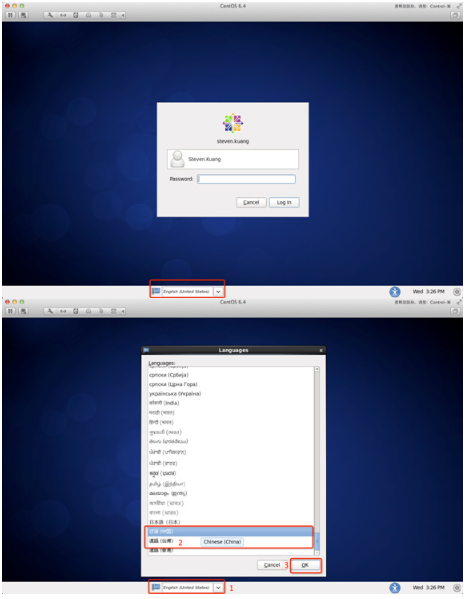
19.之后第一次进入系统不要进行任何更改,直接退出,之后进行第二次登陆。第二次登陆在语言的区域中选“other”,之后选中“汉语”;
笔记本电脑linux系统安装教程图解
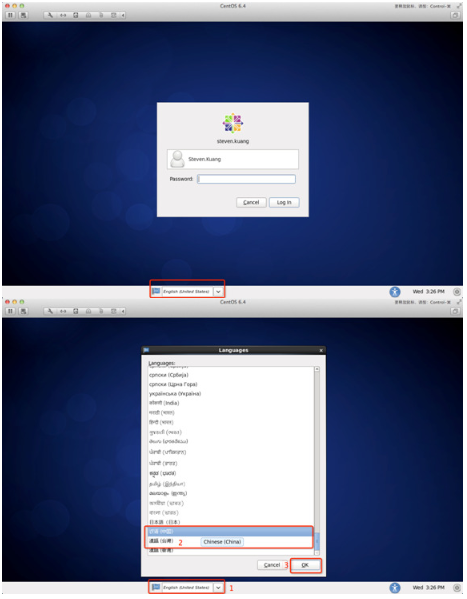
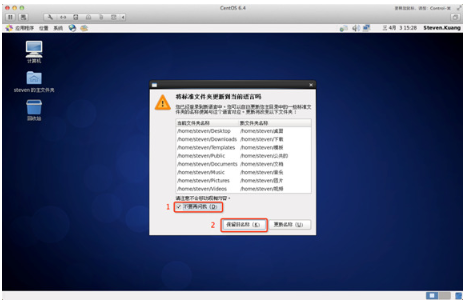
20.之后登陆系统按照下图设置就可以了。
笔记本电脑linux系统安装教程图解
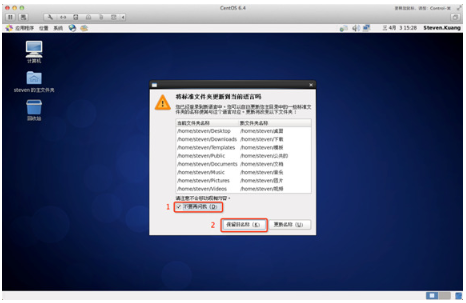
以上就是笔记本电脑linux系统安装教程图解,希望能帮助到大家。




 发表于 2023-2-10 06:44:02
 提升卡
提升卡 置顶卡
置顶卡 沉默卡
沉默卡 喧嚣卡
喧嚣卡 变色卡
变色卡 千斤顶
千斤顶 照妖镜
照妖镜
