我们使用电脑久了,就会出现不少的问题,我们可以尝试先通过系统还原进行操作,如果系统还没办法解决的话,我们可以通过重装系统来解决,那用户使用的是Win8系统,我们要怎么快速重装Win8系统呢,大家可以按照下方的操作方法进行操作。
软件特色
1、在线重装系统
这个极大的简化了重装系统步骤,只需选择你需要安装的系统。剩下的就交给聪明狗一键重装系统软件吧。它会全自动操作,无需手工干预。装好系统驱动已经全部装好了,无需再去找电脑驱动而烦恼。
2、备份还原个人资料一键备份C盘的重要文件目录,防止重装系统造成这些资料丢失,并提供重装完成后能够一键还原这些资料功能。
3、备份还原系统
聪明狗一键重装系统能够一键备份系统当前状态。以后系统出问题了,无需再次重装系统。只需使用一键还原功能就能恢复到以前的备份状态,这样极大减少了重装系统的安装时间。
4、开不了机,照样能重装系统
聪明狗一键重装系统支持对开不了机的电脑还能够再次重装系统。当然前提是已经安装过聪明狗一键重装系统,并且一键备份过系统。
win8系统安装教程:
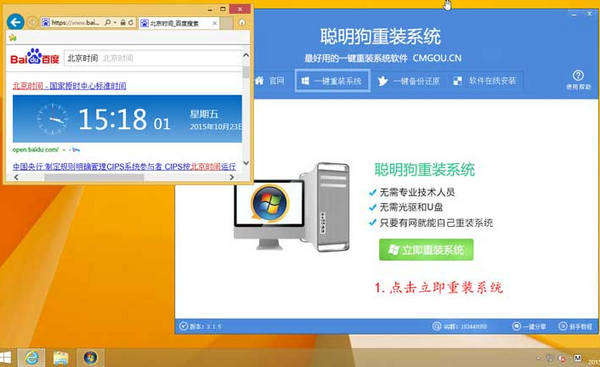
1.打开下载好的聪明狗一键重装系统客户端
最快捷windows8一键重装系统步骤
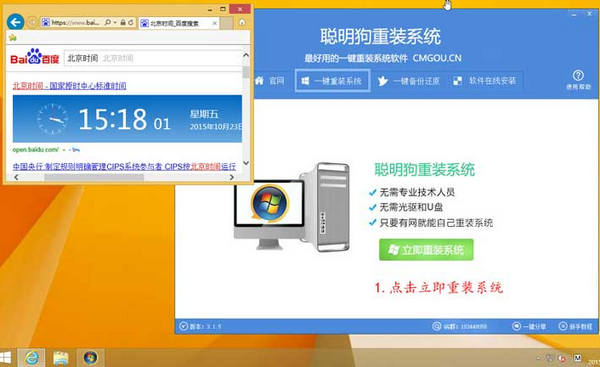
最快捷windows8一键重装系统步骤图1
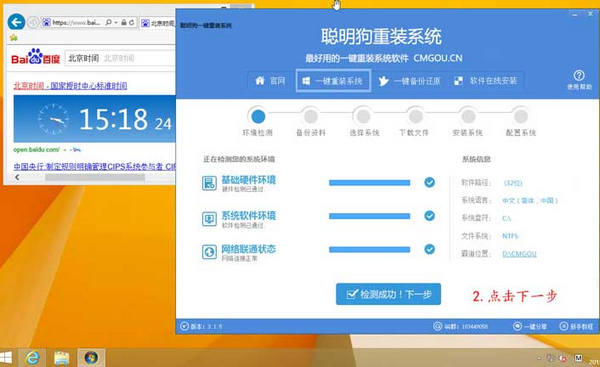
点击下一步 聪明狗重装系统自动检测系统安装环境
最快捷windows8一键重装系统步骤
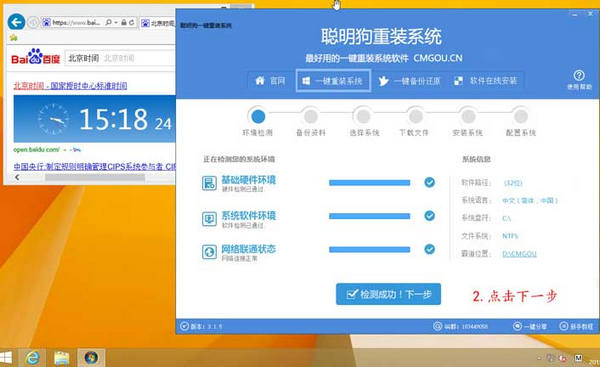
最快捷windows8一键重装系统步骤图2
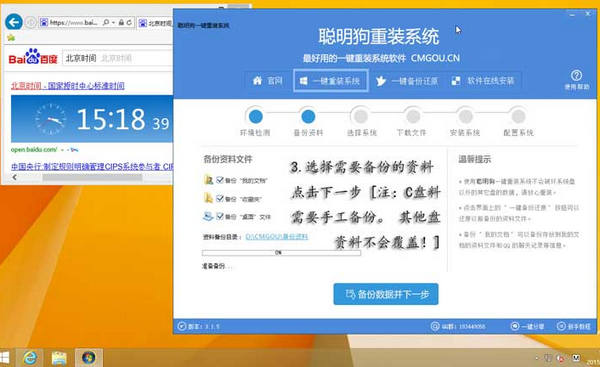
2.选择需要备份的数据 点击下一步【资料重要】
最快捷windows8一键重装系统步骤
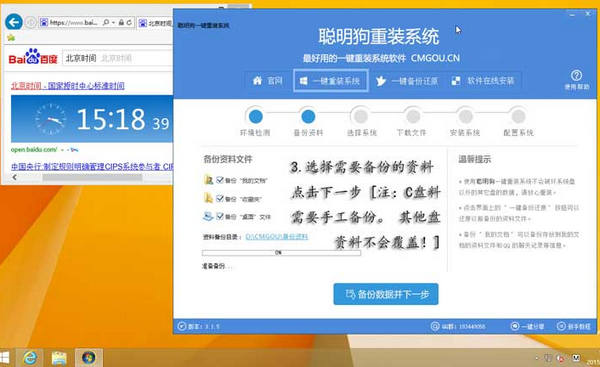
最快捷windows8一键重装系统步骤图3
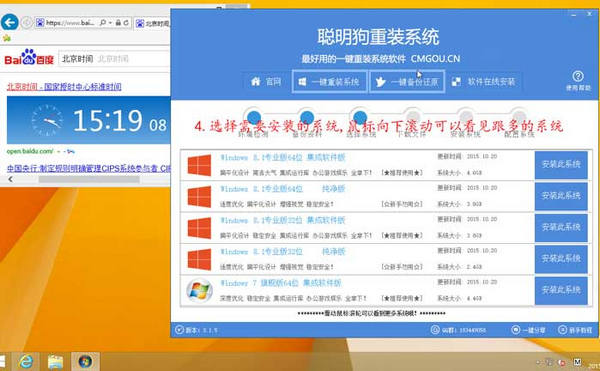
3.选择需要安装的系统 电脑技术不是很到位的朋友建议不要选择纯净版的系统喔! 鼠标滚轮向下滚可以看到更多的系统
最快捷windows8一键重装系统步骤
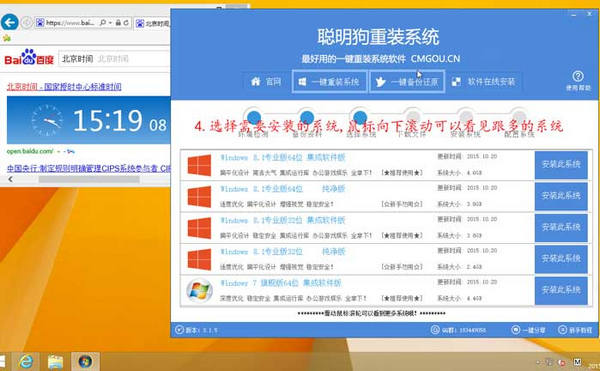
最快捷windows8一键重装系统步骤图4
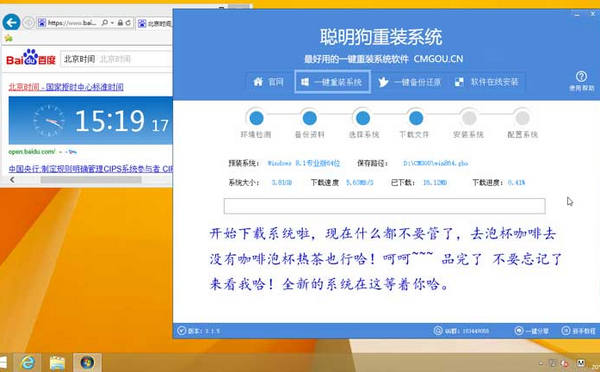
4.等待系统重装即可,用户可以做别的事情,节约了大量的时间.
最快捷windows8一键重装系统步骤
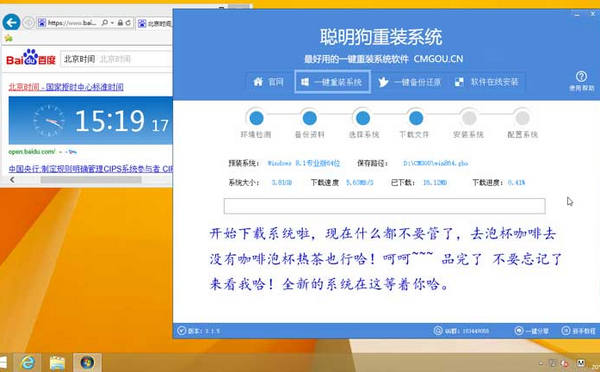
最快捷windows8一键重装系统步骤图5
综上所述,就是相关最快捷windows8一键重装系统步骤的全部内容了,重装软件一键重装win8系统是最简单好用的方法了,除了小编介绍的这种,还有小白一键重装win8系统软件也是非常实用的,你有空闲的时间的话,一定要下载使用一下哦!




 发表于 2023-2-10 06:44:04
 提升卡
提升卡 置顶卡
置顶卡 沉默卡
沉默卡 喧嚣卡
喧嚣卡 变色卡
变色卡 千斤顶
千斤顶 照妖镜
照妖镜
