有不少朋友希望能够直接下载系统镜像,然后打开安装,不必借助U盘来重装系统,那么真的可以这样做吗?答案是肯定的,这种方法叫做硬盘安装法,当客网小编下面分享硬盘安装win7 64位系统详细图解,希望对大家有帮助。
硬盘WIN7重装步骤:
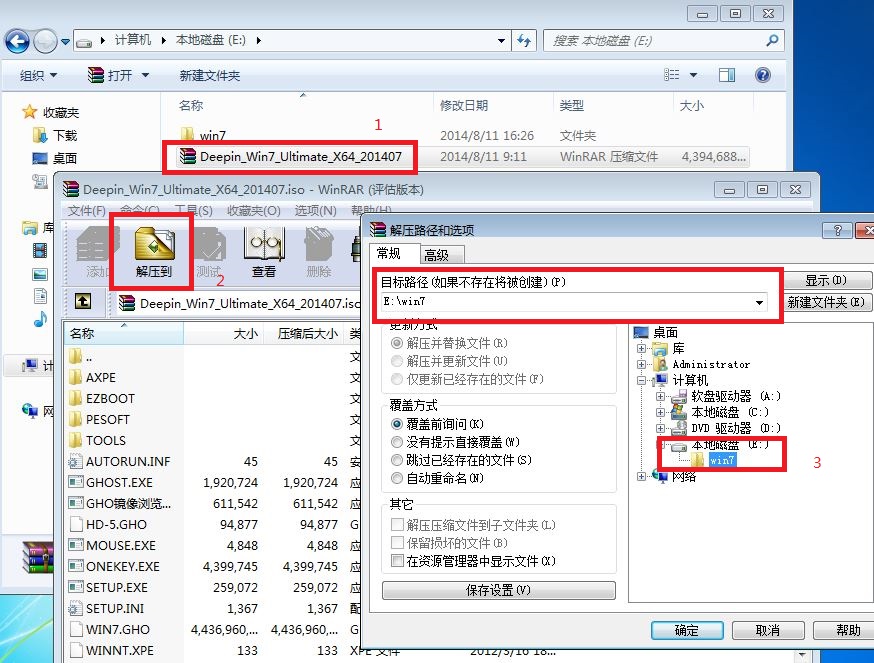
1、把下载好的镜像文件解压到E盘,双击打开win7镜像文件(*.iso),点击“解压到”,选择好解压的位置。(不能把镜像文件解压到电脑的系统盘里,其他盘都可以。)如图1所示:
硬盘win7 64位系统安装图解教程
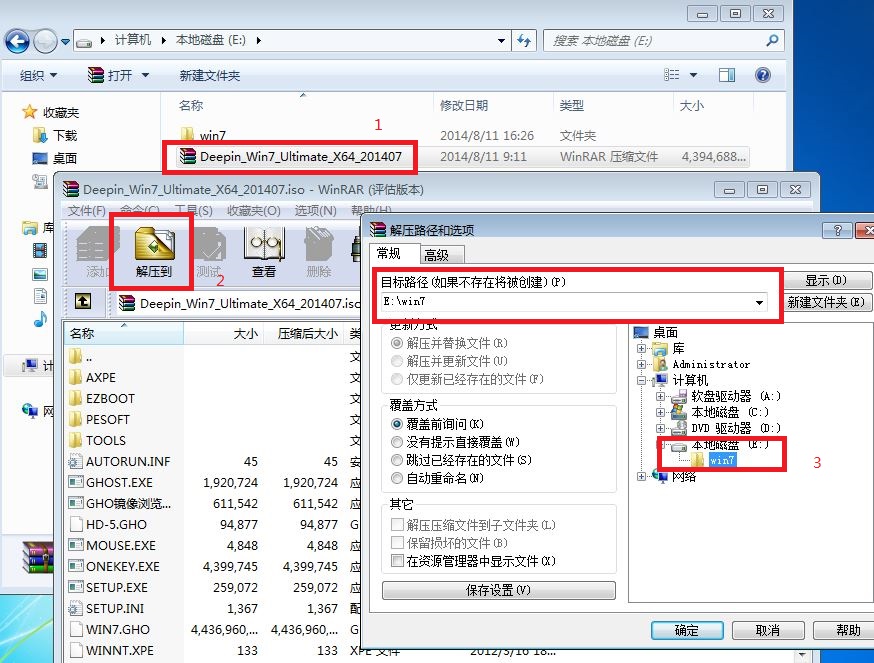
硬盘win7 64位系统安装图解教程图1
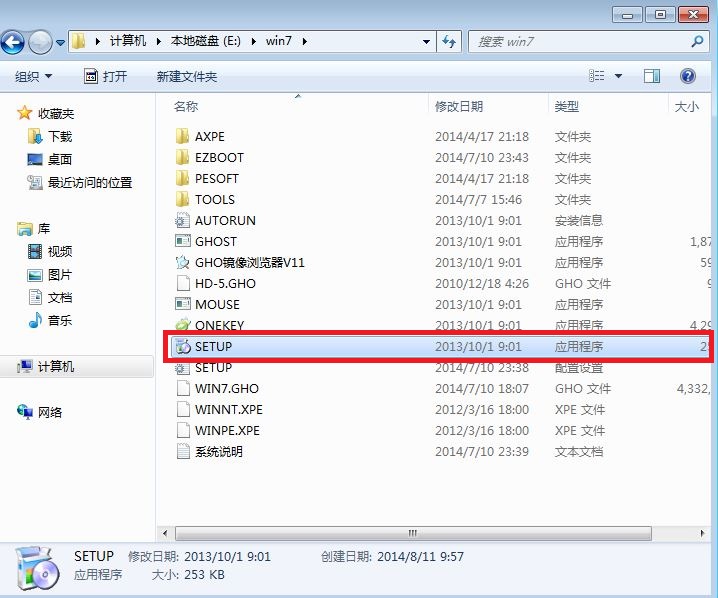
2、在E盘找到win7 iso解压的文件夹,双击打开setup.exe应用程序。如图2所示:
硬盘win7 64位系统安装图解教程
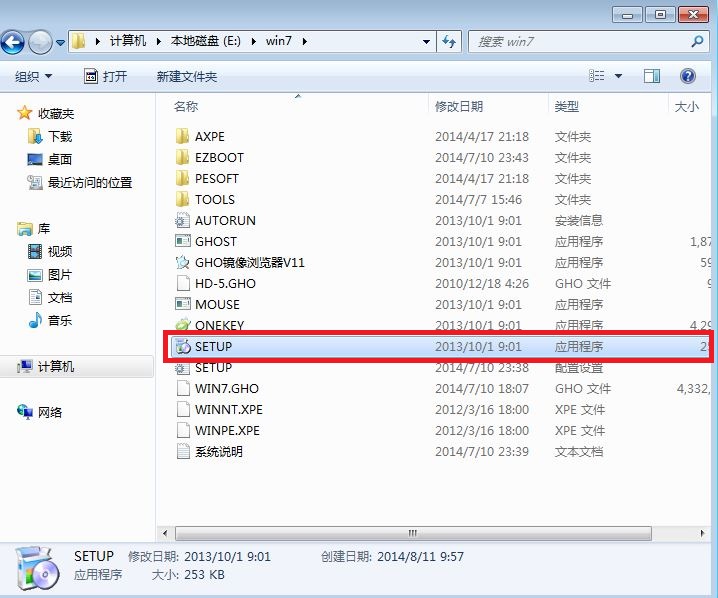
硬盘win7 64位系统安装图解教程图2
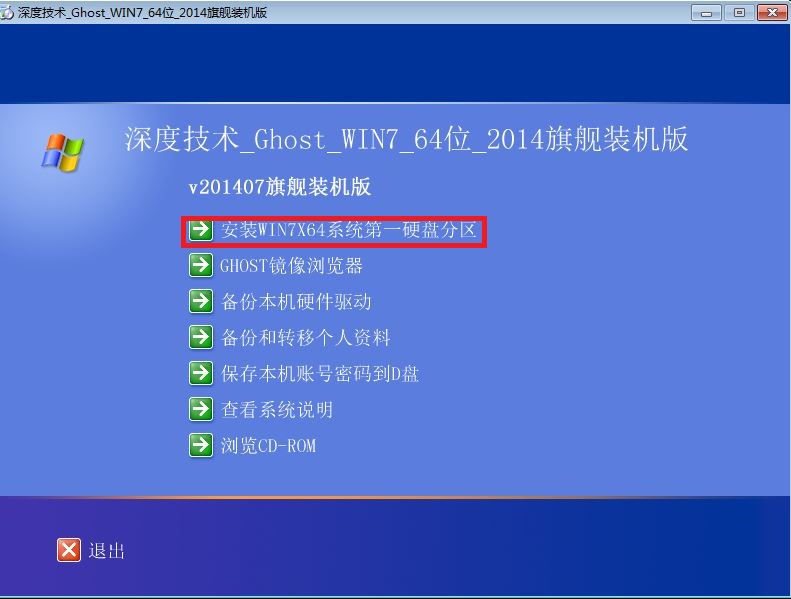
3、选择“安装WIN7X64系统第一硬盘分区”。如图3所示:→→相关教程推荐:win7主分区扩展。
硬盘win7 64位系统安装图解教程
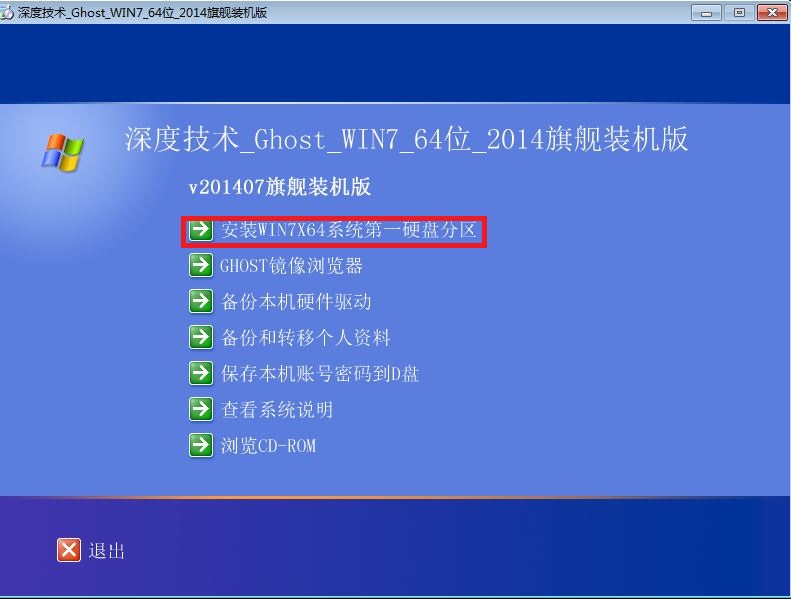
硬盘win7 64位系统安装图解教程图3
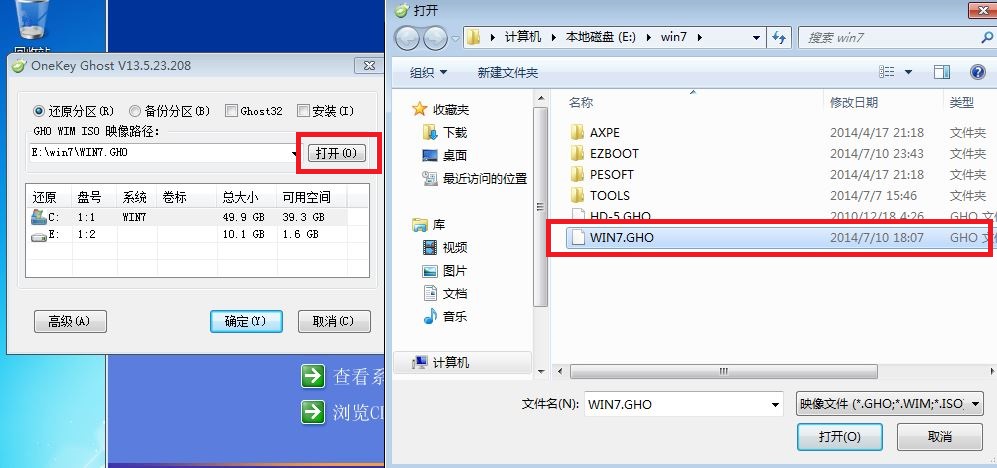
4、点击“打开”选择解压后文件里的WIN7.GHO文件。(电脑也会自动检测到GHO文件,可以不用选择。)如图4所示:
硬盘win7 64位系统安装图解教程
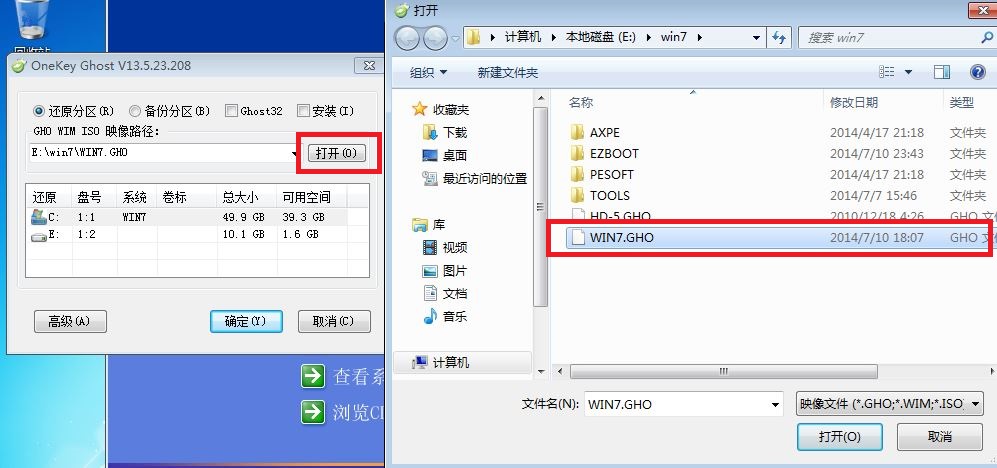
硬盘win7 64位系统安装图解教程图4
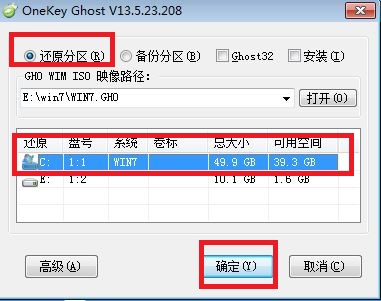
5、我们是重装系统,选择“还原分区”,选择我们要安装系统的位置。点击“确定”。怎么安装win8就使用系统之家一键重装大师如图5所示:
硬盘win7 64位系统安装图解教程
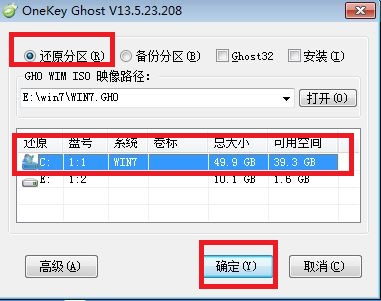
硬盘win7 64位系统安装图解教程图5
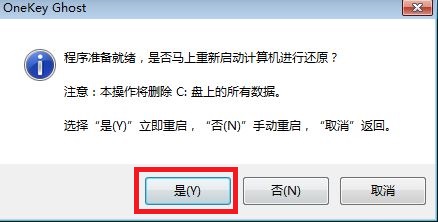
6、在弹出的对话框里选择“是”。如图6所示:
硬盘win7 64位系统安装图解教程
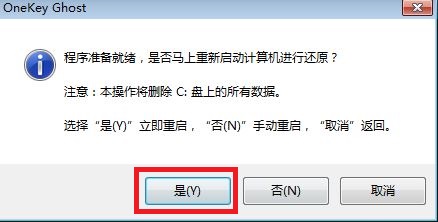
硬盘win7 64位系统安装图解教程图6
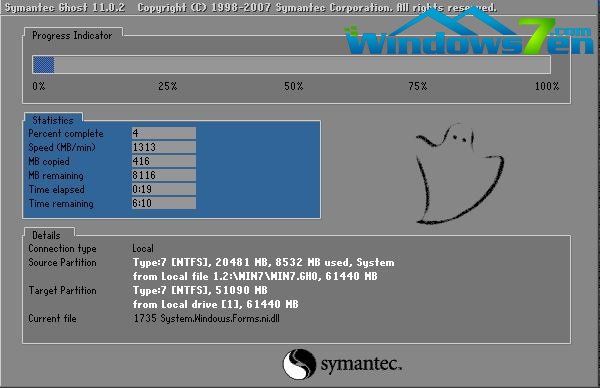
7、电脑将重启,自动的安装我们所下载的WIN7系统。如图7所示:→→安装后激活工具推荐: “Win7旗舰版激活工具windows loader v2.3.1 中文绿色免费版” 。
硬盘win7 64位系统安装图解教程
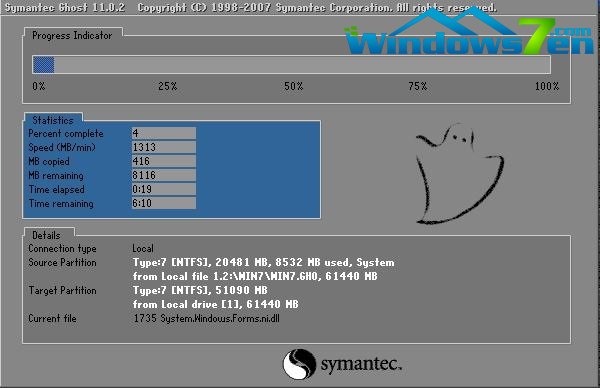
硬盘win7 64位系统安装图解教程图7
以上就是小编给大家介绍的硬盘安装win7 64位系统详细图解,这种win7 64位系统安装是不需要任何工具就可以直接安装,安装方法也是最简单的,只要你的电脑能够正常开机运行,那么就可以使用硬盘轻松的安装Ghost Win7系统。




 发表于 2023-2-10 06:44:06
 提升卡
提升卡 置顶卡
置顶卡 沉默卡
沉默卡 喧嚣卡
喧嚣卡 变色卡
变色卡 千斤顶
千斤顶 照妖镜
照妖镜
