电脑如何重新安装系统教程?电脑系统使用时间一久可能就会导致电脑运行缓慢或者电脑死机等情况的出现,这个时候用户可以选择重新安装系统,让电脑恢复最好的状态,那么应该怎么进行安装操作呢?
联想电脑怎么重装系统:
1、下载系统官方原版win7或本站安装版系统,下载后用winrar把整个ISO包文件解压D盘根目录下,一定要是根目录。
2、下载NT6安装器,点击下载,存放在D盘根目录,与刚才解压出来的win安装文件在同一目录
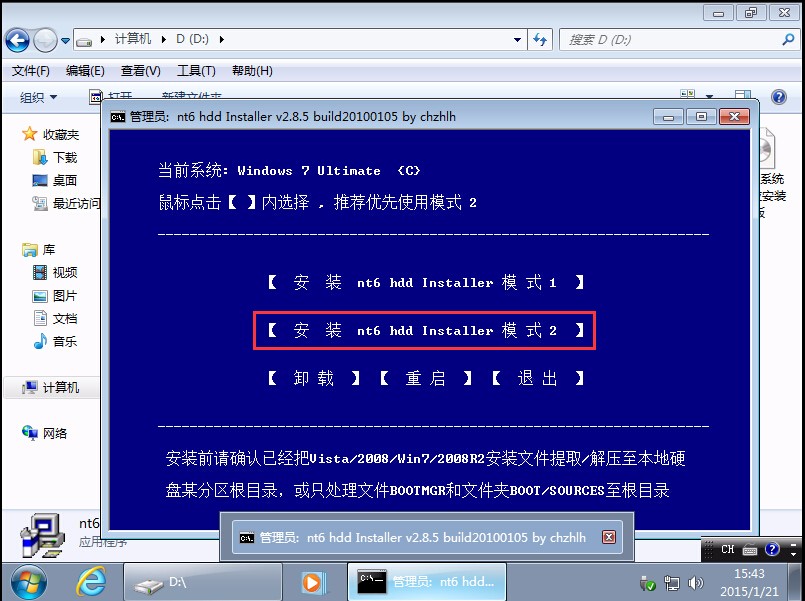
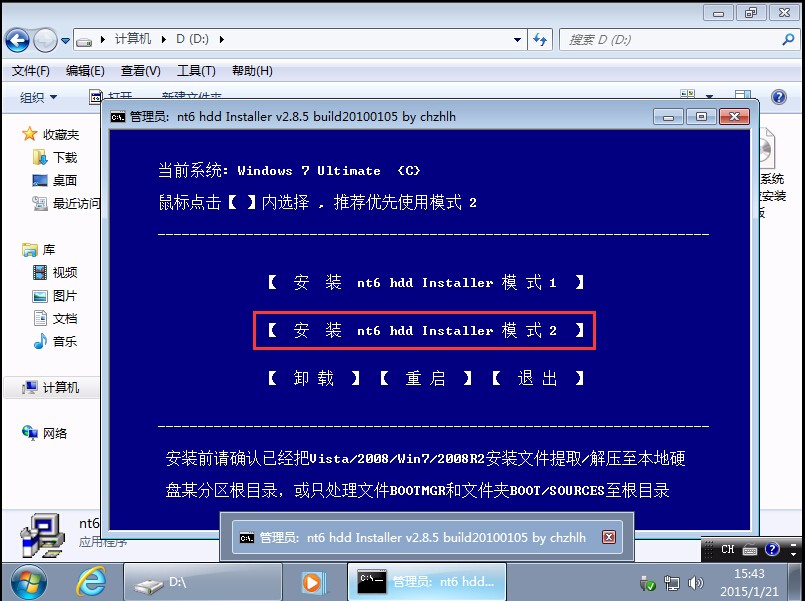
3、进入系统后打开D盘,按下面的步骤进行安装:打开NT6安装器,打开后选择安装模式2出现如下图:
重新安装系统教程
重新安装系统教程图1
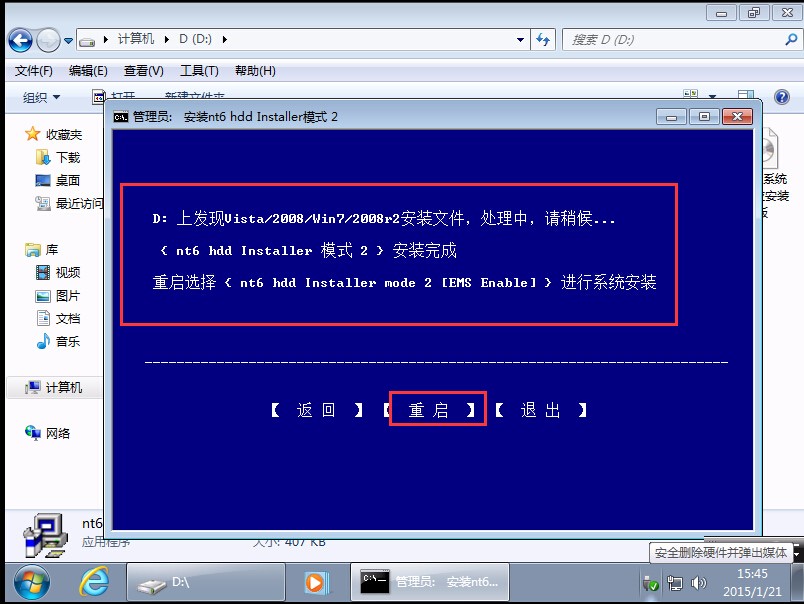
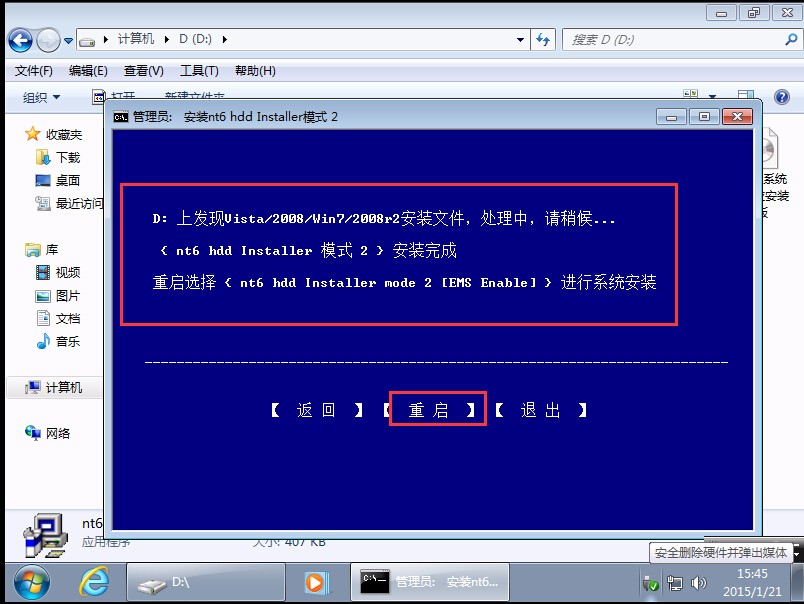
重启后进行硬盘安装windows7
重新安装系统教程
重新安装系统教程图2
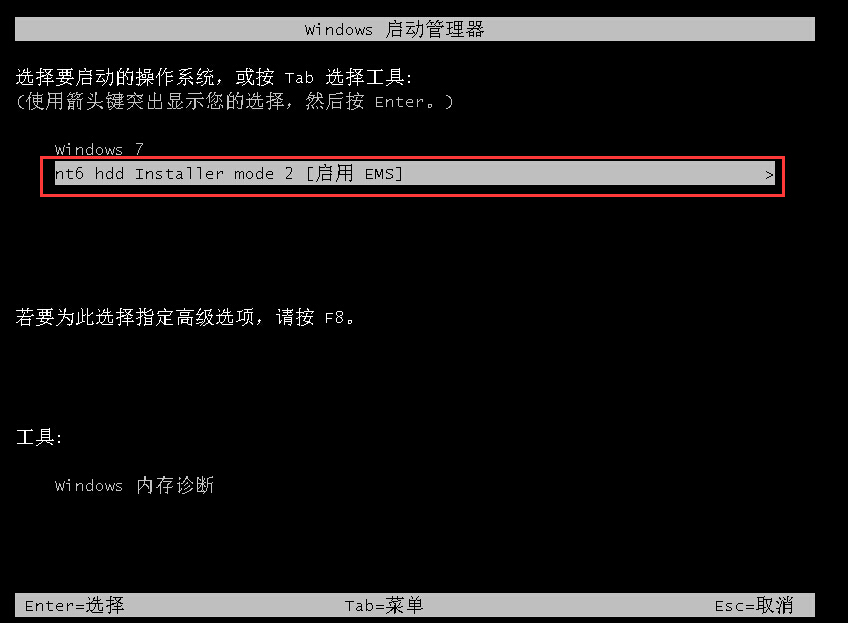
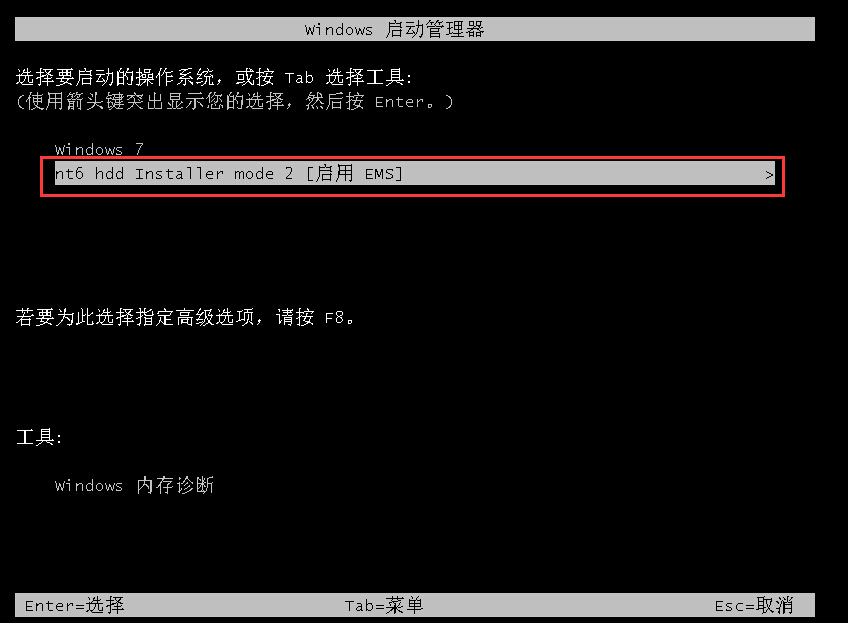
重启后进入NT6安装模式,如下图:
重新安装系统教程
重新安装系统教程图3
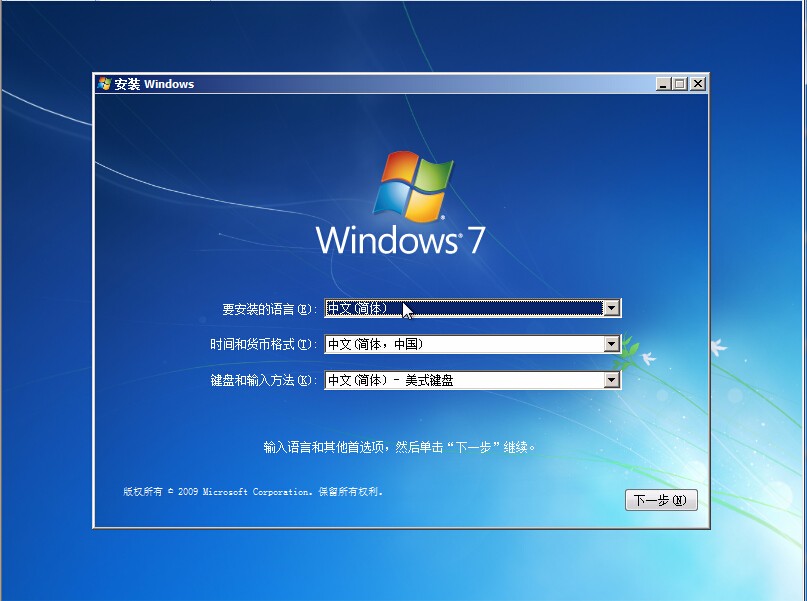
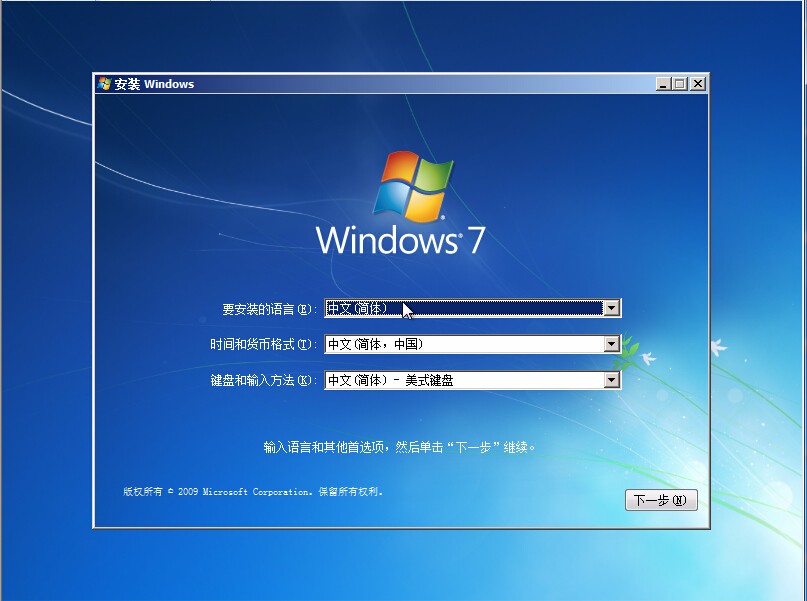
进入硬盘安装系统win7状态,出现如下图点下步
重新安装系统教程
重新安装系统教程图4
以上就是小编给你们介绍的重新安装系统教程,重装电脑系统可以解决一些病毒引起的问题,以及各种不知缘由的系统问题;重装电脑系统之后,新系统处于初始状态,十分简洁,这时系统运行速度是比较快的!




 发表于 2023-2-10 06:44:14
 提升卡
提升卡 置顶卡
置顶卡 沉默卡
沉默卡 喧嚣卡
喧嚣卡 变色卡
变色卡 千斤顶
千斤顶 照妖镜
照妖镜
