重新安装系统要进行哪些操作,很多朋友其实是不清楚的,不过现在有特别多的软件可以帮助到大家,朋友们如果想要重新安装系统应该用什么软件呢?这里小编给大家推荐的是小白一键装机工具,顺便带来小白一键安装系统软件使用教程。
有时电脑遭遇中毒或是使用太久太卡了情况,一些用户是会选择直接重新安装系统来解决。但是重新安装系统步骤 可能会比较繁琐,而且耗时长,那么这个怎么来解决呢?这里大家可以使用一键重装系统软件来解决。
重新安装系统:
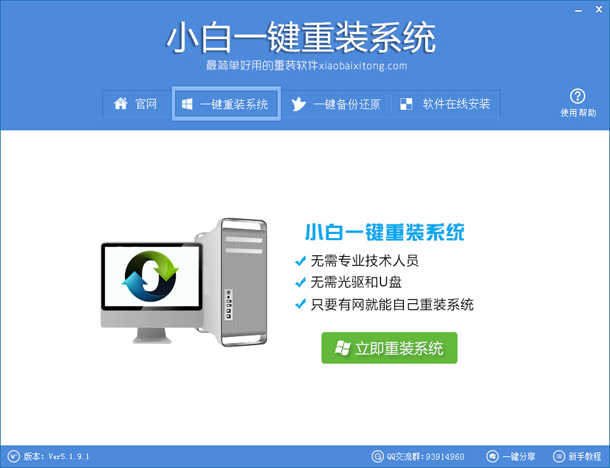
1、 首先下载一个小白一键重装系统软件,接着双击程序运行它。
重新安装系统:小白一键安装系统软件教程
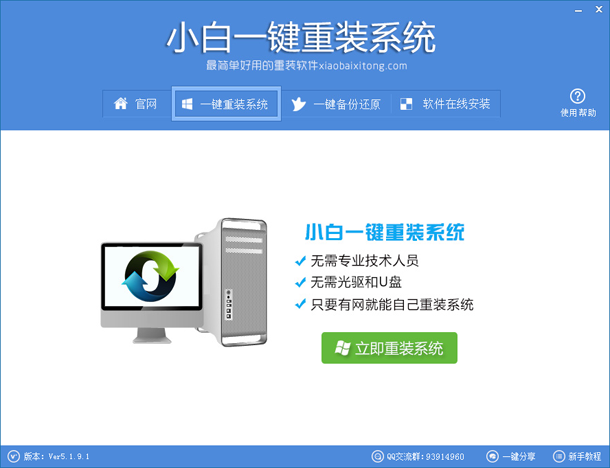
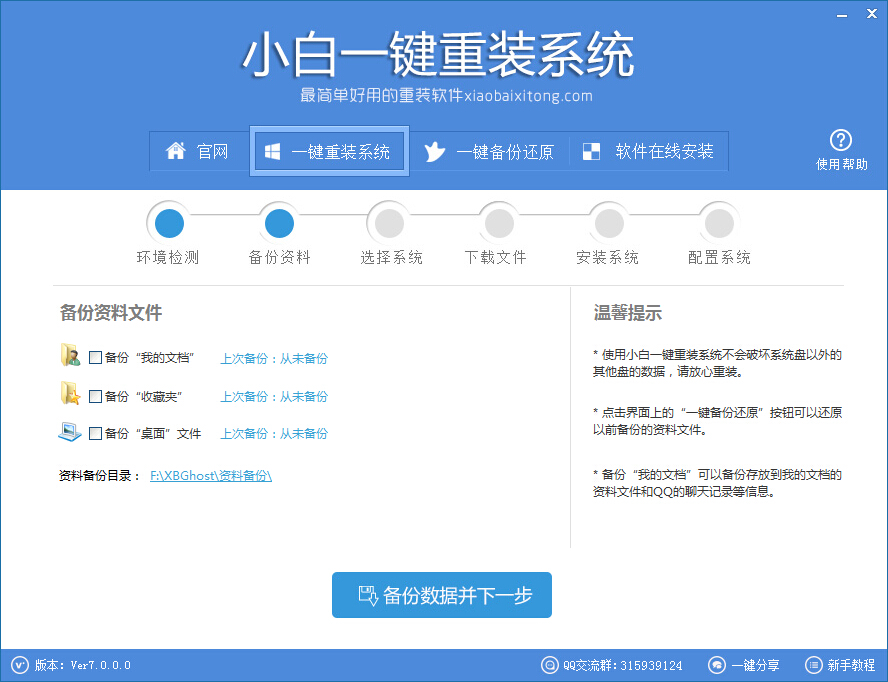
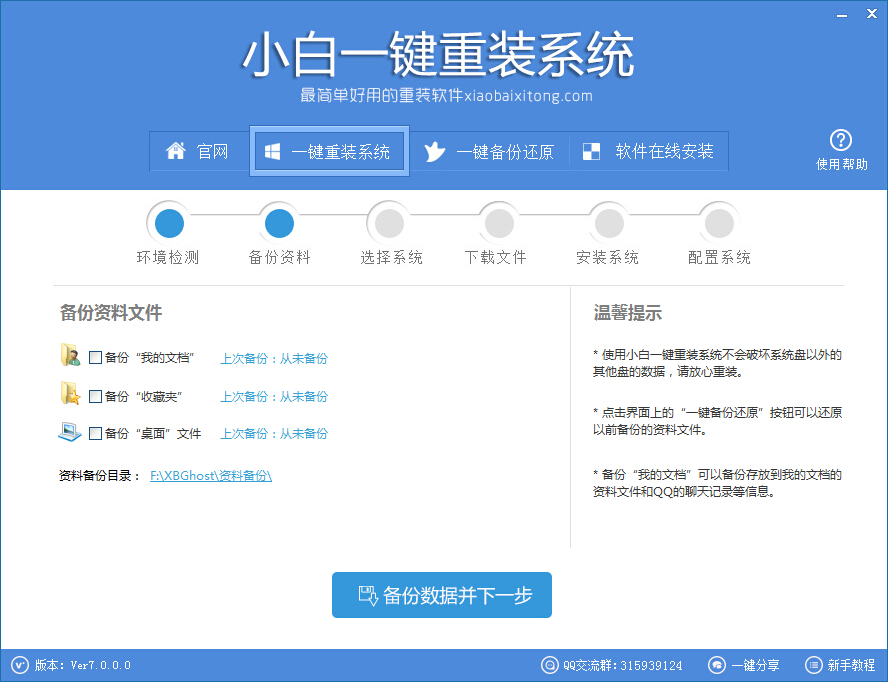
2、 软件界面上有个绿色的醒目的“立即重装系统”,那么点击它。点击后软件会先自动帮大家检测硬件环境。检测完后,会有个备份资料的选项,你要软件帮你备份资料文件也行,或是你自己手动去备份也可以。
重新安装系统:小白一键安装系统软件教程
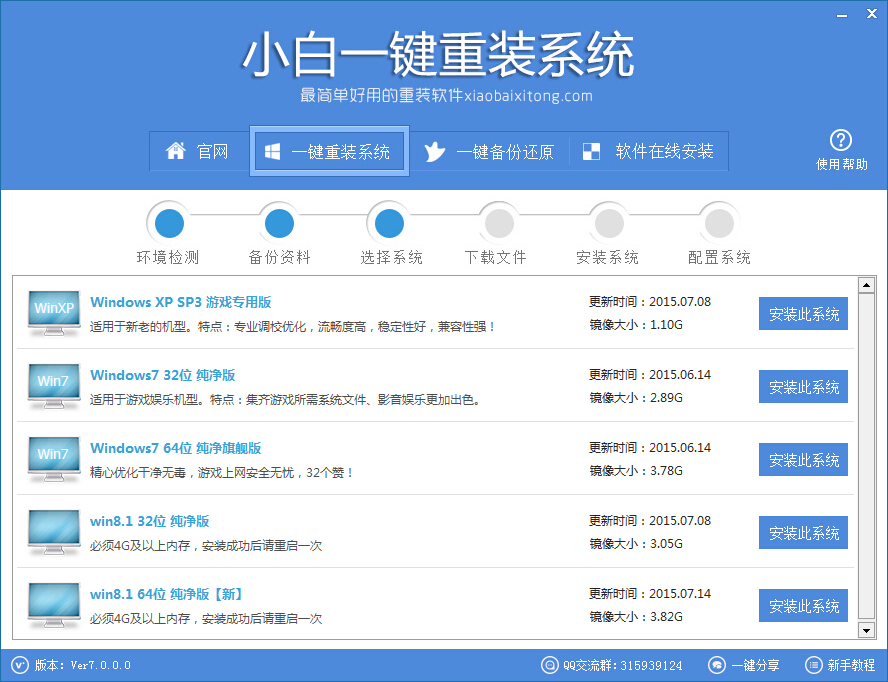
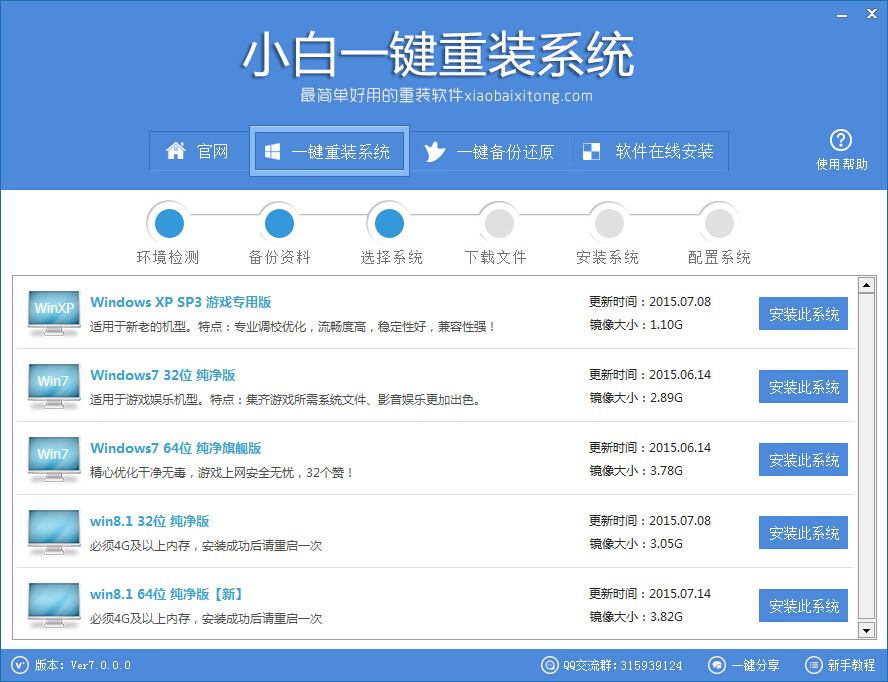
3、 下一步操作会是选择系统,大家可以在这里选择XP、win7、win8.1系统来重新安装系统。
重新安装系统:小白一键安装系统软件教程
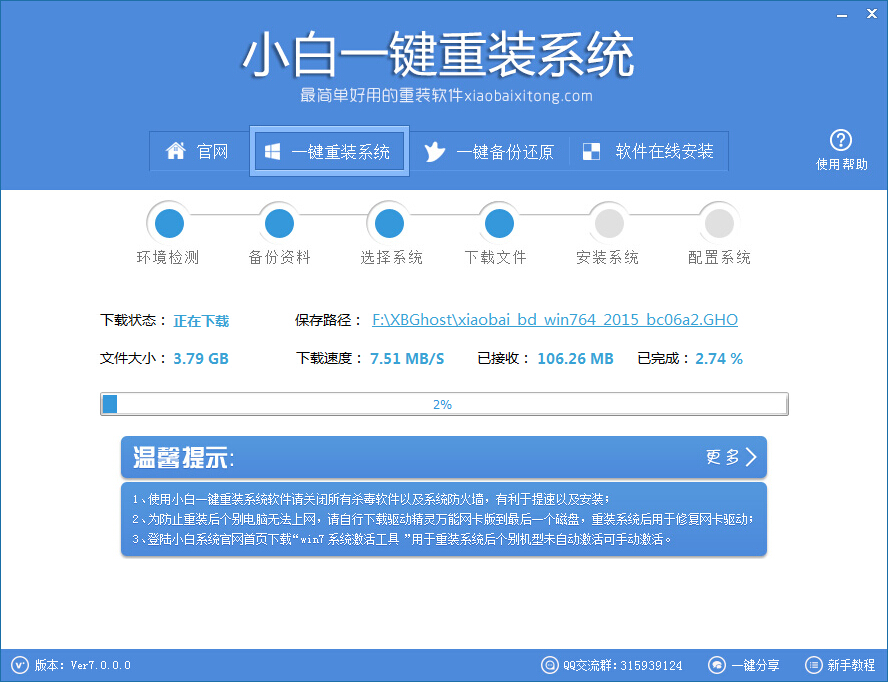
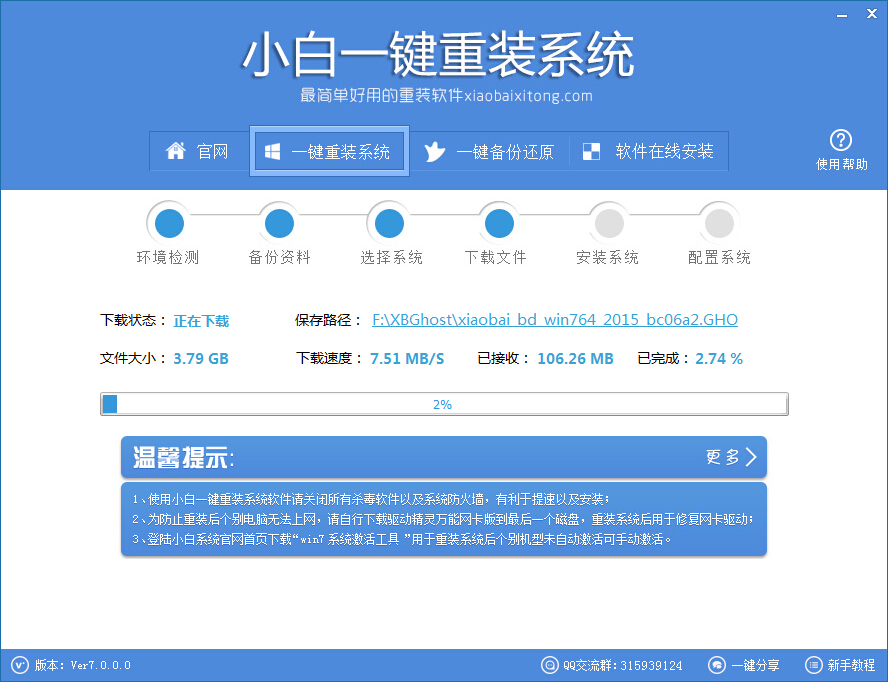
4、 选择好之后点击右侧的“安装此系统”那么就会开始系统的下载过程了,软件提供的是高速下载模式,很快就可以下载好了。系统下载好之后,会重启电脑开启重新安装系统模式。期间软件会自动帮大家安装好驱动以及激活系统。
重新安装系统:小白一键安装系统软件教程
以上就是小白一键安装系统软件使用教程,朋友们如果想要继续了解,这里还给大家推荐【系统之家装机大师】软件。




 发表于 2023-2-10 06:44:19
 提升卡
提升卡 置顶卡
置顶卡 沉默卡
沉默卡 喧嚣卡
喧嚣卡 变色卡
变色卡 千斤顶
千斤顶 照妖镜
照妖镜
