U盘是我们经常使用的小工具,你们知道win7重装从U盘启动方法吗?还不清楚具体的操作方法的用户,下面就和小编一起来看看吧。快来学习学习。
如何用u盘重装系统:
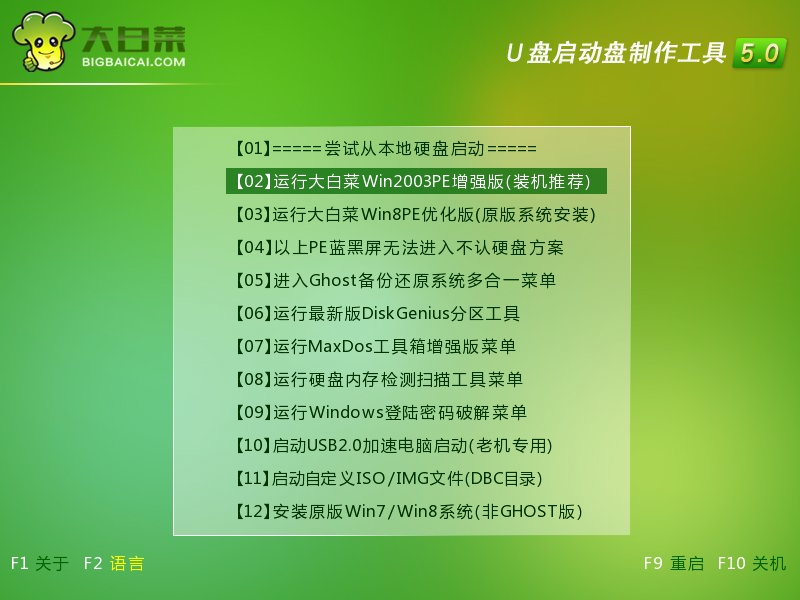
1、将u盘启动盘插入usb插口处(台式机用户建议将u盘启动盘插入电脑主机后置的USB接口),然后重启电脑。在出现开机启动画面时按下对应的启动快捷键,在出现的启动项选择画面找到u盘启动项,按下回车键后即可引导u盘启动,进入到大白菜主菜单,随后我们选择【02】运行大白菜Win2003PE增强版(推荐装机)进入PE桌面;如下图所示:
win7重装从U盘启动方法
win7重装从U盘启动方法图1
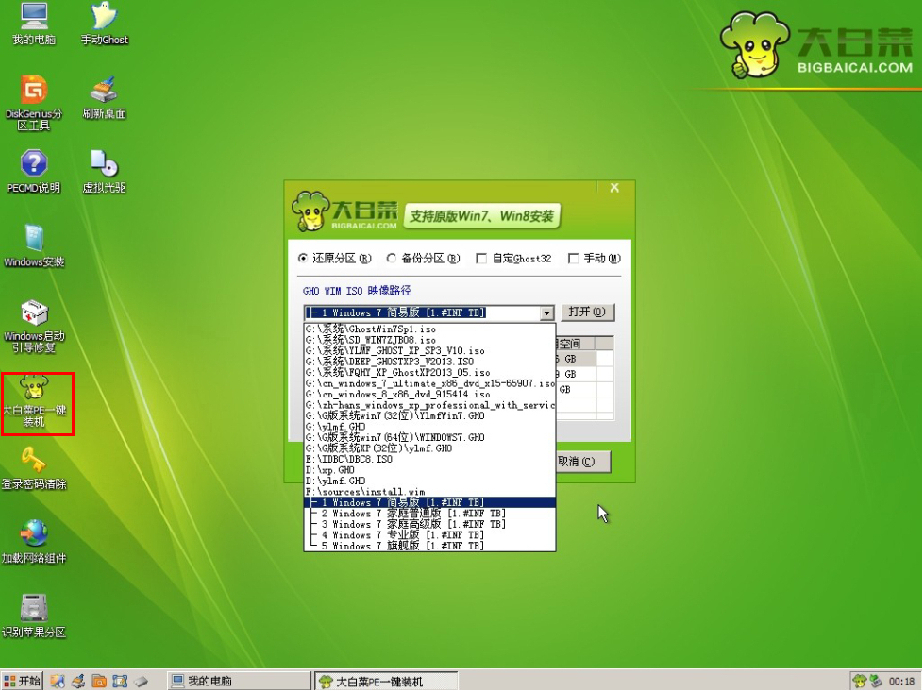
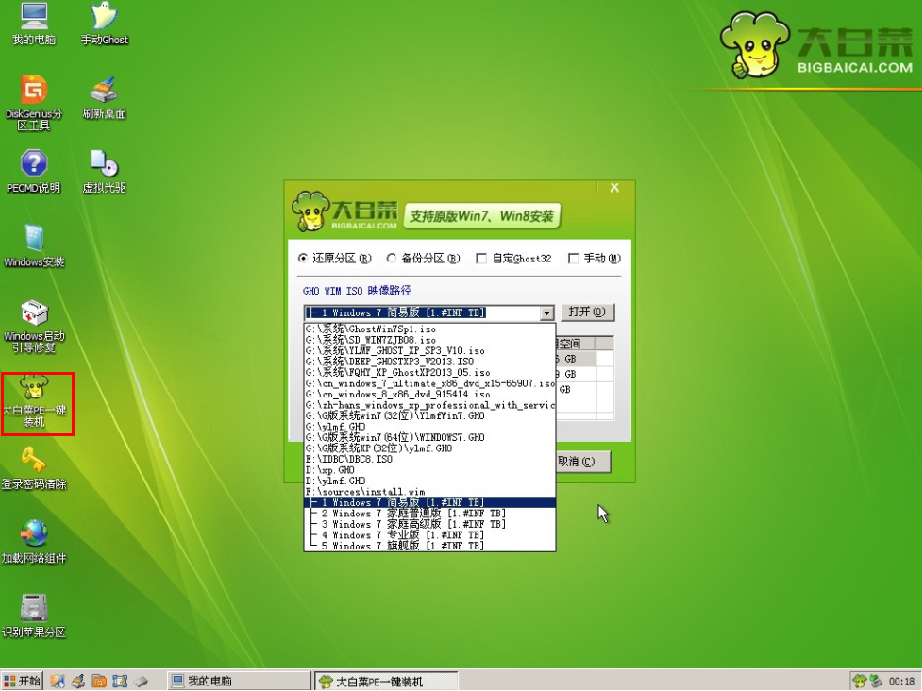
2、打开系统桌面上的大白菜PE一键装机,接着通过此工具找到所准备的原版win7系统镜像文件,选择完毕后工具会读取出系统镜像文件内的信息并让用户选择所读取到的系统版本。如下图所示:
win7重装从U盘启动方法
win7重装从U盘启动方法图2
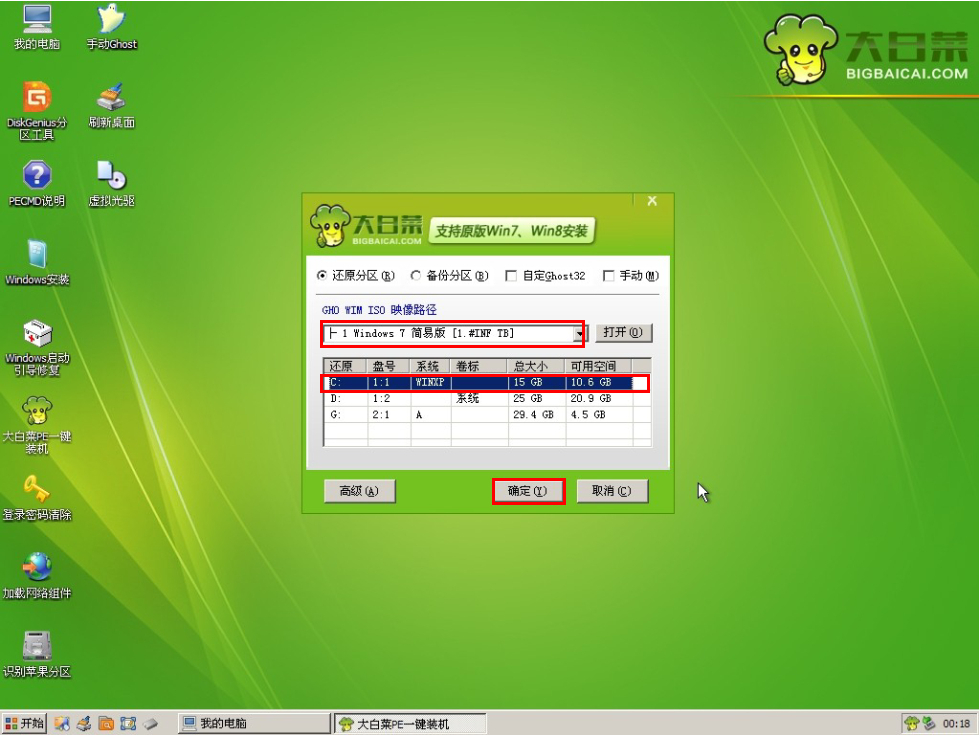
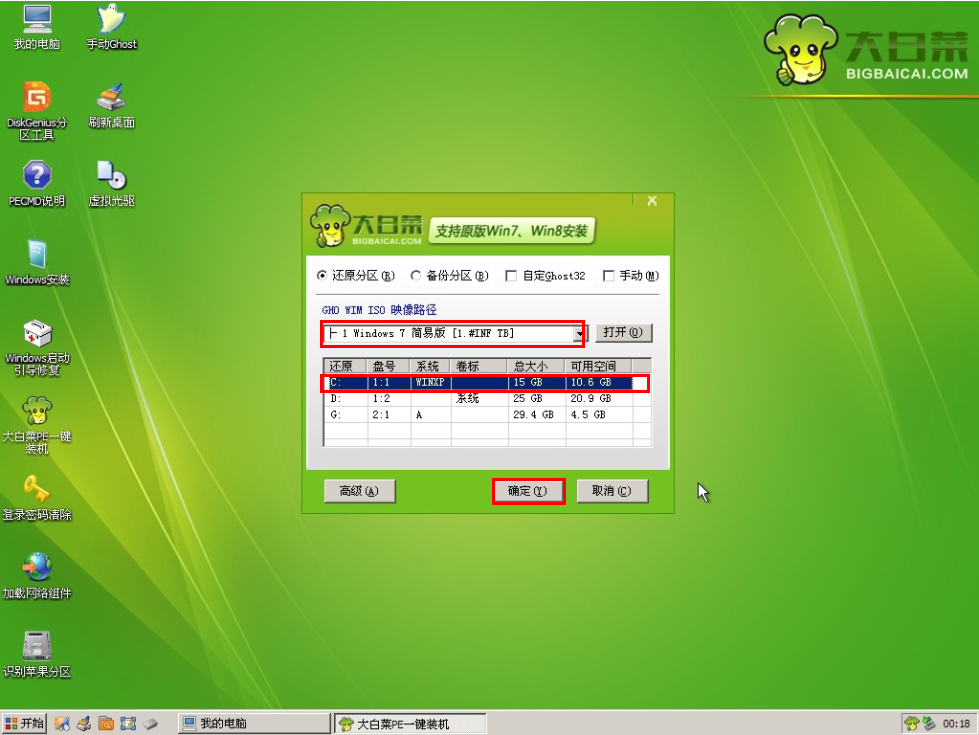
3、选择要安装的系统版本后要为安装的系统选择一个硬盘分区,一切选择完毕之后点击确定按钮,在接下来弹出的窗口中点击确定按钮即可。在此大白菜工具会开始格式化所选的硬盘分区,并将系统镜像文件内的系统文件解压释放于此,执行完成后电脑便会自动重启,并开始原版系统安装的后续过程。如下图所示:
win7重装从U盘启动方法
win7重装从U盘启动方法图3
综上所述,这就是小编给你们提供的win7重装从U盘启动方法了,u盘启动重装win7系统相信你们都已经学会了,u盘启动盘用U盘来完成启动电脑、安装系统、数据维护等等的一个U盘维护的工具,就算系统完全崩溃U盘启动盘照样能进入U盘的PE迷你系统来进行启动电脑,启动后还可以把C盘的数据复制到其它盘,还能恢复数据,的确很方便!




 发表于 2023-2-10 06:44:23
 提升卡
提升卡 置顶卡
置顶卡 沉默卡
沉默卡 喧嚣卡
喧嚣卡 变色卡
变色卡 千斤顶
千斤顶 照妖镜
照妖镜
