联想电脑如何系统重装Win7?电脑用久了就容易出现一些这样或那样的毛病,因此有部分联想用户想要对系统进行重装,那么应该如何操作呢?今天小编将为大家带来联想电脑一键重装Win7教程,操作简便,上手快,我们一起来学习吧。
具体操作如下:
1、首先打开程序,点击重装系统
联想电脑如何系统重装Win7?联想电脑一键重装Win7教程

联想系统重装Win7方法图1
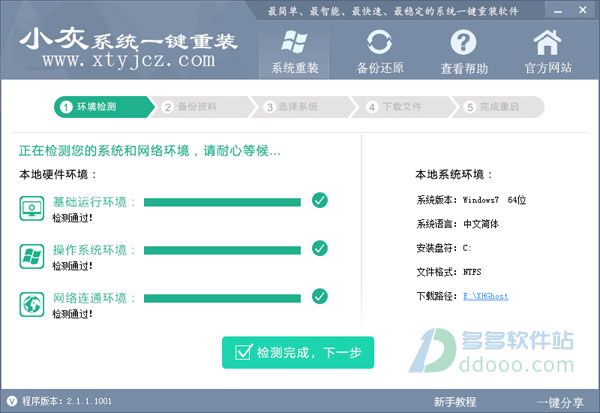
2、软件会自动检测环境,等待检测完毕
联想电脑如何系统重装Win7?联想电脑一键重装Win7教程
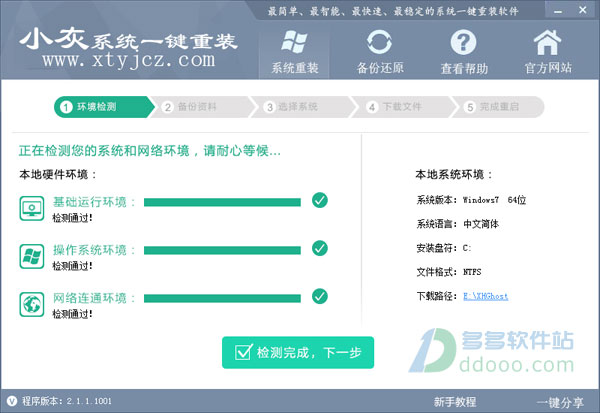
联想系统重装Win7方法图2
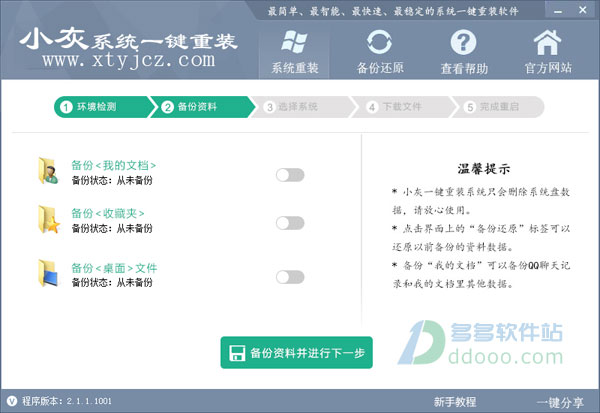
3、对电脑资料进行备份,可勾选
联想电脑如何系统重装Win7?联想电脑一键重装Win7教程
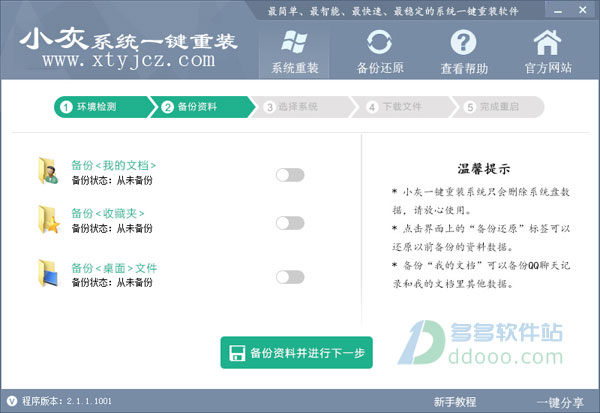
联想系统重装Win7方法图3
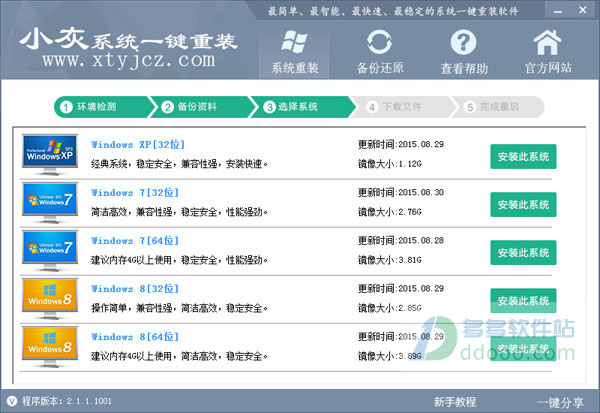
4、选择自己需要的电脑型进行安装
联想电脑如何系统重装Win7?联想电脑一键重装Win7教程
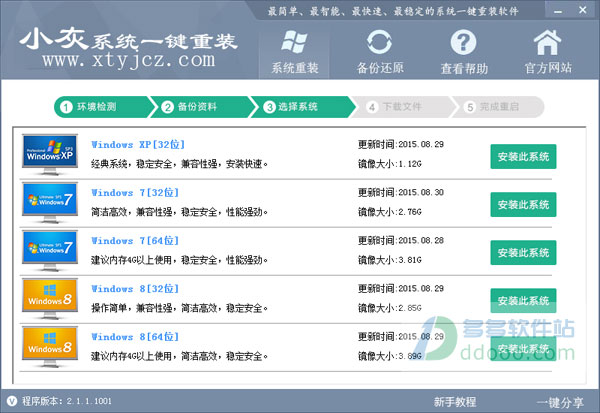
联想系统重装Win7方法图4
5、等待系统下载完成,完成后会自动进行安装
联想电脑如何系统重装Win7?联想电脑一键重装Win7教程

联想系统重装Win7方法图5
6、安装完毕
综上所述,这就是小编给你们提供的联想系统重装Win7方法了,一键重装Win7系统就是这么简单,傻瓜式的操作,流水线式的安装流程,而且不需要任何电脑技术,连三岁小孩子都会的重装软件,希望这篇文章对你们的一键重装Win7系统带来帮助,供大家伙参考收藏。




 发表于 2023-2-10 06:44:26


 提升卡
提升卡 置顶卡
置顶卡 沉默卡
沉默卡 喧嚣卡
喧嚣卡 变色卡
变色卡 千斤顶
千斤顶 照妖镜
照妖镜
