在电脑中使用虚拟机工具可以使我们在现有的操作系统下,体验其他系统,而不会产生其他不利的影响。虽然现在使用XP系统的用户正在逐渐减少,不过仍有不少用户会在虚拟机中安装并使用XP系统,下面,小编给大伙演示虚拟机怎么安装xp系统。
如何安装虚拟机xp系统?近期有部分用户想要在VMware中装ghost xp虚拟机,但是不太清楚具体的操作方法 ,对此今天小编精心整理了详细的安装虚拟机xp系统的方法介绍,步骤简单,安全有效,我们一起来看看吧。
安装虚拟机xp系统的方法如下:
准备工作
1、虚拟机:VMware Workstation 12安装与激活
2、下载操作系统:ghost xp sp3
安装流程:
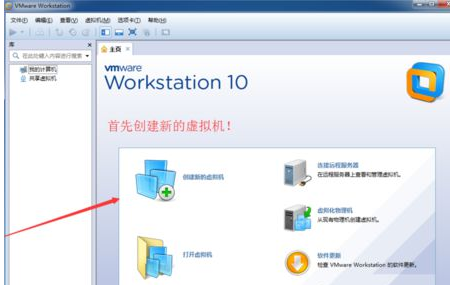
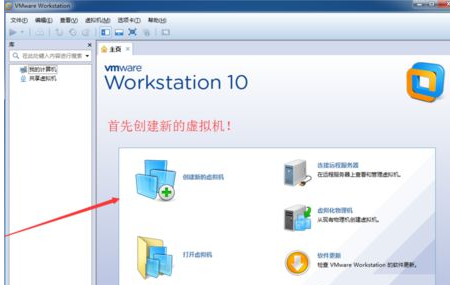
打开VMware Workstation,首先点击创建新的虚拟机
如何安装虚拟机xp系统?安装虚拟机xp系统的图文教程
虚拟机图-1
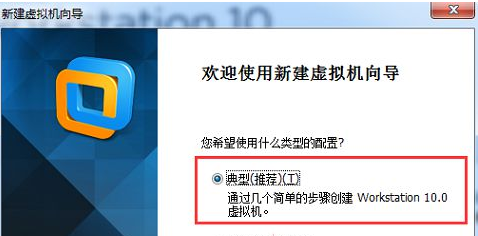
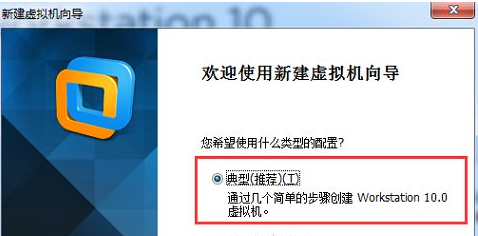
默认选择典型,点击下一步
如何安装虚拟机xp系统?安装虚拟机xp系统的图文教程
xp图-2
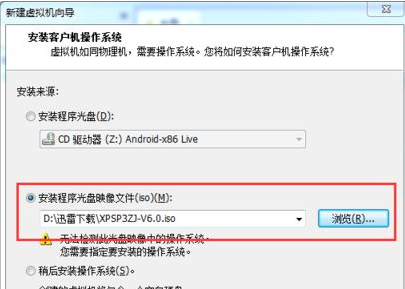
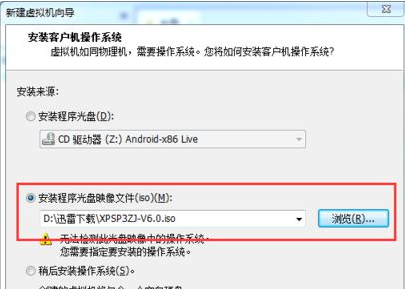
选择光盘映像,打开下载下来的ghost xp sp3 ISO文件,点击下一步
如何安装虚拟机xp系统?安装虚拟机xp系统的图文教程
虚拟机图-3
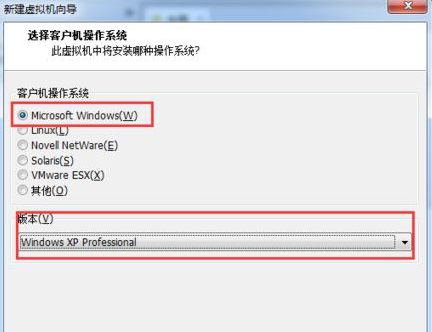
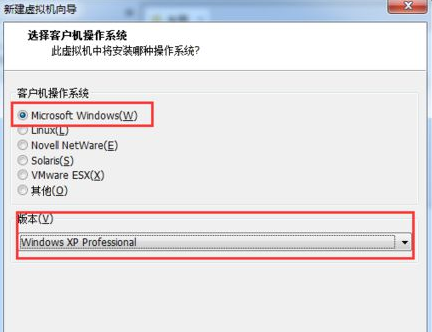
客户机操作系统选择Microsoft Windows,在下面的版本中选择windows xp,点击下一步
如何安装虚拟机xp系统?安装虚拟机xp系统的图文教程
安装虚拟机图-4
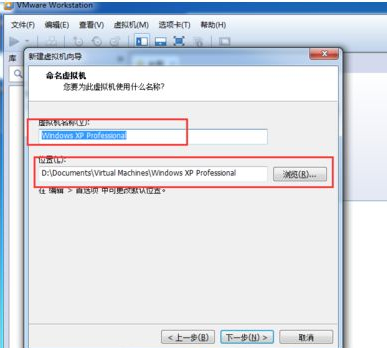
根据自己的需要修改虚拟机名称和位置,点击下一步
如何安装虚拟机xp系统?安装虚拟机xp系统的图文教程
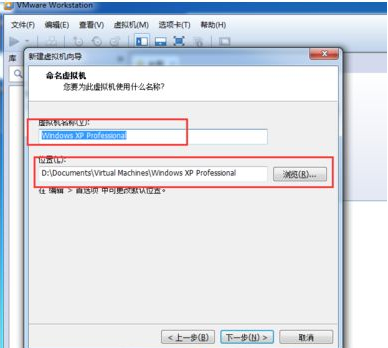
安装系统图-5
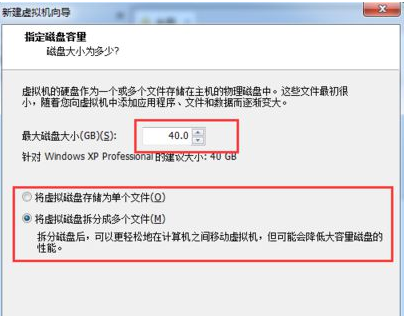
接下来指定磁盘大小和虚拟磁盘设置,也可以使用默认设置
如何安装虚拟机xp系统?安装虚拟机xp系统的图文教程
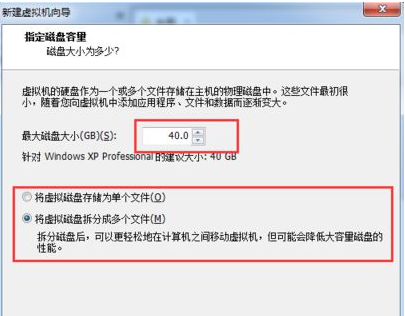
安装系统图-6
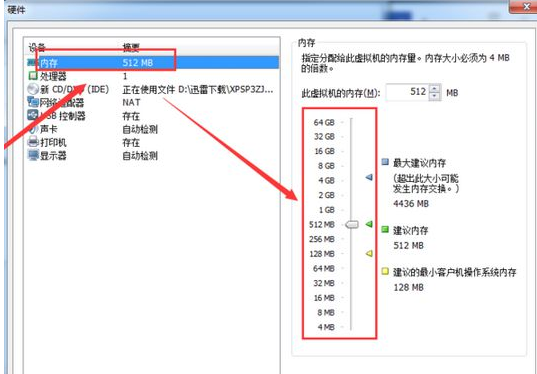
如果想要修改内存则可以点击自定义硬件按钮,选中内存,然后调整,注意不要超过本地实际内存
如何安装虚拟机xp系统?安装虚拟机xp系统的图文教程
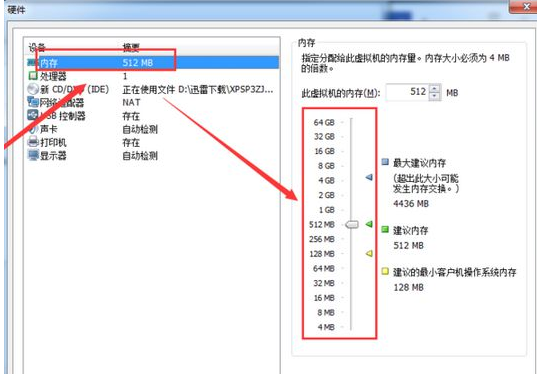
安装系统图-7
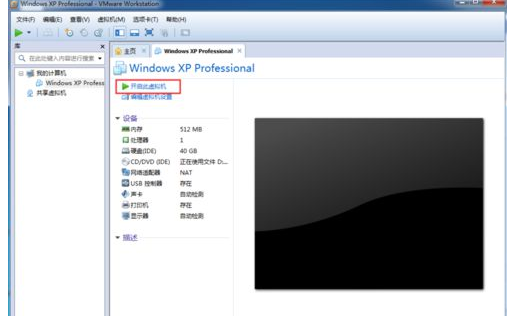
创建完成后,点击开启虚拟机
如何安装虚拟机xp系统?安装虚拟机xp系统的图文教程
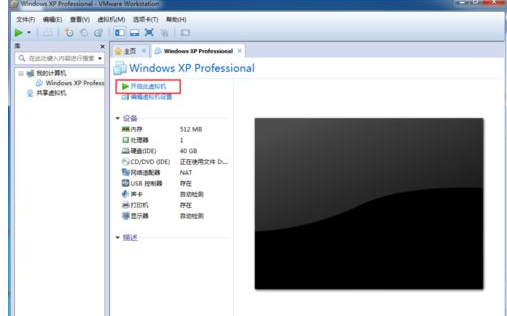
安装系统图-8
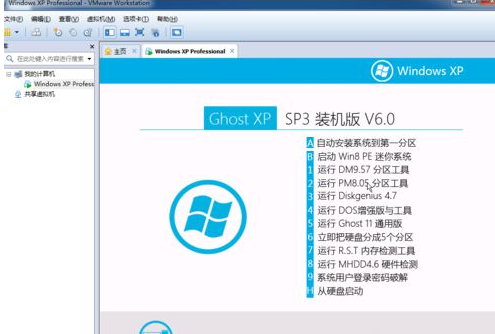
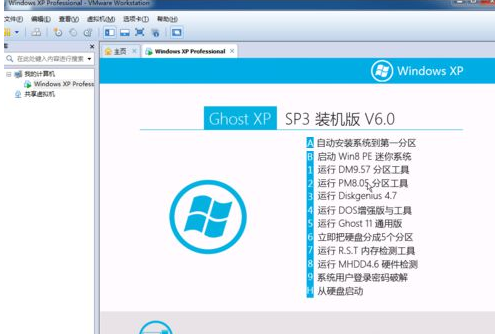
选择进入PE系统,下图中是B启动win8 PE迷你系统,选择它回车
如何安装虚拟机xp系统?安装虚拟机xp系统的图文教程
安装虚拟机图-9
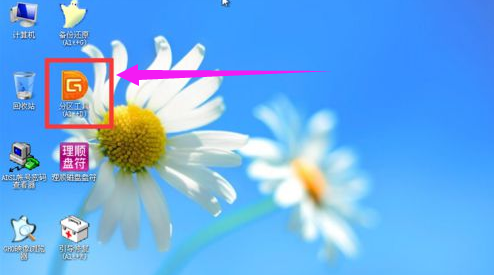
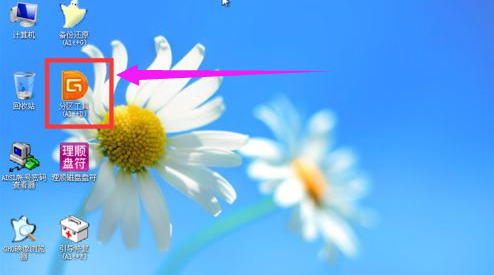
进入pe系统之后打开桌面上的分区大师,对硬盘进行分区操作
如何安装虚拟机xp系统?安装虚拟机xp系统的图文教程如何安装虚拟机xp系统?安装虚拟机xp系统的图文教程
虚拟机图-10
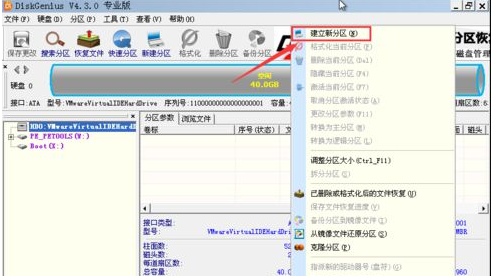
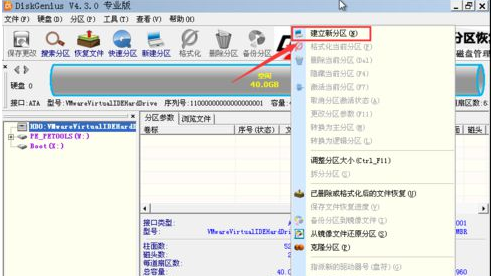
右击灰色的空闲磁盘,选择建立新分区
如何安装虚拟机xp系统?安装虚拟机xp系统的图文教程
xp图-11
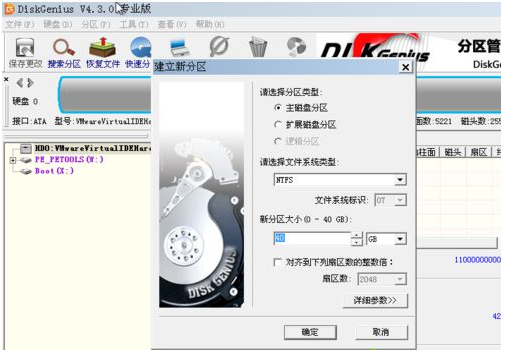
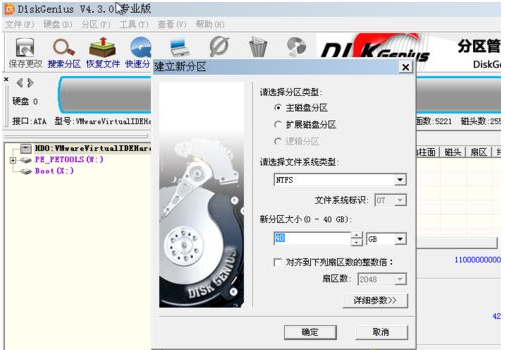
使用默认设置即可
如何安装虚拟机xp系统?安装虚拟机xp系统的图文教程
安装虚拟机图-12
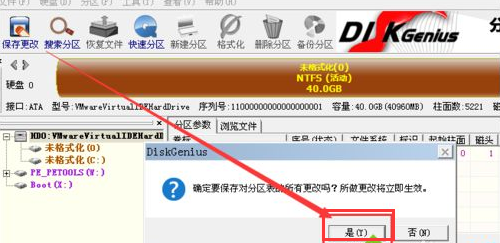
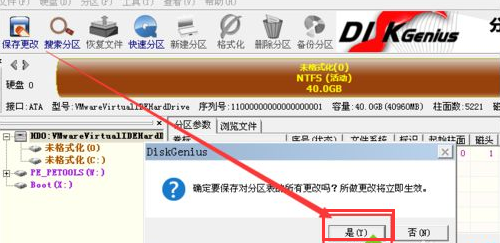
点击左上角的保存更改,并在弹出的窗口点击:是,完成分区操作
如何安装虚拟机xp系统?安装虚拟机xp系统的图文教程
xp图-13
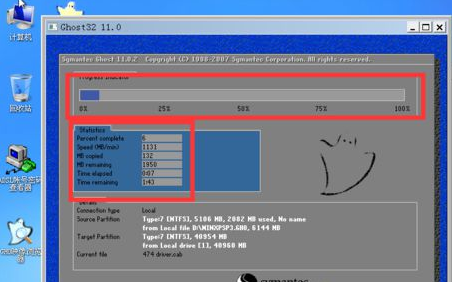
双击【安装XP系统到C盘】,开始安装
如何安装虚拟机xp系统?安装虚拟机xp系统的图文教程
安装系统图-14
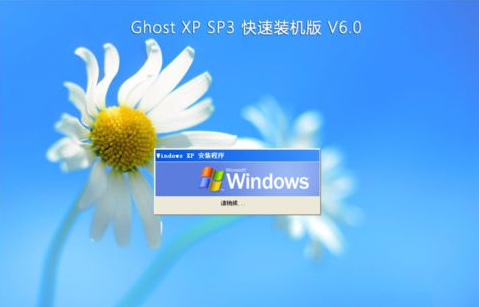
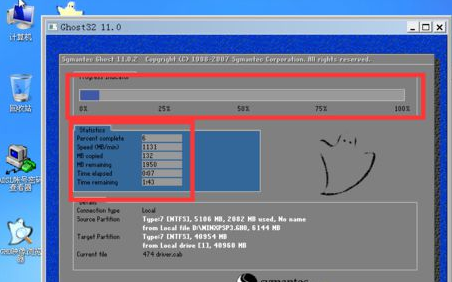
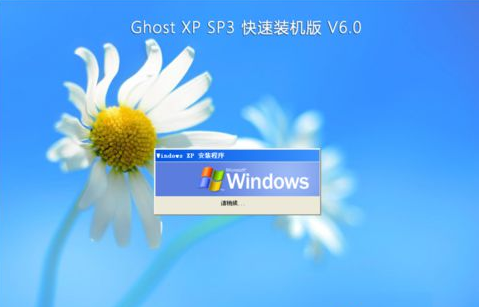
接下来不需要操作,只要等待自动安装结束重启即可
如何安装虚拟机xp系统?安装虚拟机xp系统的图文教程
xp图-15
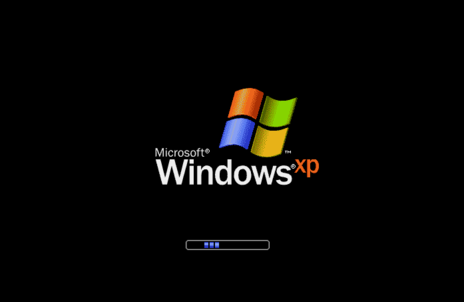
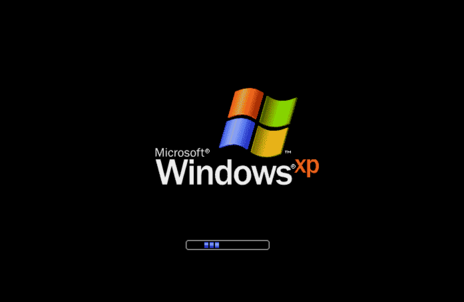
然后就可以启动xp系统完成本次虚拟机系统的安装。
如何安装虚拟机xp系统?安装虚拟机xp系统的图文教程
安装虚拟机图-16
以上就是VMware安装虚拟机系统xp sp3流程,如果需要的朋友可以借鉴一下。




 发表于 2023-2-10 06:44:28
 提升卡
提升卡 置顶卡
置顶卡 沉默卡
沉默卡 喧嚣卡
喧嚣卡 变色卡
变色卡 千斤顶
千斤顶 照妖镜
照妖镜
