Win11系统是最新的电脑系统,新增加了很多的功能,可以安装使用安卓应用,但是还有很多用户不知道怎么下载使用,那么应该怎么操作呢?针对这一问题,本篇带来了详细的Win11正式版安装安卓子系统的方法,操作简单,分享给大家。
Win11正式版安装安卓子系统的方法 测试阶段抢先体验
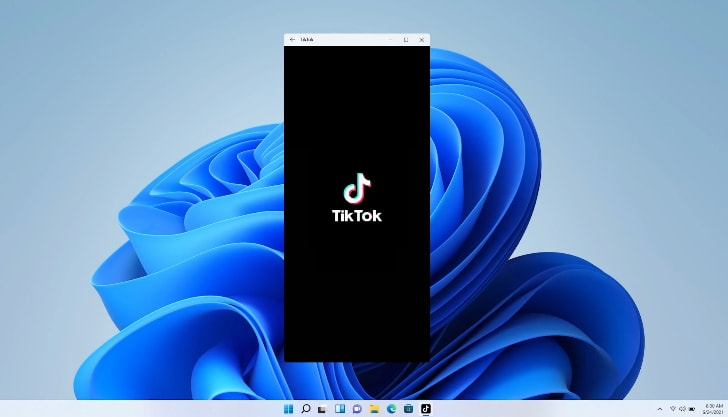
首先要说一下,目前Windows11上的安卓子系统还处在测试阶段,仅适合尝鲜的朋友们。但我在使用后发现无论流畅度和稳定性方面还是不错的。只不过安装要麻烦一些。接下来我就告诉大家如何安装和使用安卓的软件。
首先我们需要得到一个测试版安卓子系统安装包。
Win11正式版安装安卓子系统的方法 测试阶段抢先体验
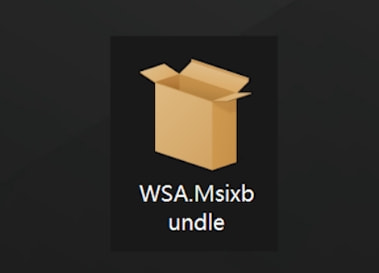
这个文件的获取也并不是很麻烦,本站就提供下载,点击链接进入下载页。
WSA安装包官方版
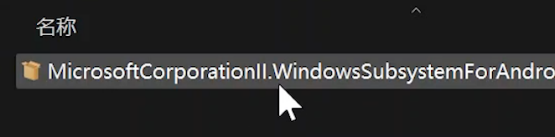
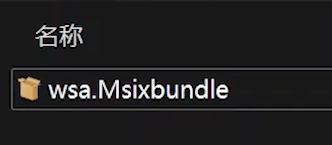
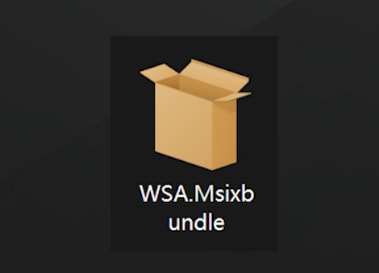
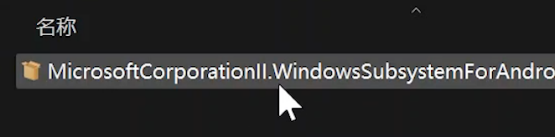
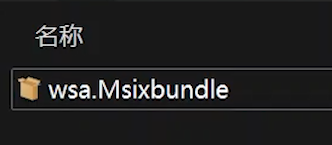
下载好这个文件后,如果名字比较长建议先改一下,方便后续操作。比如改成wsa,扩展名不要改动。
Win11正式版安装安卓子系统的方法 测试阶段抢先体验
Win11正式版安装安卓子系统的方法 测试阶段抢先体验
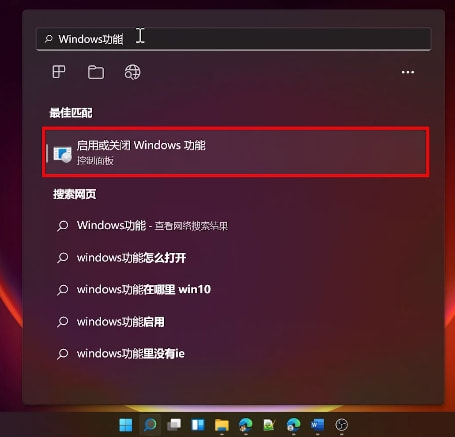
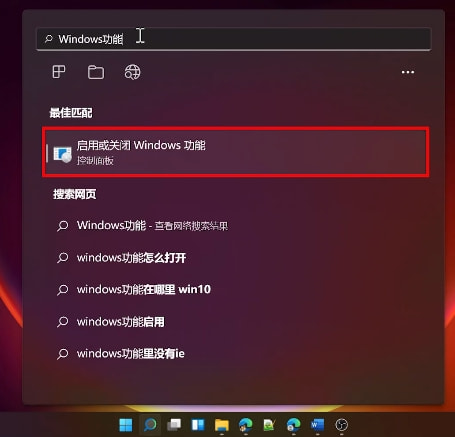
我们需要做2步。第一步打开“搜索”输入“Windows功能”,打开“启用或关闭Windows功能”。
Win11正式版安装安卓子系统的方法 测试阶段抢先体验
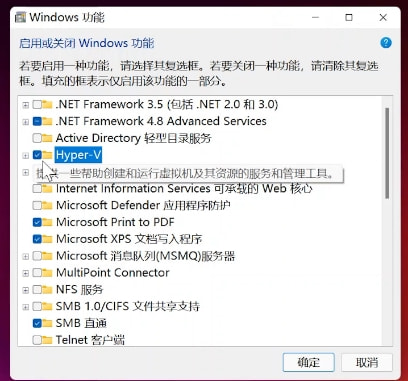
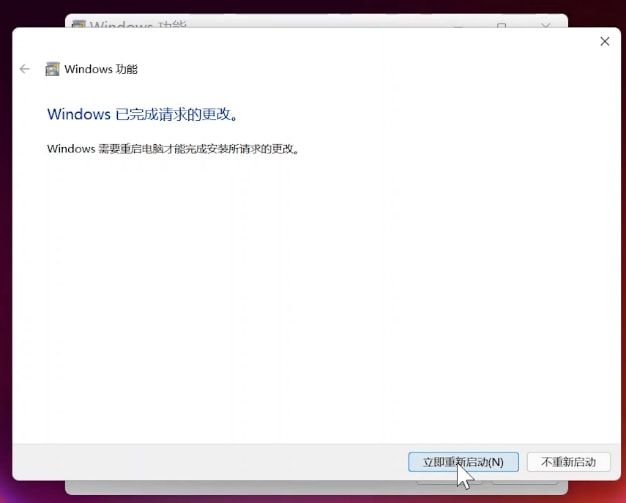
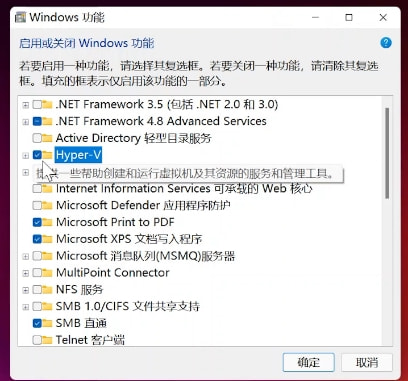
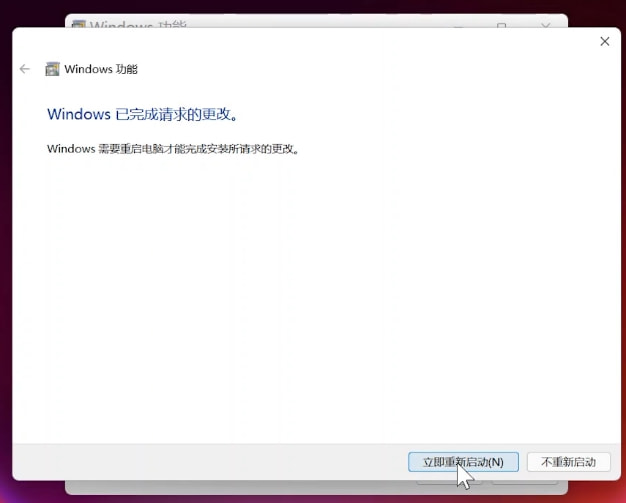
然后勾选里面的“Hyper-V”点击确定,安装好后重启电脑。
Win11正式版安装安卓子系统的方法 测试阶段抢先体验
Win11正式版安装安卓子系统的方法 测试阶段抢先体验
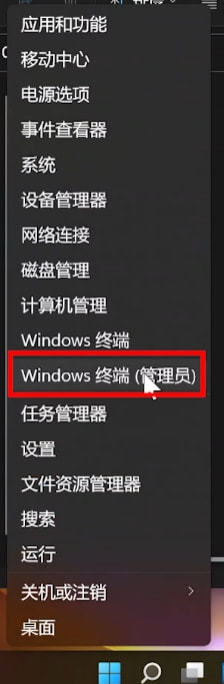
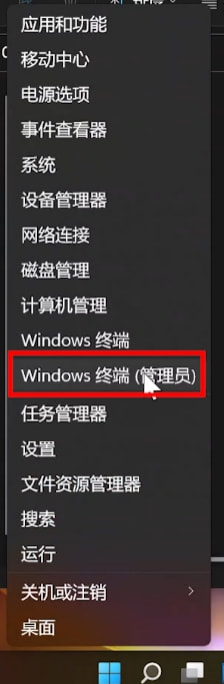
然后将刚刚下载好的那个文件放到一个没有中文的目录里,在开始菜单上点击右键选择“Windows终端(管理员)”。
Win11正式版安装安卓子系统的方法 测试阶段抢先体验
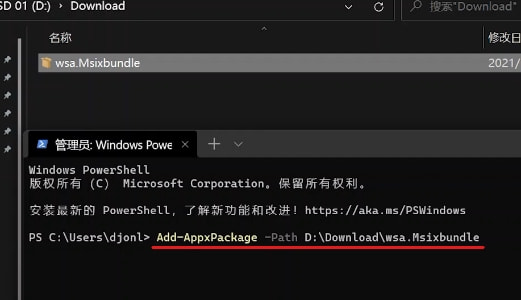
打开终端后把这条命令敲到里面:“Add-AppxPackage -Path”后面加上安装包的路径。比如安装包在D盘的download目录,就这么输入“Add-AppxPackage -Path D:Downloadwsa.Msixbundle”,这个路径和文件名直接复制就行了。
Win11正式版安装安卓子系统的方法 测试阶段抢先体验
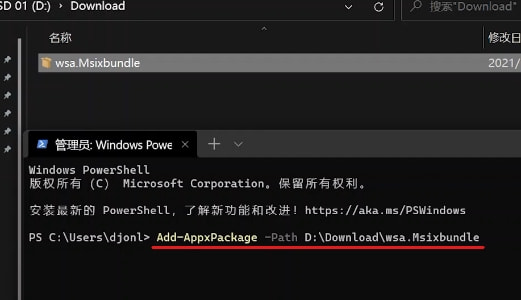
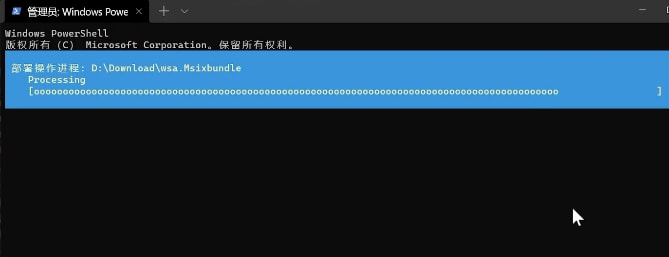
接下来按一下回车键开始安装。
Win11正式版安装安卓子系统的方法 测试阶段抢先体验
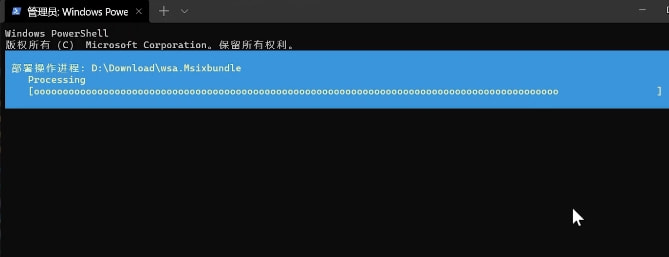
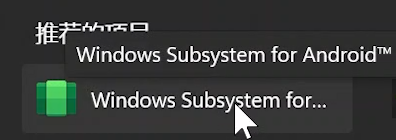
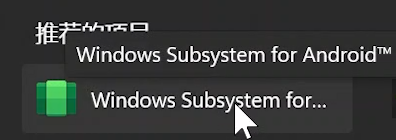
装好后,在开始菜单里就能看到新添加的程序了。
Win11正式版安装安卓子系统的方法 测试阶段抢先体验
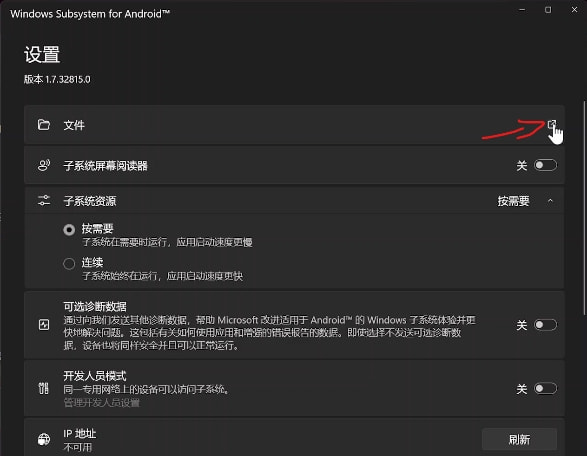
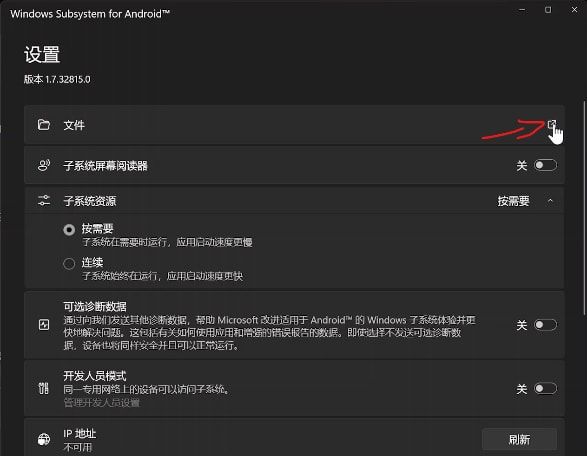
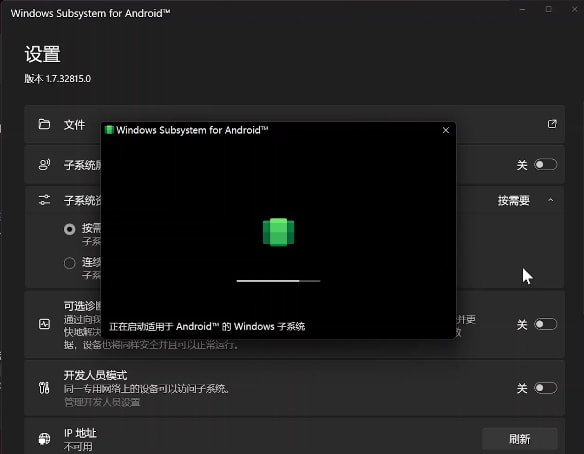
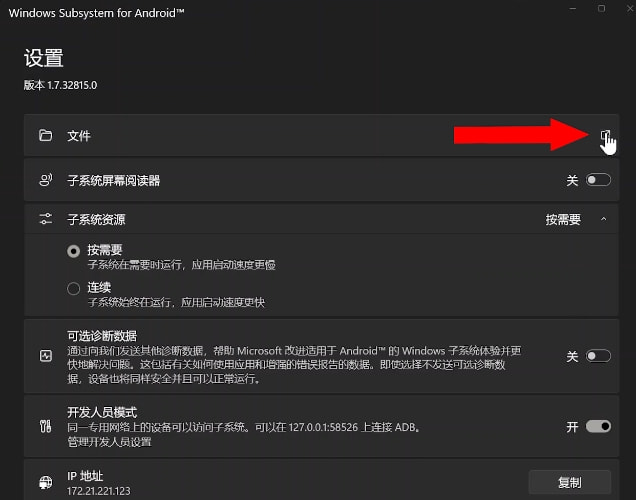
打开程序后先点这里,稍等一下就会开启安卓子系统并显示一个类似安卓文件管理器的窗口。
Win11正式版安装安卓子系统的方法 测试阶段抢先体验
Win11正式版安装安卓子系统的方法 测试阶段抢先体验
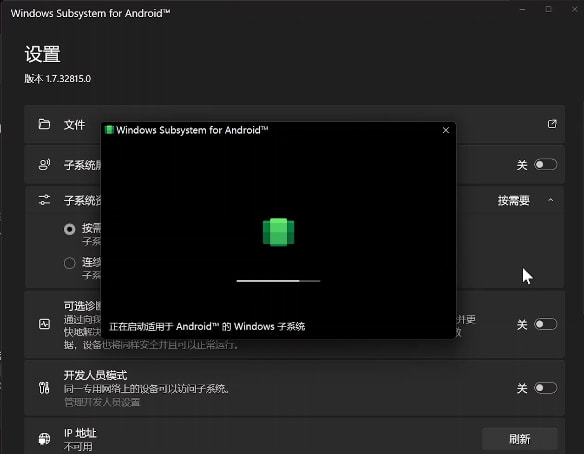
我们先关了它。在下面“IP地址”处点击刷新。刷新后能显示IP地址就对了。
Win11正式版安装安卓子系统的方法 测试阶段抢先体验

如果上述操作的时候出现错误那是因为没有安装前面提到的“Hyper-V”虚拟机或是电脑不满足要求。
接下来打开“开发人员模式”的开关,并记下这个地址和端口号。
Win11正式版安装安卓子系统的方法 测试阶段抢先体验

然后就是怎么安装Apk格式的安卓App了。由于是测试版,目前还没有界面的安装方法。我们需要通过ADB进行安装,做安卓开发的小伙伴应该很熟悉这个东西。
本站也提供ADB软件的安装包,大家可以下载。
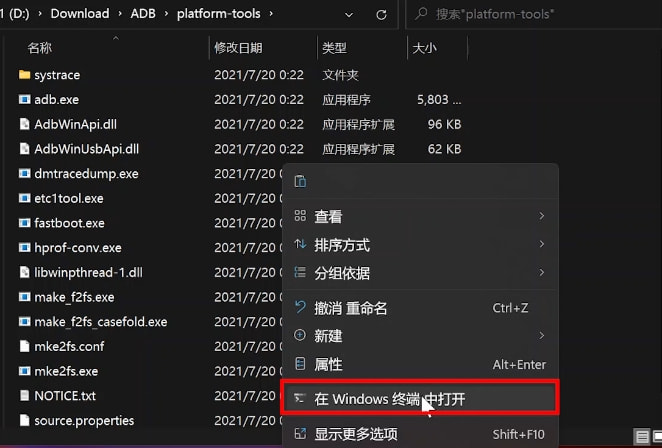
我们将下载好的ADB压缩包解压缩,然后在这个文件夹里空白处点右键选择“在Windows终端中打开”。
Win11正式版安装安卓子系统的方法 测试阶段抢先体验
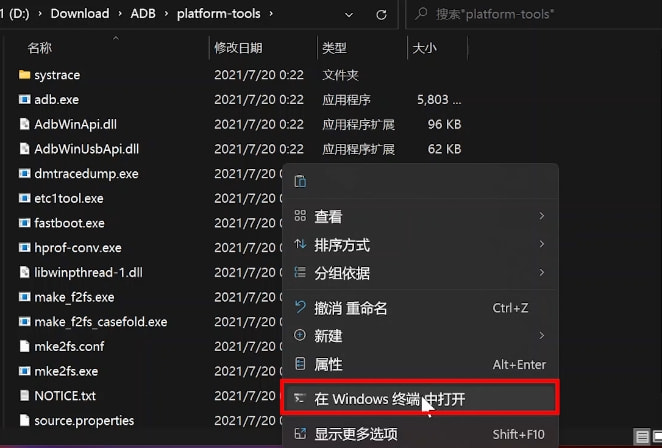
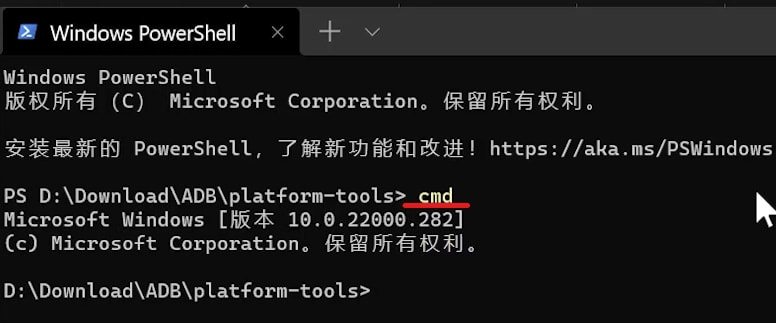
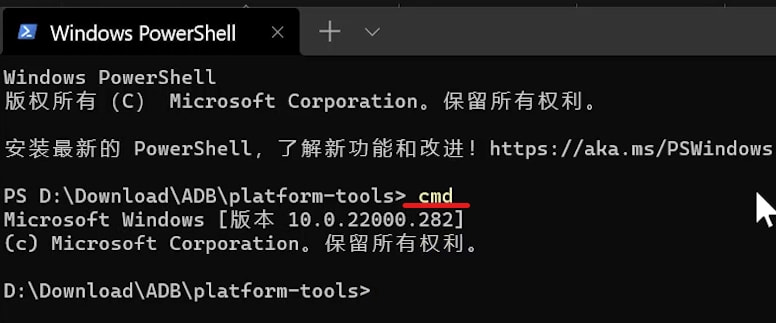
在弹出的窗口中输入“cmd”按一下回车键。这样就切换到了“命令提示符”。
Win11正式版安装安卓子系统的方法 测试阶段抢先体验
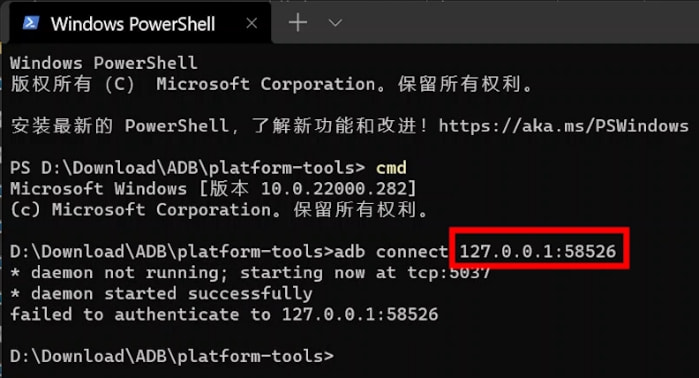
接着输入这条命令“adb connect 127.0.0.1:58526”按回车。后面的地址,就是刚刚在安卓子系统设置界面显示的那个地址。
Win11正式版安装安卓子系统的方法 测试阶段抢先体验
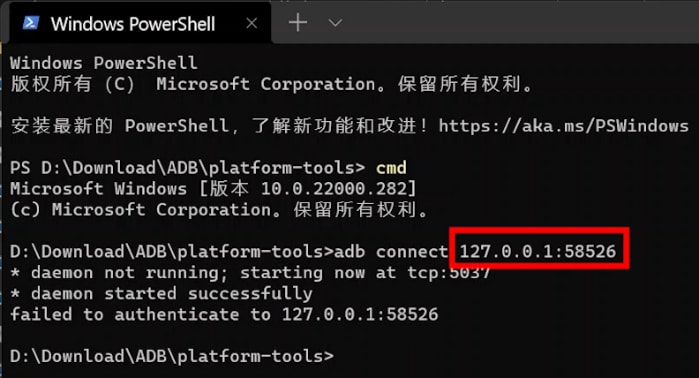
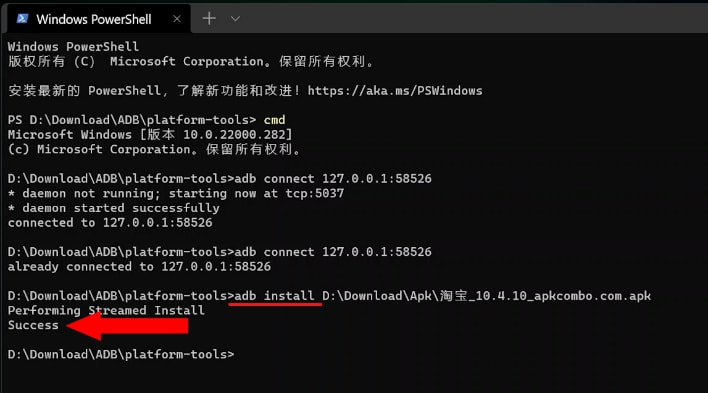
如果提示连接不成功也不要紧,再输入一次按回车就连上了。
Win11正式版安装安卓子系统的方法 测试阶段抢先体验

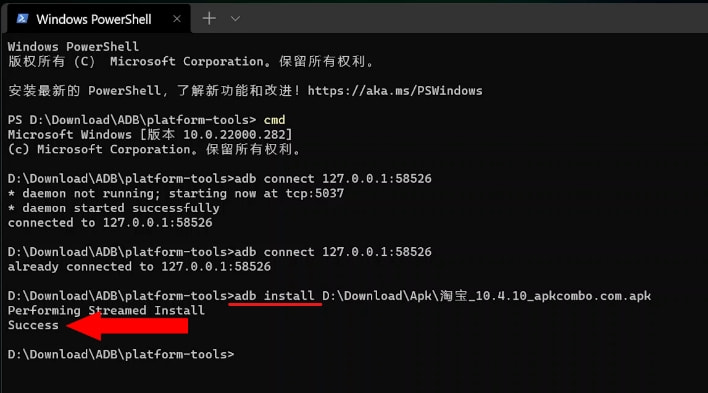
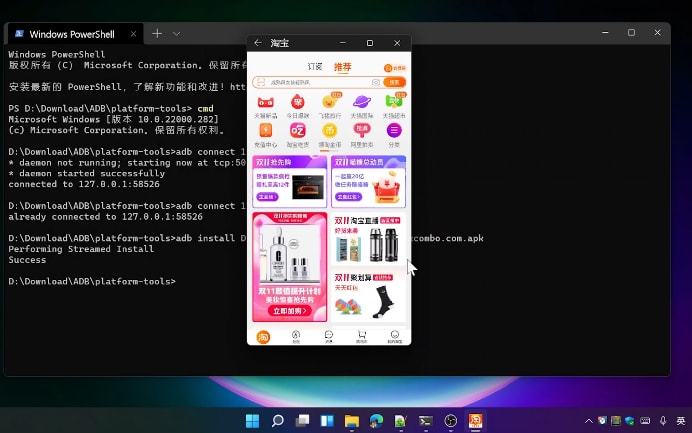
最后一步,比如我要安装“D:DownloadApk”目录下的淘宝安装包,只需要这么输入“adb install D:DownloadApk淘宝_10.4.10_apkcombo.com.apk”按下回车键就开始安装了,稍等片刻会显示安装成功。
Win11正式版安装安卓子系统的方法 测试阶段抢先体验
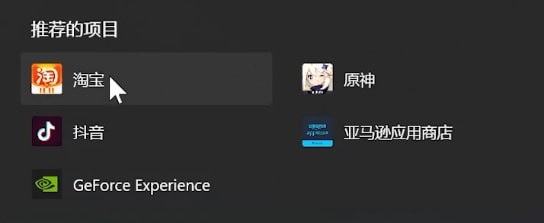
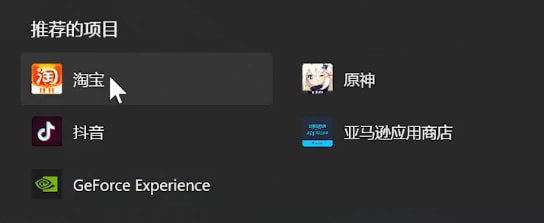
打开开始菜单就能看到App的图标,点击就能运行了。
Win11正式版安装安卓子系统的方法 测试阶段抢先体验
Win11正式版安装安卓子系统的方法 测试阶段抢先体验
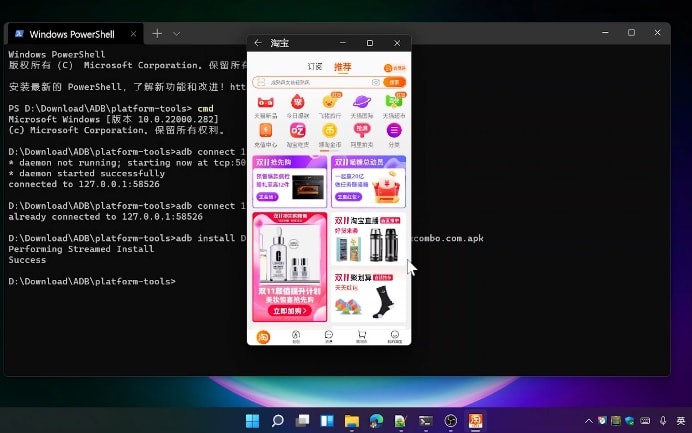
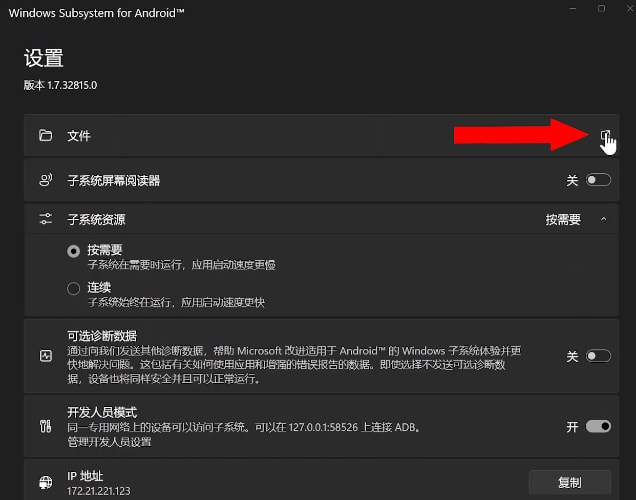
Apk格式的安装包获取途径非常多,可以到软件官网下载,也可以搜索得到。关机或重启后如果需要再次安装App的时候,需要先到安卓子系统设置里,点一下这里激活子系统,然后再利用ADB进行操作就行了。
Win11正式版安装安卓子系统的方法 测试阶段抢先体验
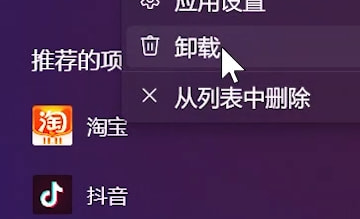
最后再说一下卸载,非常简单,在不需要的App上点右键选择“卸载”就删除了,就和手机上操作一样。
Win11正式版安装安卓子系统的方法 测试阶段抢先体验
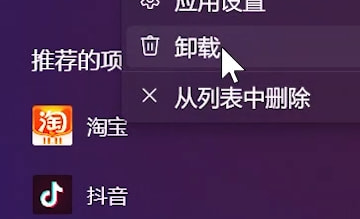
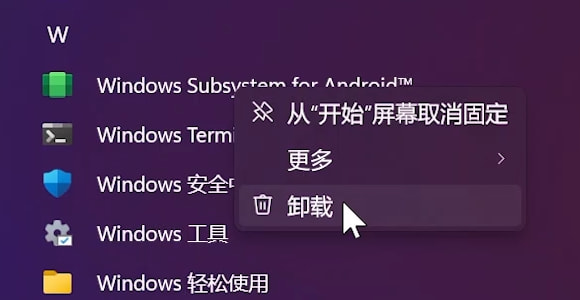
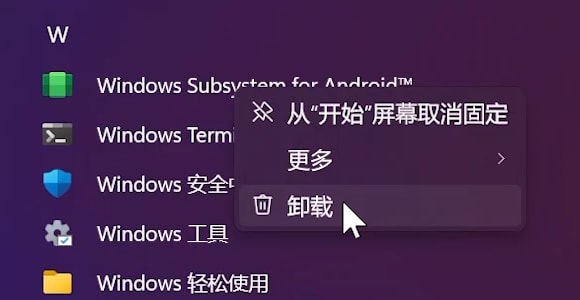
包括安卓子系统,如果不想体验了,在程序上点右键选择“卸载”就行了。
Win11正式版安装安卓子系统的方法 测试阶段抢先体验
怎么样,你学会了吗?想尝鲜就赶快装上试试吧。因为是测试阶段,所以安装比较麻烦,嫌麻烦的朋友就再等等,也许明年才会正式推出这个功能。




 发表于 2023-2-10 06:44:31



 提升卡
提升卡 置顶卡
置顶卡 沉默卡
沉默卡 喧嚣卡
喧嚣卡 变色卡
变色卡 千斤顶
千斤顶 照妖镜
照妖镜
