Win7系统是很多用户都喜欢的电脑系统,用习惯Win7系统后就用不习惯其他的了,最近有些用户反映想要重装Win7系统,但是不知道怎么操作,有没有简单的方法呢?其实用U盘重装系统的方法是十分简单的,针对这一问题,本篇带来了详细的教程。
在安装系统之前首先进入BIOS,并将光驱设置为第一启动项 一般是开启按Del或者F2键进入BIOS页面
u盘做系统win7最简单的方法
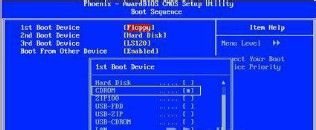
u盘做系统win7最简单的方法图一
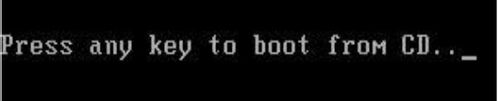
在BIOS将CD_ROM设置为第一启动项,然后重启电脑,插入系统盘,发现重启后屏幕显示 ”boot from CD"
u盘做系统win7最简单的方法
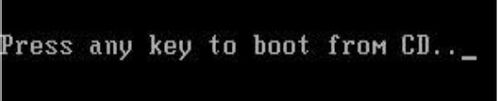
u盘做系统win7最简单的方法图二
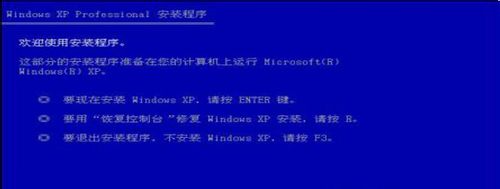
从前一页面点击任意键,选择修复系统还是安装新的操作系统
u盘做系统win7最简单的方法
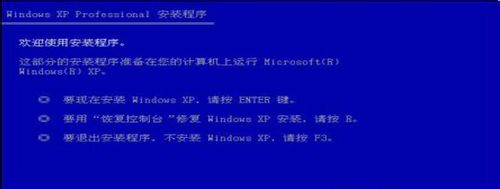
u盘做系统win7最简单的方法图三
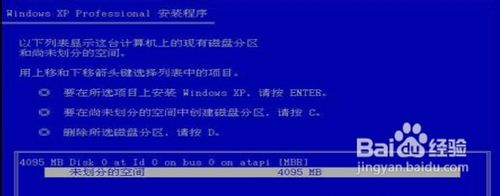
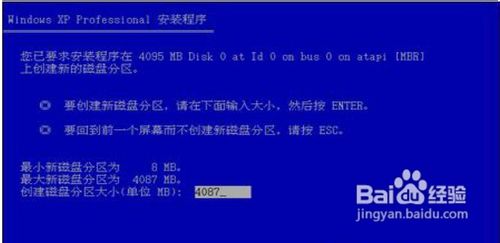
选择系统分区安装操作系统,点击Enter进入下一步,如果没有分区就先分区
u盘做系统win7最简单的方法
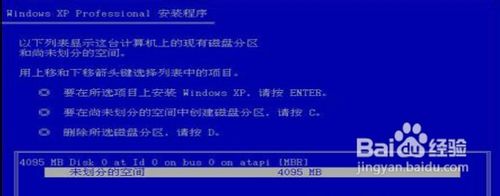
u盘做系统win7最简单的方法图四
u盘做系统win7最简单的方法
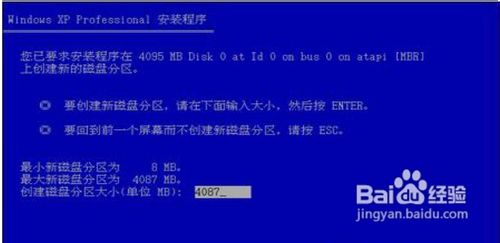
u盘做系统win7最简单的方法图五
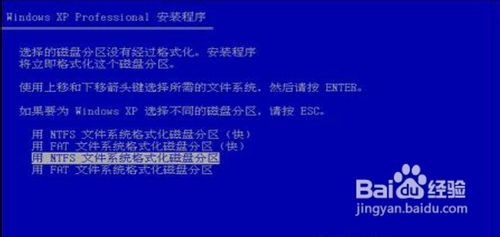
选择正确文件存储格式,点击安装操作系统
u盘做系统win7最简单的方法
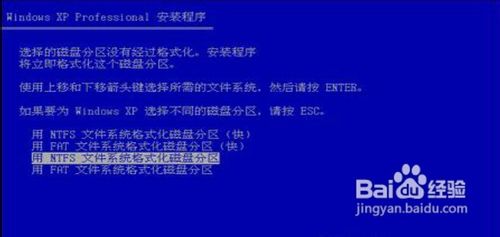
u盘做系统win7最简单的方法图六
u盘做系统win7最简单的方法
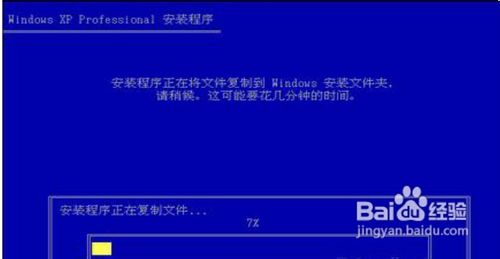
u盘做系统win7最简单的方法图七
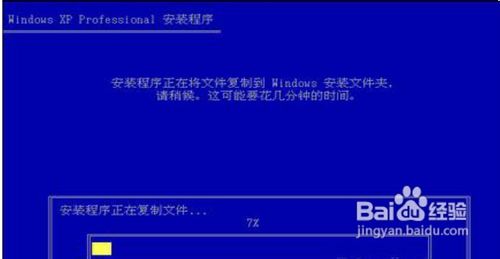
提示安装成功后,按照系统安装引导设置本地一些设置即安装成功扩展阅读怎么用u盘重装系统讲解教程。
u盘做系统win7最简单的方法

u盘做系统win7最简单的方法图八
以上就是小编为大家介绍的u盘做系统win7最简单的方法了,大家对小编的u盘做系统win7最简单的方法都有一定的了解了吧,其实目前来说U盘安装是最简单的一种索尼笔记本重装系统方法哦。希望大家都可以学会。




 发表于 2023-2-10 06:44:33

 提升卡
提升卡 置顶卡
置顶卡 沉默卡
沉默卡 喧嚣卡
喧嚣卡 变色卡
变色卡 千斤顶
千斤顶 照妖镜
照妖镜
