点彩一键重装系统怎么使用? 最近有用户询问这个问题,现在很多用户会选择自己给电脑进行系统重装,但是重装系统操作麻烦,可以借助一键重装系统工具,那么点彩一键重装系统工具怎么使用呢?就此,本篇带来了详细的图文教程。
1.打开软件:首先我们下载并打开点彩系统,选择“立即重装系统”。(因需要自动加载启动项,会被多数杀毒软件误认为是病毒,敬请允许或者关闭杀毒软件即可。)
点彩一键重装系统图文教程
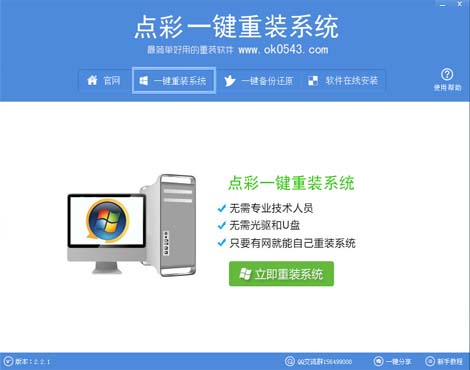
点彩一键重装系统图文教程图1
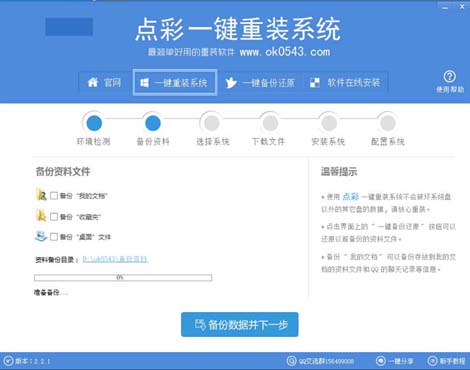
2.选择系统:系统自动检测您的电脑情况,根据提示做好资料备份。点击“备份数据并下一步”
点彩一键重装系统图文教程
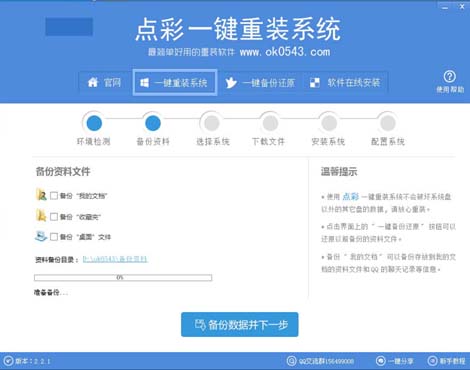
点彩一键重装系统图文教程图2
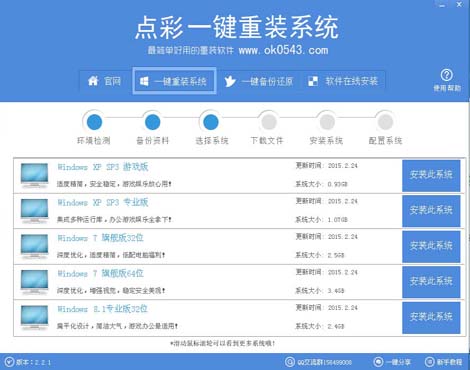
3.下载安装:根据您的电脑情况选择适合您的系统,选择“安装此系统”即可,安装过程中请勿操作电脑,待系统安装完成并重启后,您即可拥有全新的整洁系统。(注:如果您的电脑内存大于4G请选择64位操作系统,如果少于4G,请选择32位操作系统)
点彩一键重装系统图文教程
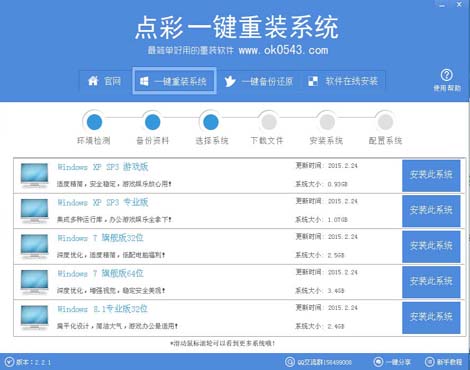
点彩一键重装系统图文教程图3
以上就是点彩一键重装系统图文教程了,大家在使用过程中如果遇到什么问题,欢迎大家登录我们官网小白一键重装官网查阅相关资讯或重装系统win7教程哦。在小白一键重装官网,成为新一代装机大神指日可待,赶紧行动起来吧!有出现这种现象的小伙伴不妨根据小编的方法来解决吧,希望能够对大家有所帮助。




 发表于 2023-2-10 06:44:35
 提升卡
提升卡 置顶卡
置顶卡 沉默卡
沉默卡 喧嚣卡
喧嚣卡 变色卡
变色卡 千斤顶
千斤顶 照妖镜
照妖镜
