联想一体机怎么重装Win7系统?最近有用户询问这个问题,不知道怎么操作,当电脑遇到问题故障时,就可以通过重装系统来解决,但是仍然还有部分用户不知道怎么操作,针对这一问题,本篇带来了联想一体机重装Win7系统教程,分享给大家。
第一步,工具/原料
下载 Onekey Ghost
下载win7系统镜像
第二步,重装系统Win7前
首先,重装系统之前需要将电脑中的重要资料备份或转移,根据自己情况,把一些较重要的文件移动到别的盘(只要不是C盘就行)。
下载Onekey ghost(下载时要选择普通下载)和Win7系统镜像,下载地址在上面的工具/原料中。
注:下载后不要保存在C盘(桌面也是C盘内的一个文件夹,所以也不能保存在桌面)。
第三步, 重装系统win7
第一,下载Onekey ghost和Win7系统镜像,下载地址在上面的工具/原料中。
注:下载后不要保存在C盘(桌面也是C盘内的一个文件夹,所以也不能保存在桌面)。
第二,开始重装系统win7了
首先是要打开Onekey ghost(win8如何升级win10)
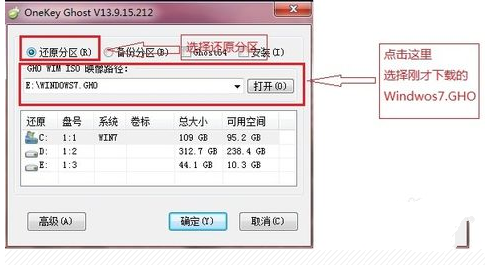
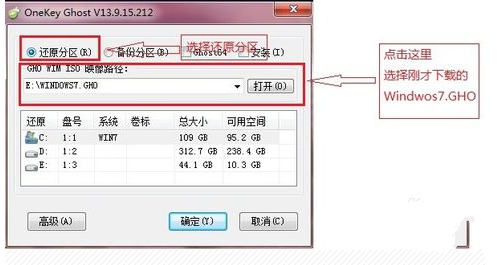
接下来,在Onekey ghost选择还原分区,在GHO WIM ISO映像路径中选择刚才下载的Win7系统镜像Windows7.GHO,见下图
联想一体机w7重装系统教程
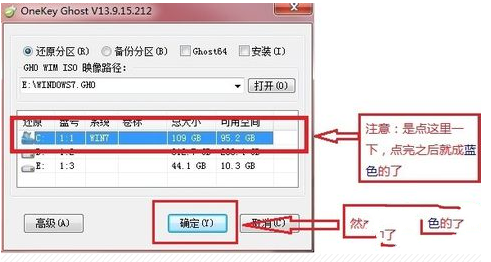
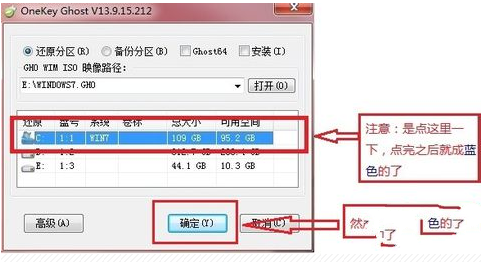
在下方选择还原到C盘(注意:是点击下面的C盘一下,点击之后会变成蓝色的),如下图
然后点击确定
联想一体机w7重装系统教程
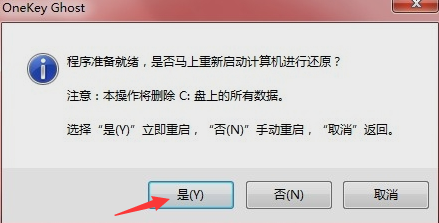
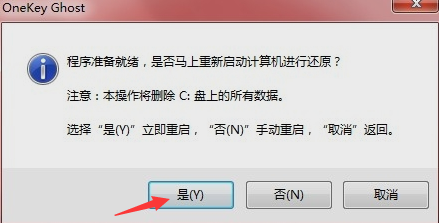
点击确定后,会出现下图的提示框,询问是否重启,点击是
联想一体机w7重装系统教程
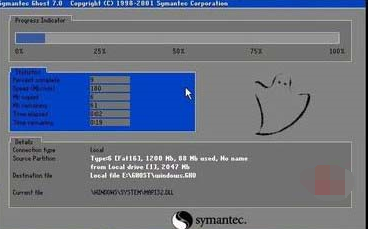
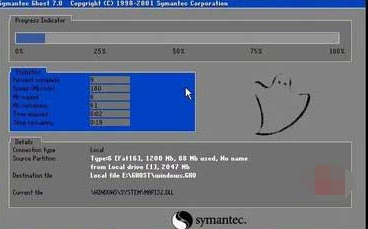
接下来系统就会重启,重启后就会出现下图那样的界面,什么都不需要做,耐心等待进度条走完即可。
联想一体机w7重装系统教程
然后重装系统Win7就完成啦,接下来就会进入Windows系统,系统会自动进行安装,同样什么都不需要做,等待进入桌面后,重装系统完毕。
联想一体机w7重装系统教程

以上就是小编给你们介绍的联想一体机w7重装系统教程,联想电脑重装Win7系统是相对简单的,如果还不知道重装电脑系统的朋友,就可以来看看小编我这篇教程了,希望对你们带来帮助哦!




 发表于 2023-2-10 06:44:36

 提升卡
提升卡 置顶卡
置顶卡 沉默卡
沉默卡 喧嚣卡
喧嚣卡 变色卡
变色卡 千斤顶
千斤顶 照妖镜
照妖镜
