很多用户都是通过小白一键重装系统工具来安装系统的,即使没有任何安装系统经验的用户也可以通过这款软件进行简单的操作安装系统,而这款软件要怎么安装Win11系统呢,下面教给大家详细的操作步骤,希望对大家有所帮助。
小白一键重装系统软件:
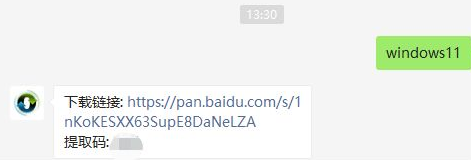
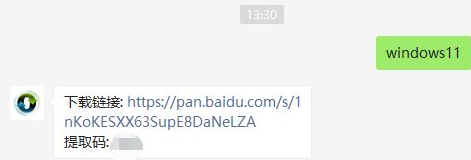
1、首先我们下载好win11镜像文件。放到除C盘以为的其他分区,比如D盘。不知道如何获取镜像文件的可以关注小白一键重装系统公众号,回复windows11获取镜像文件下载链接。
小白一键重装系统软件使用教程
2、接着我们打开桌面上的小白一键重装系统软件。
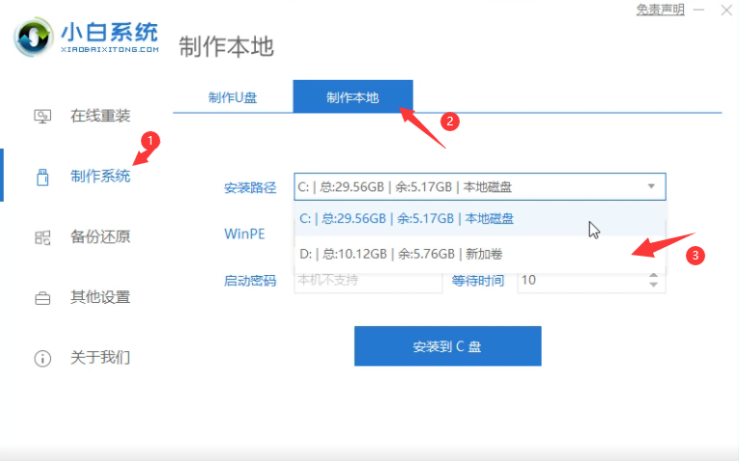
3、进入小白一键重装系统软件之后,点击左侧的制作系统,选择制作本地,安装路径选择除C盘外的其他盘,比如D盘。
小白一键重装系统软件使用教程
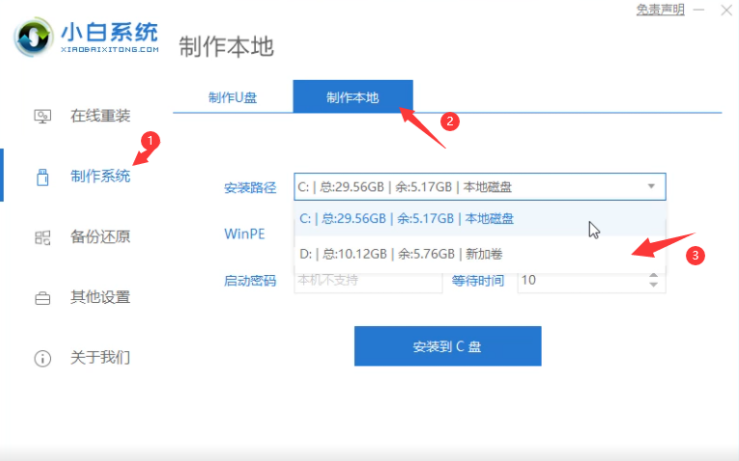
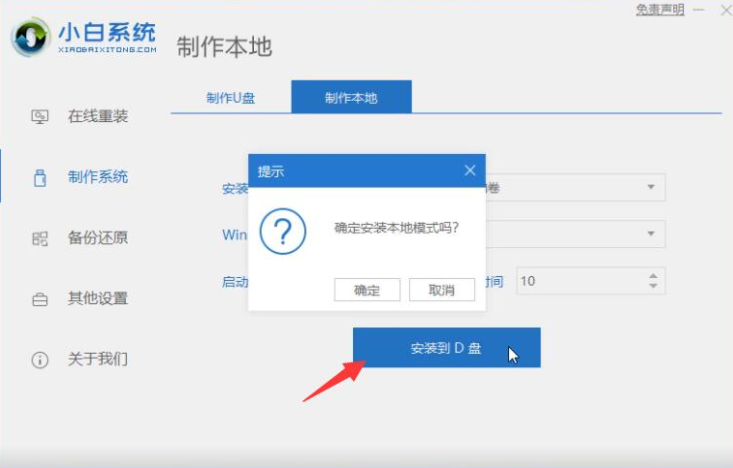
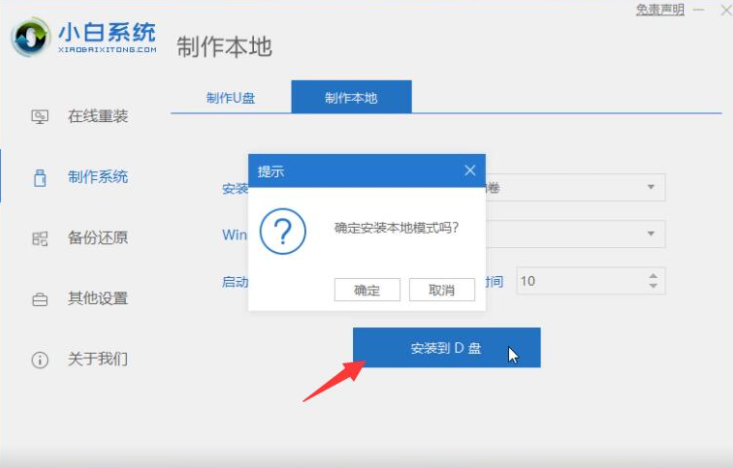
4、点击安装到D盘后,这时等待系统安装完成即可。
小白一键重装系统软件使用教程
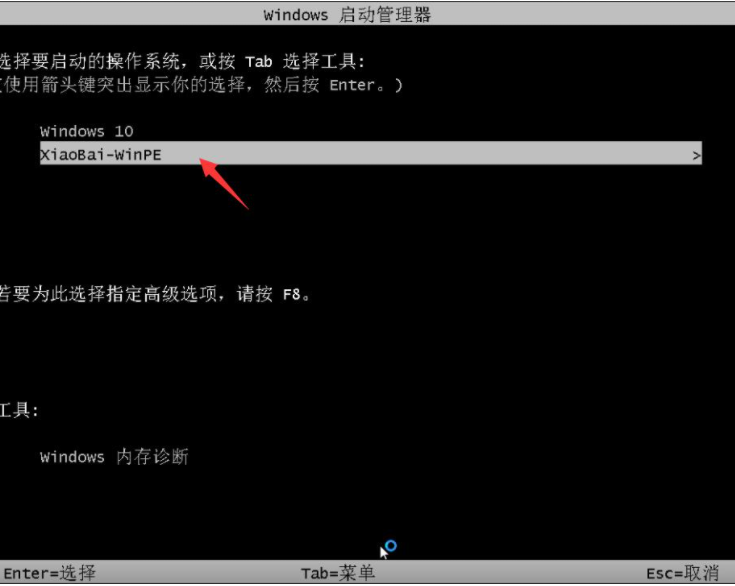
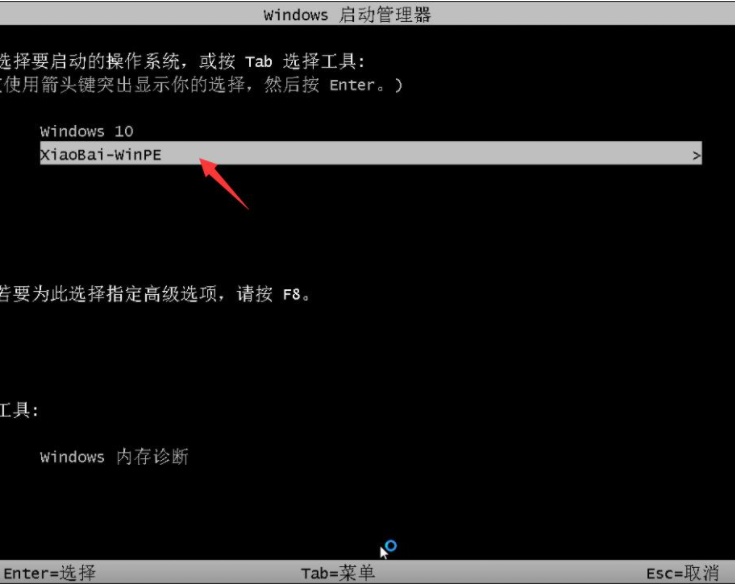
5、安装完成后,我们将退出小白软件,手动正常重启电脑后,进入到启动项页面时,选择xiaobaiPE进入。
小白一键重装系统软件使用教程
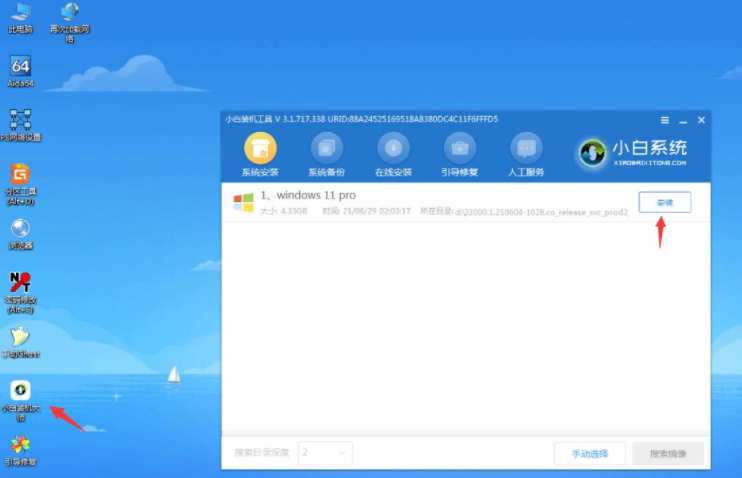
6、进入PE系统,在桌面上打开小白装机工具,会自动搜索镜像。
小白一键重装系统软件使用教程
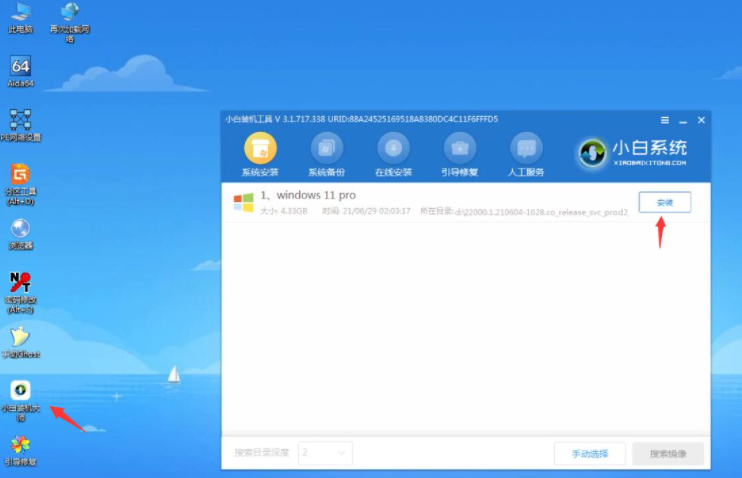
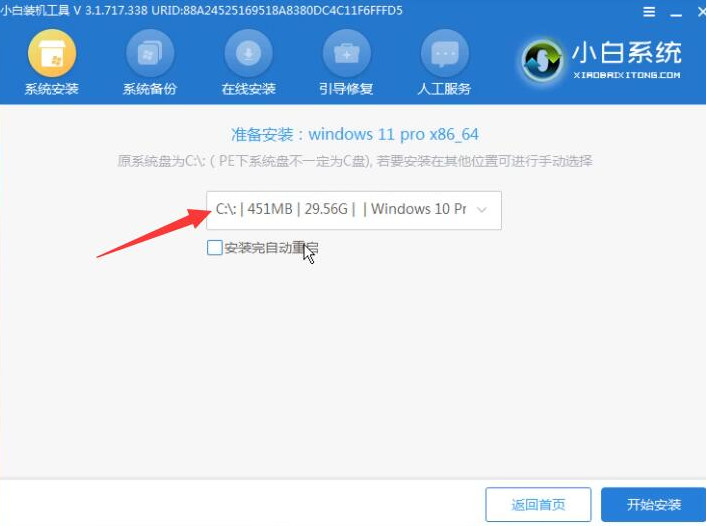
7、当win11系统镜像被搜索出来之后,点击安装,选择C盘安装即可。
小白一键重装系统软件使用教程
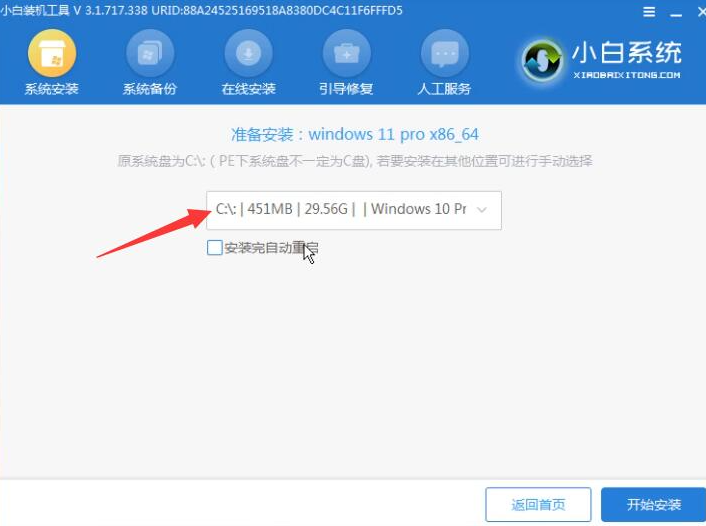
8、此时win11进入安装程序,我们只需等待安装完成,电脑就会进行自动重启操作。直至进入桌面。
小白一键重装系统软件使用教程

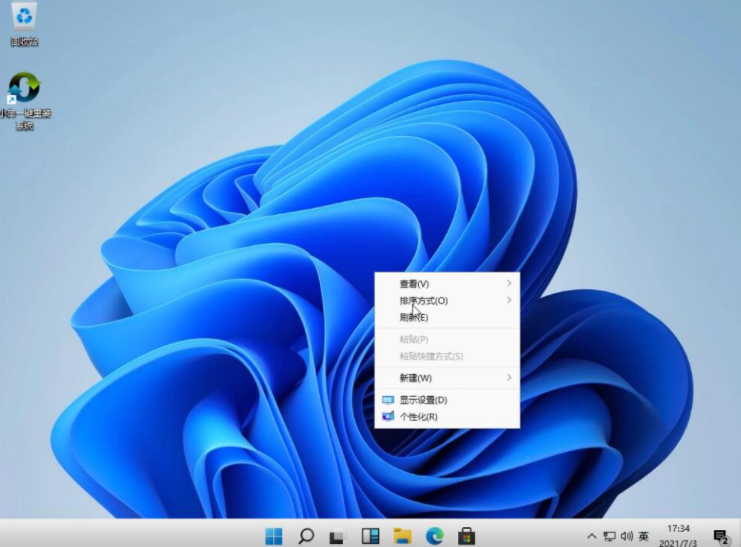
9、进入win11后,设置好电脑的分辨率,及其他个性化设置,即完成了win11系统的安装。
小白一键重装系统软件使用教程
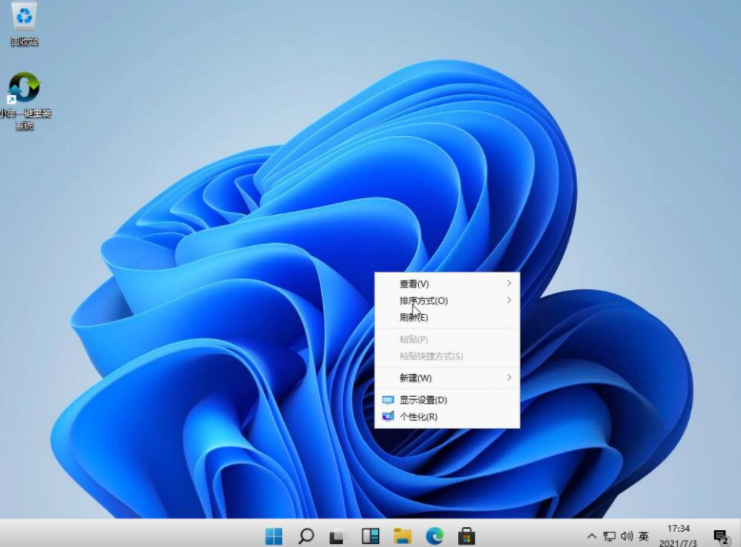
以上就是小白一键重装系统软件的内容,希望能够帮助到大家。




 发表于 2023-2-10 06:44:52

 提升卡
提升卡 置顶卡
置顶卡 沉默卡
沉默卡 喧嚣卡
喧嚣卡 变色卡
变色卡 千斤顶
千斤顶 照妖镜
照妖镜
