怎么用u盘装xp系统?最近有用户询问这个问题,不知道怎么解决,其实方法并不难,我们可以制作pe启动盘,然后直接进pe安装xp,具体的操作是怎么样的呢?针对这一问题,本篇带来了详细的用u盘装xp系统教程,操作简单,分享给大家。
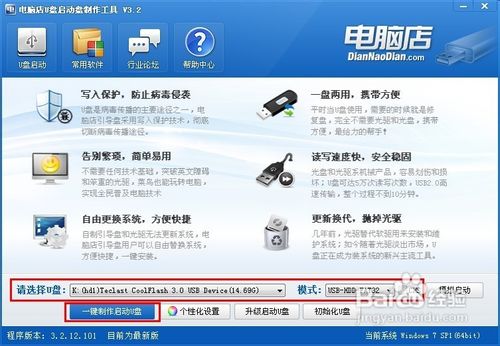
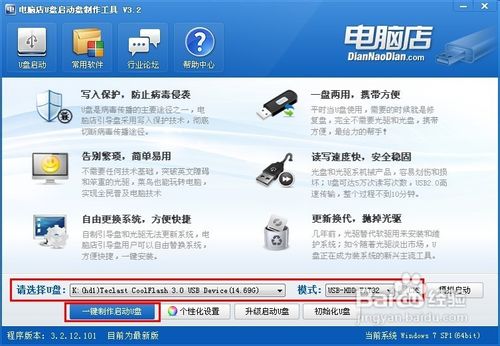
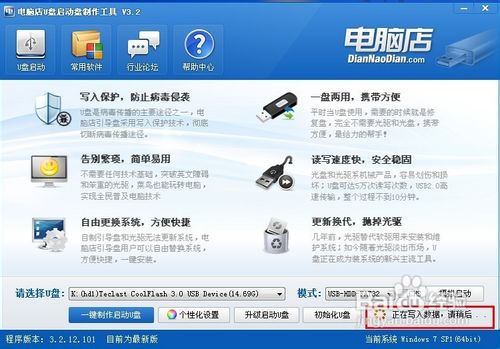
下载并解压缩电脑店启动盘制作工具3.2后运行,然后插入优盘,在电脑店主界面上选择自己的优盘后,根据电脑支持的启动方式选择模式,不知道的可以选择默认,然后单击“一键制作启动U盘”:
小编教你用u盘装xp系统
用u盘装xp系统图1
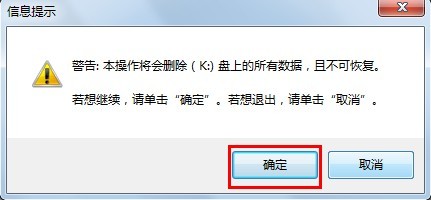
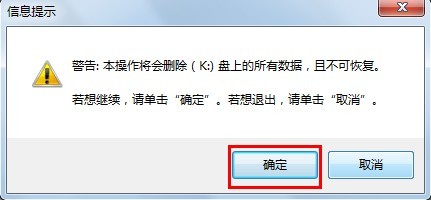
确认U盘上的所有文件都已经备份或者不需要了之后,单击“确定”:
小编教你用u盘装xp系统
用u盘装xp系统图2
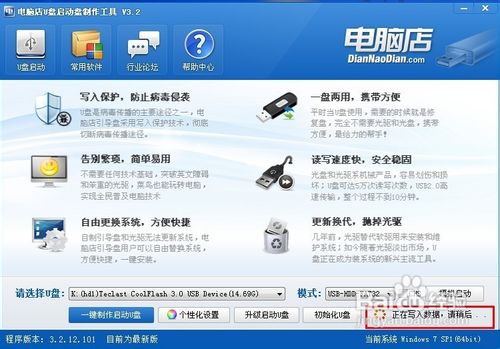
耐心等待完成的提示。此间可以在主界面的右下角看到正在进行的操作:
小编教你用u盘装xp系统
用u盘装xp系统图3
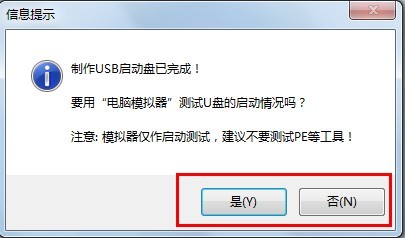
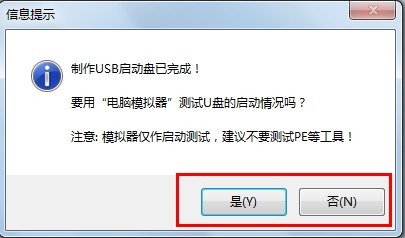
制作完成后,根据需要选择是否测试U盘启动情况:
小编教你用u盘装xp系统
用u盘装xp系统图4
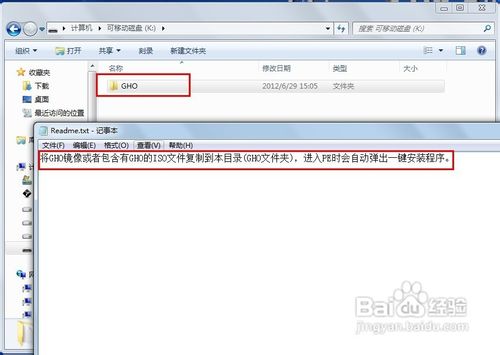
打开优盘后,找到一个GHO文件夹,可以看到里面有个文本文件,提示可以放GHO文件或者包含有GHO的ISO文件复制到此文件夹下,使用U盘启动到PE系统时会自动提示一键安装:
小编教你用u盘装xp系统
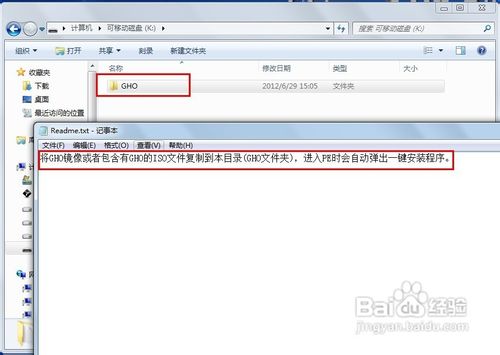
用u盘装xp系统图5
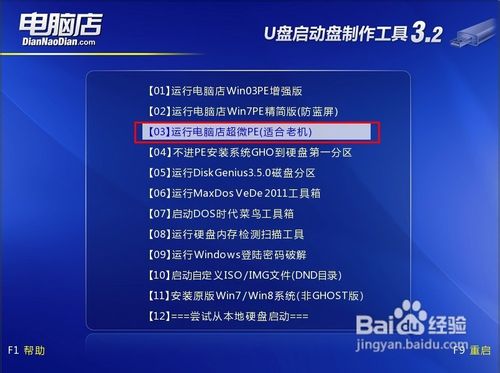
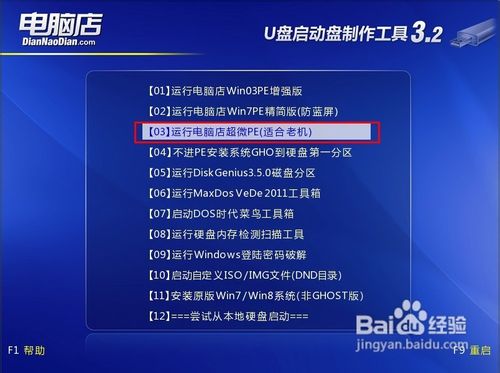
将U盘插入电脑后,开机,从优盘启动时会弹出下面的菜单。根据电脑配置可以选择1—3任意一个版本的PE系统:
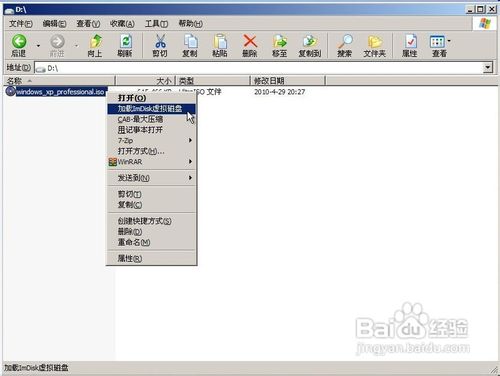
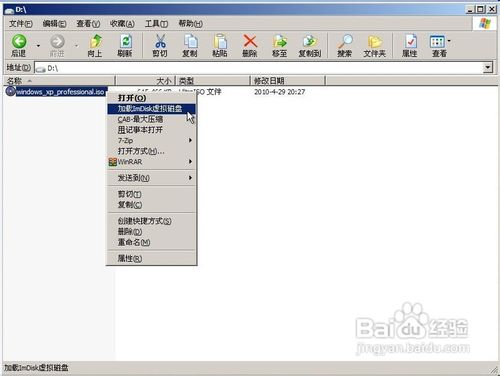
打开系统盘保存的位置,然后右击系统盘镜像,选择“加载ImDisk虚拟磁盘”:
小编教你用u盘装xp系统
用u盘装xp系统图6
小编教你用u盘装xp系统
用u盘装xp系统图7
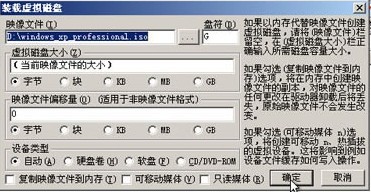
可以保持默认的设置,然后单击“确定”:
小编教你用u盘装xp系统
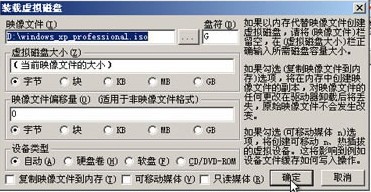
用u盘装xp系统图8
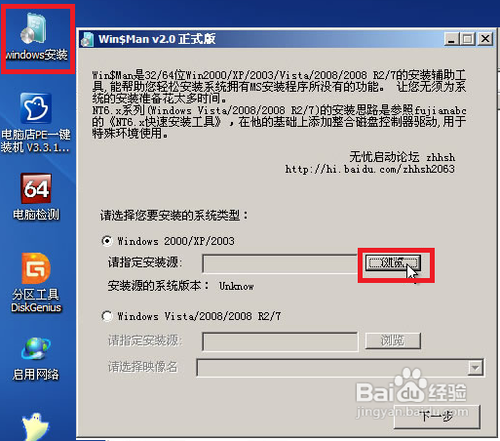
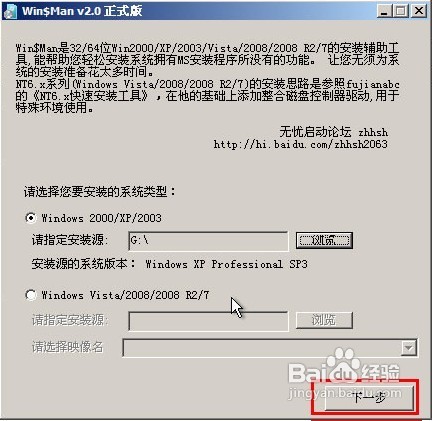
双击打开桌面上的“Windows安装”,然后单击弹出的Win$Man2.0正式版主界面上的“Windows 2000/XP/2003”后,单击下面的“浏览”:
小编教你用u盘装xp系统
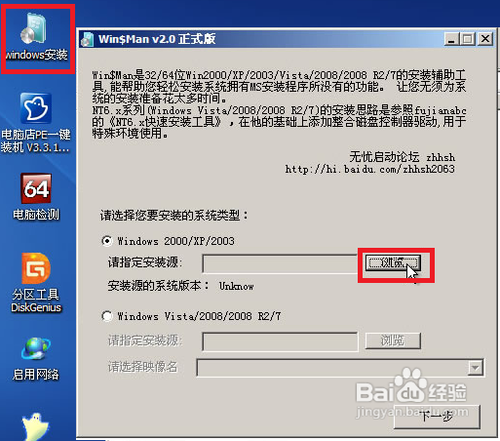
用u盘装xp系统图9
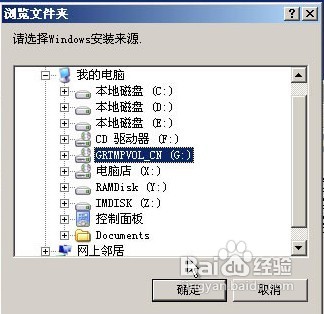
选择刚才虚拟的镜像光驱后,单击“确定”:
小编教你用u盘装xp系统
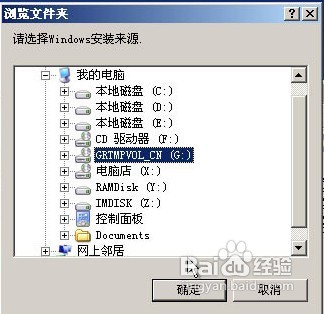
用u盘装xp系统图10
单击主界面上的“下一步”:
小编教你用u盘装xp系统
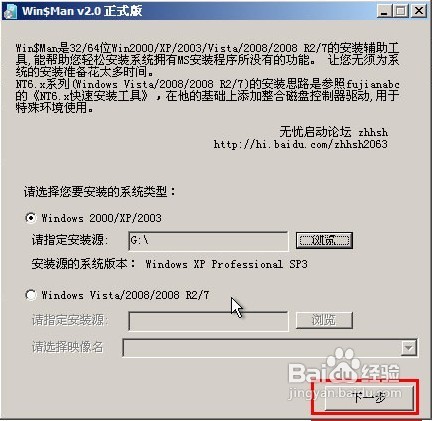
用u盘装xp系统图11
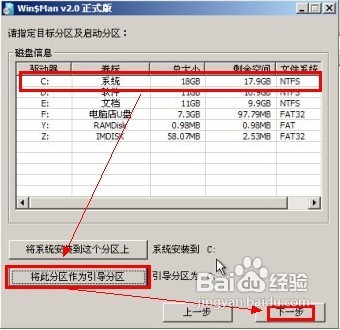
选择要安装的分区的盘符后,单击“将此分区作为引导分区”,然后单击“下一步”:
小编教你用u盘装xp系统
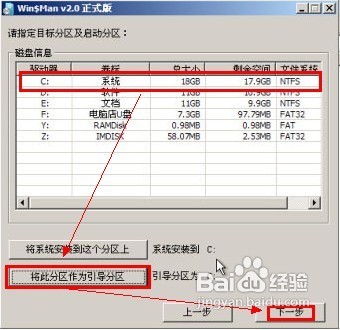
用u盘装xp系统图12
确认安装信息后,单击“安装系统”,然后在弹出的对话框上单击“是”:
小编教你用u盘装xp系统
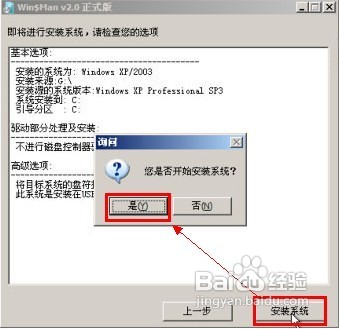
用u盘装xp系统图13
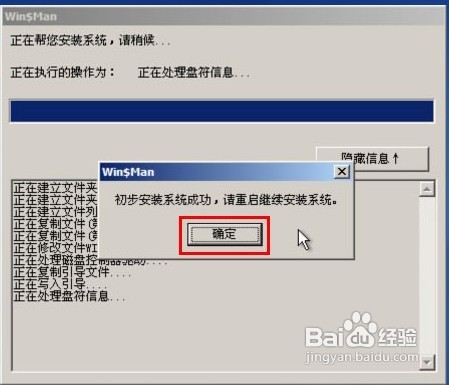
耐心等待文件复制完成后,单击“确定”即可。重启系统后,会直接进入系统安装界面,根据需要一步步的按照提示做即可。(win8升级win10正式版就使用小白一键重装系统软件!)
小编教你用u盘装xp系统
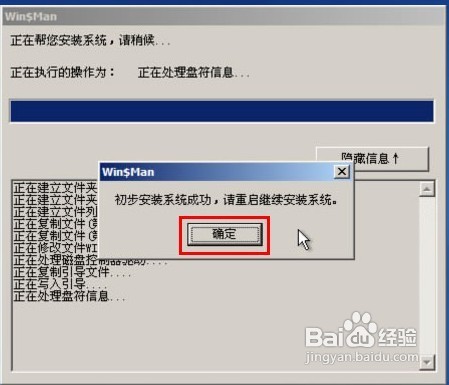
用u盘装xp系统图14
综上所述,这就是小编给你们提供的用u盘装xp系统的教程了,u盘安装xp系统就是这么简单,只要你们按照小编的这个方法进行安装,不到一小时的时间,你们就能成功u盘安装xp系统了,希望这篇文章对你们带来非常大的帮助哦!




 发表于 2023-2-10 06:45:03

 提升卡
提升卡 置顶卡
置顶卡 沉默卡
沉默卡 喧嚣卡
喧嚣卡 变色卡
变色卡 千斤顶
千斤顶 照妖镜
照妖镜
