紫光一键重装系统是一款好用的一键系统重装工具,操作简单,通过该软件可以很轻松的操作系统,新手也能轻松上手,但是还有很多用户不知道怎么操作,针对这一问题,本篇带来了紫光一键重装系统具体操作步骤,分享给大家,一起看看吧。
紫光一键重装系统步骤:
紫光一键装机,非常简单 首行我们下载紫光一键装机客户端并安装 安全软件提示请允许运行
程序运行后弹出如下图界面,根据你需选择系统版本,如你是XP想装WIN7就选择WIN7,然后点击一键极速重装,如下图,在系统重装前或在下载过程中,你可以提前看看系统盘和桌面上有没有需要保留的文件资料,复制到其他盘保存,如果没有重要文件,可以忽略这一步,重装系统只会删除系统盘进行重装系统,不会影响其他磁盘文件。
重装系统后,大部分常用软件已安装好,电脑硬件驱动,智能扫描并安装驱动。安装非常简单,一看即明白。
不管你现在是什么windows系统,只要是MBR格式的分区都可以重装。原版WIN8如装不上,软件会提示,不会影响现有系统。
部分64位系统请使用鼠标右键“以管理员身份运行”
紫光一键重装系统步骤方法
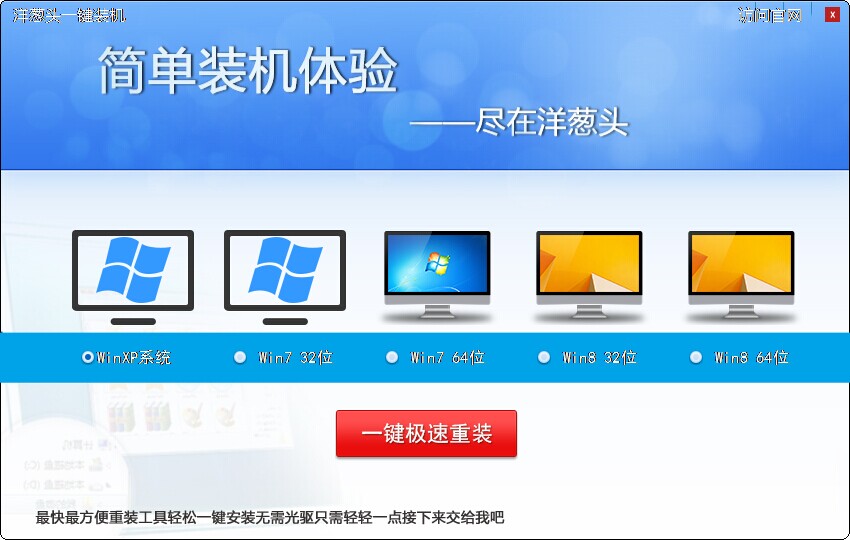
选择要装的系统后,弹出以下对话框,提示下载过程,大约一分钟可以看到大约时间,开始下载速度不准确。
紫光一键重装系统步骤方法
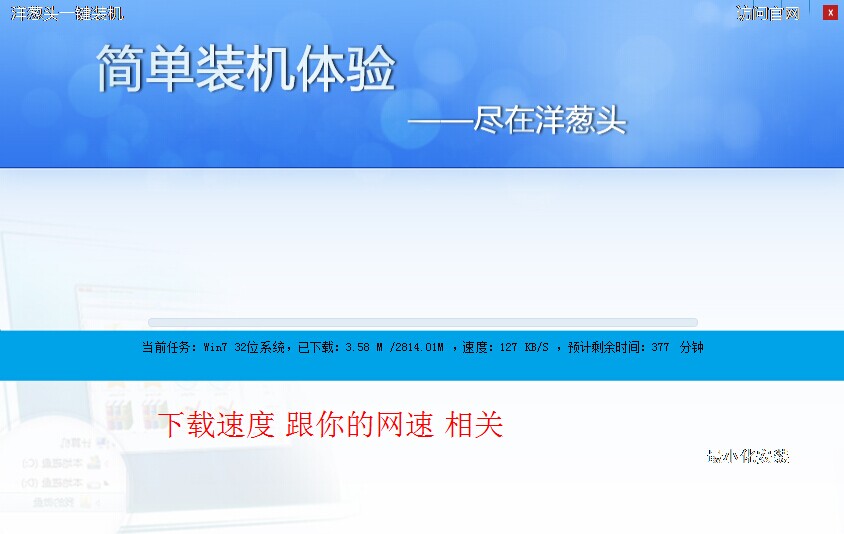
下载完成后会弹出倒计时对话框,可以确定,取消,倒计时完成后,自动重启电脑并开始自动安装新的系统,整个过程不需要人工操作,安装过程不要断电,保持自动操作即可,重装完成进入新系统即可使用。




 发表于 2023-2-10 06:45:06
 提升卡
提升卡 置顶卡
置顶卡 沉默卡
沉默卡 喧嚣卡
喧嚣卡 变色卡
变色卡 千斤顶
千斤顶 照妖镜
照妖镜
