由于装在固态硬盘里面的系统也是比装在机械硬盘上的系统读写速度快很多,因此很多用户都喜欢将系统安装在固态硬盘上。今天小编将为大家带来新固态硬盘装系统的详细的操作方法,感兴趣的朋友们一起来看看吧。
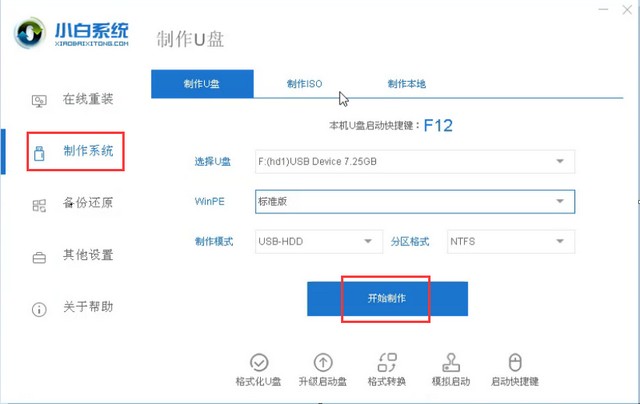
1、首先需要制作一个U盘启动盘,在小白系统官网下载小白一键重装系统软件,准备一个容量大于8G的U盘,插入电脑在软件中制作。
新固态硬盘如何装系统?
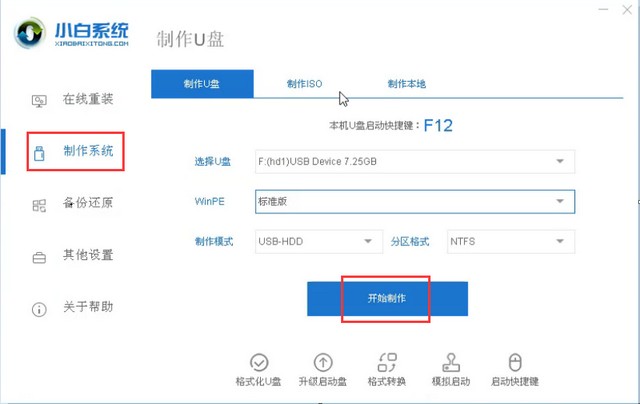
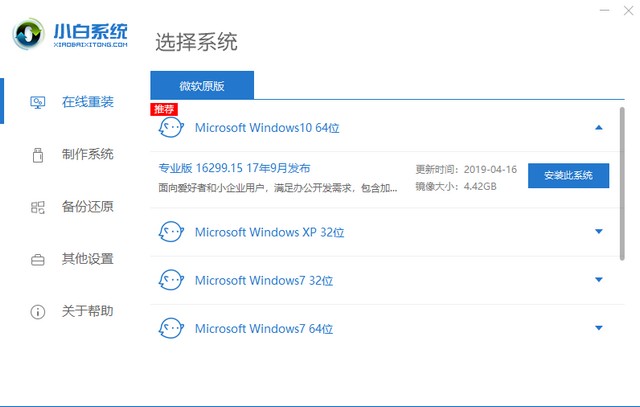
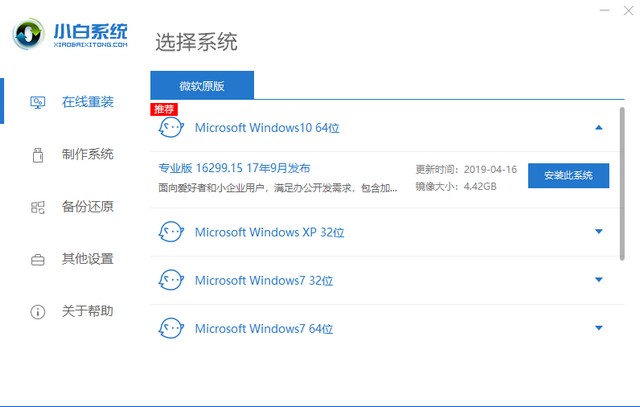
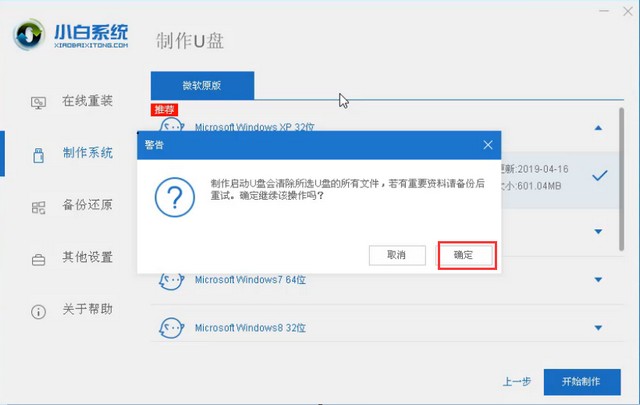
2、这里选择一个需要安装的系统,然后点击开始制作。
新固态硬盘如何装系统?
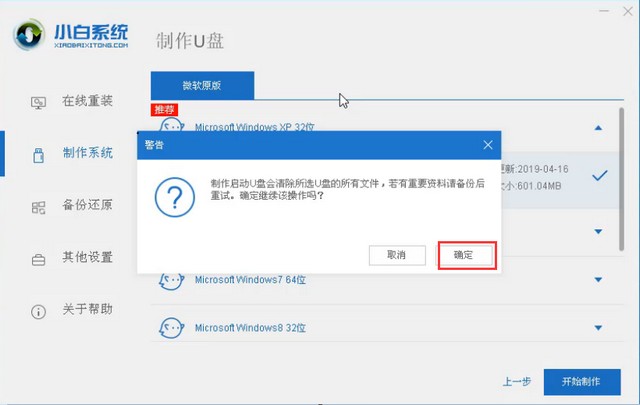
3、如果你的U盘有资料的话请先做好备份再进行操作。
新固态硬盘如何装系统?
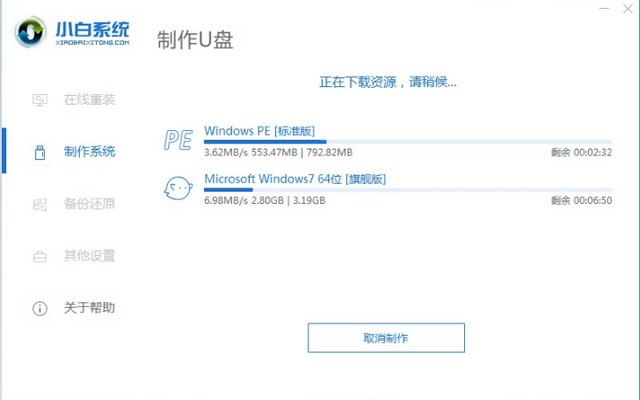
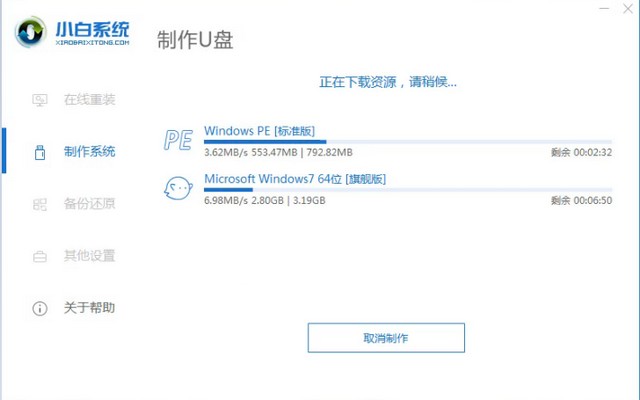
4、接下来小白就开始进行系统的下载,请大家耐心等待。
新固态硬盘如何装系统?
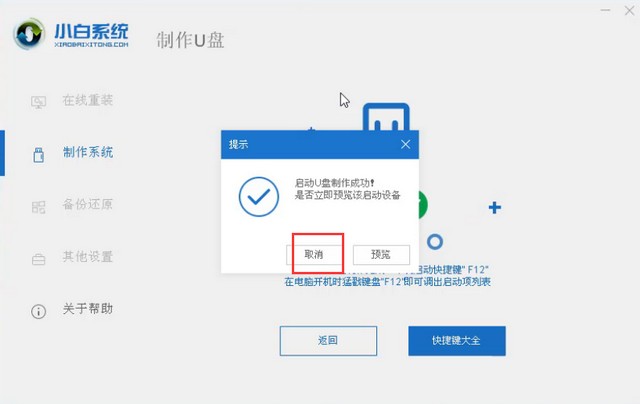
5、制作完成。
新固态硬盘如何装系统?
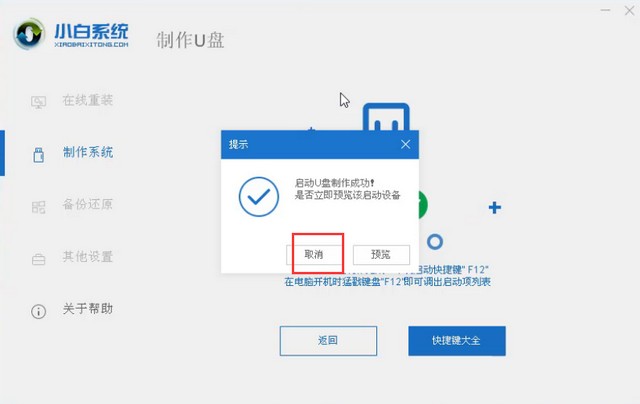
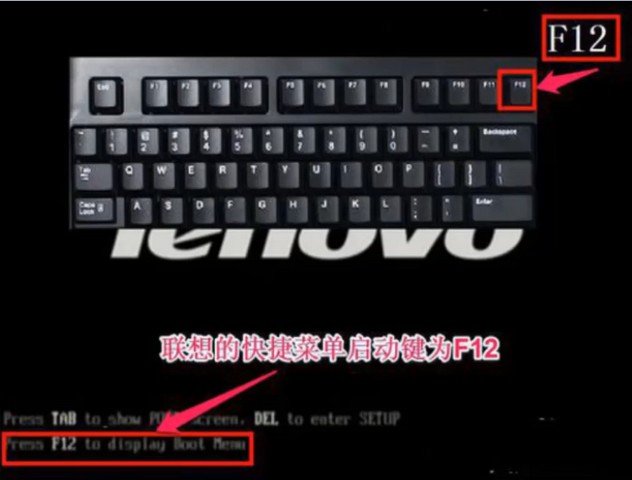
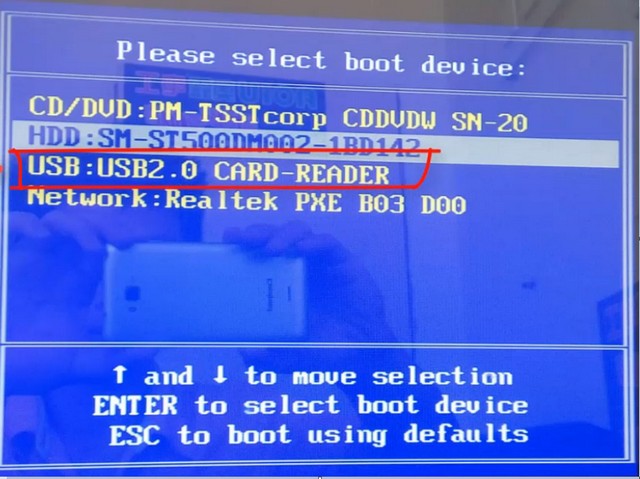
6、在需要重装的电脑上插入U盘,开机并不断按下U盘启动快捷键。
新固态硬盘如何装系统?
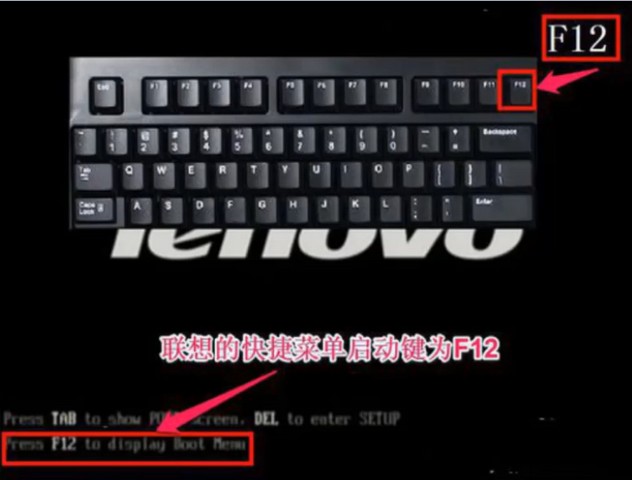
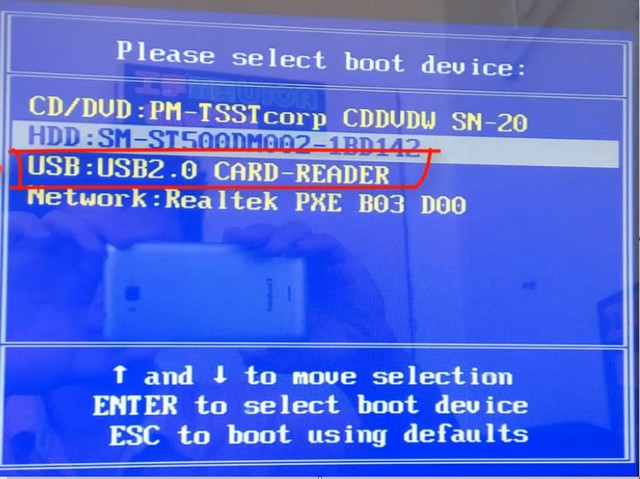
7、在进入系统启动菜单中选择带有USB字样的选项并回车。
新固态硬盘如何装系统?
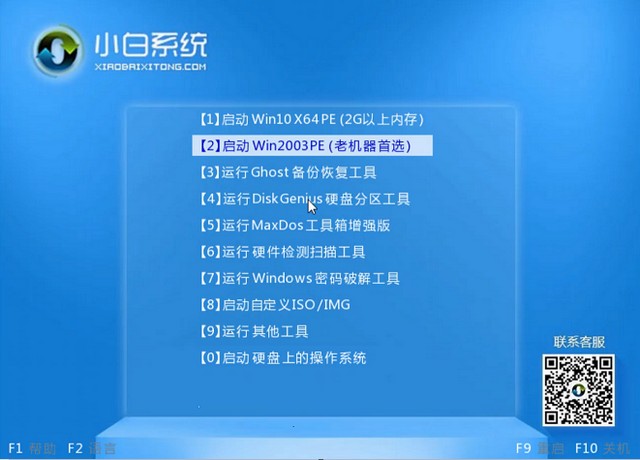
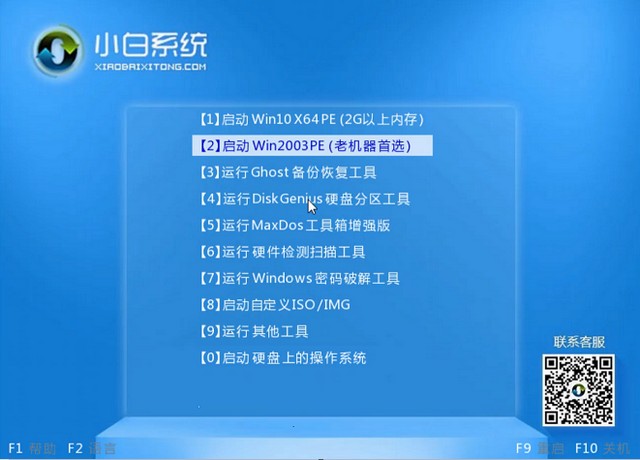
8、进入系统引导选项界面,选择01 PE进入系统。
新固态硬盘如何装系统?
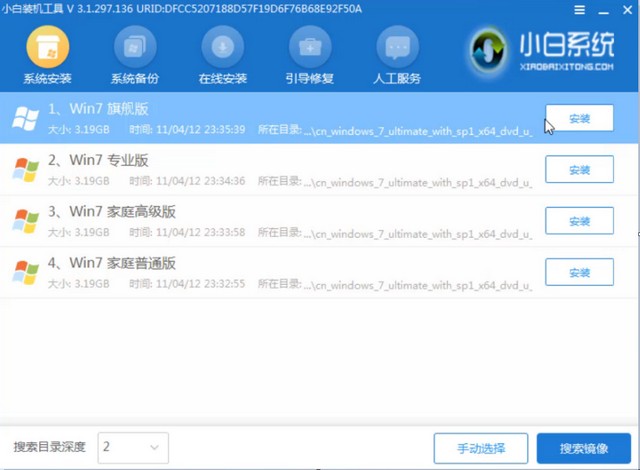
9、进入到PE系统后,打开桌面的分区工具,在分区工具中将新的固态硬盘分好区,然后打开小白装机工具选择需要安装的系统,然后选择目标分区为固态硬盘的分区,最后开始安装。
新固态硬盘如何装系统?
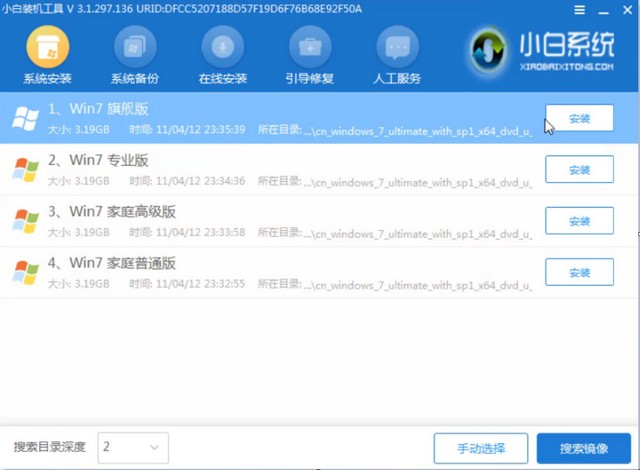
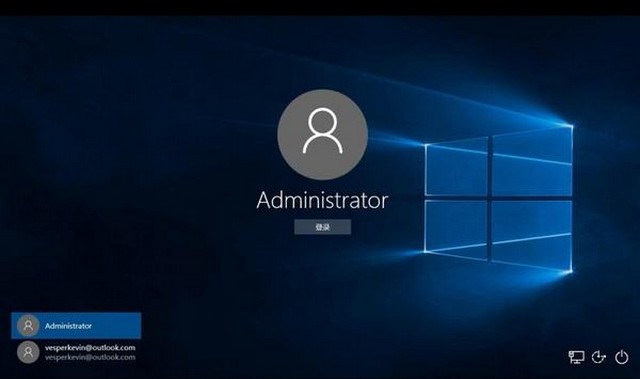
10.安装完成后,拔除U盘,点击立即重启,等待进入系统桌面即可。
新固态硬盘如何装系统?
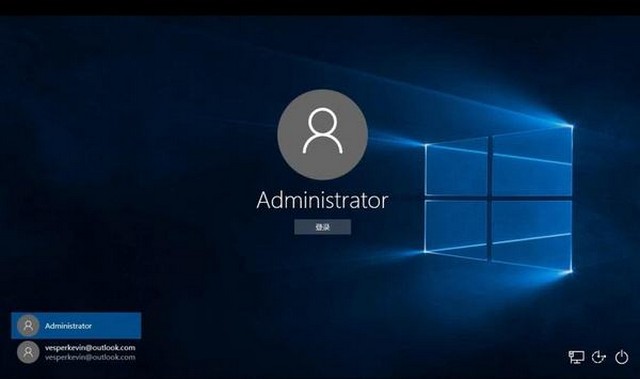
以上就是新固态硬盘安装系统的操作方法,需要注意的地方就是选对固态硬盘分区。




 发表于 2023-2-10 06:45:14
 提升卡
提升卡 置顶卡
置顶卡 沉默卡
沉默卡 喧嚣卡
喧嚣卡 变色卡
变色卡 千斤顶
千斤顶 照妖镜
照妖镜
